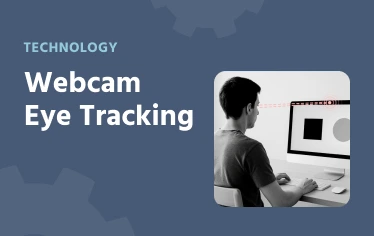
視線追跡タスクの作成
ウェブカメラの視線追跡が研究レベルで有効になったら (Settings タブ → Physiology → Eye-Tracking), タスクエディタで個々のタスクに対して有効にします: "タスク:"の隣にある左上隅の Settings ボタンをクリックし、次に Physiological Signals タブで Enable Eye-Tracking: にチェックを入れます。研究のキャリブレーション階層とスクリーニングレベルがまだ設定されていない場合、このチェックを入れることで Set up eye tracking ウィザードが開きます。各選択肢の意味については、ティアの選択を参照してください。視線追跡は、実験内の必要な数のタスクに対して有効にできます; メインの研究レベルのキャリブレーションは、最初の視線追跡が有効なタスクの前に一度だけ実行されます。
フレームの背景色は早い段階で考慮する価値があります: ダークフレームは白や淡い色のフレームよりも参加者の目を十分に照らさないため、微妙な眼球運動を正確に追跡することが難しくなることがあります。
そこから、タスクの視線追跡設定にはいくつかの決定が関与します: タスク中にどのくらい頻繁に再キャリブレーションを行うか、生データに加えて注視を検出するか、どの表示モードを使用して研究に適した単位で視線座標を測定するか。短いタスクは一般的に長いタスクよりも再キャリブレーションが少なくて済みます; 小さな誤差が時間の経過と共に蓄積する可能性があるためです。次に、視線データを変数として記録するイベントを構築し、必要に応じて特定の刺激オブジェクトに制限を加え、すべてのイベントを手動で構築することなく、Labvancedの自動イベント設定を利用できます。
もっと学ぶ
ウェブカメラ視線追跡ガイド
ウェブカメラ視線追跡ガイドは、Labvancedで視線追跡研究を構築するための完全なリファレンスであり、刺激が視線データにどのように関連するかから、キャリブレーション設定、タスク設定、記録、興味のある領域、参加者体験に至るまで、すべてをカバーしています。これが初めての視線追跡タスクであれば、以下のいずれかの部分に進む前に、最初に始めるべき場所です。
タスクでの視線追跡の設定
タスクでの視線追跡の設定は、タスクレベルの決定の完全なセットをカバーします: Settings ボタンと Physiological Signals タブを通じて視線追跡を有効にし、タスクの過程でシステムがどのくらいの頻度で再キャリブレーションやドリフト補正を適用するかを設定し、あなたの Physiology Toolbox Version がサポートしている場合に注視検出モードを選択します。また、表示モードのオプションと、ミリメートルや視覚度のような固定物理単位に切り替える価値がある場合についても説明します。
視線データの記録とエクスポート
視線データの記録とエクスポートは、視線追跡を有効にしたときに表示される自動イベント設定ダイアログを通じて、標準的な視線および注視記録イベントを直接作成することができます。また、これらのイベントを手動で構築すること、特定の刺激オブジェクトのみに記録を制限すること、そして研究が実行された後のデータエクスポートの結果がどのようになるかもカバーしています。
代わりに研究室内ハードウェア
Labvancedのウェブカメラ視線追跡を使用するのではなく、自分で研究室内の視線追跡ハードウェアを接続している場合は、Labvancedの視線追跡を参照してください。