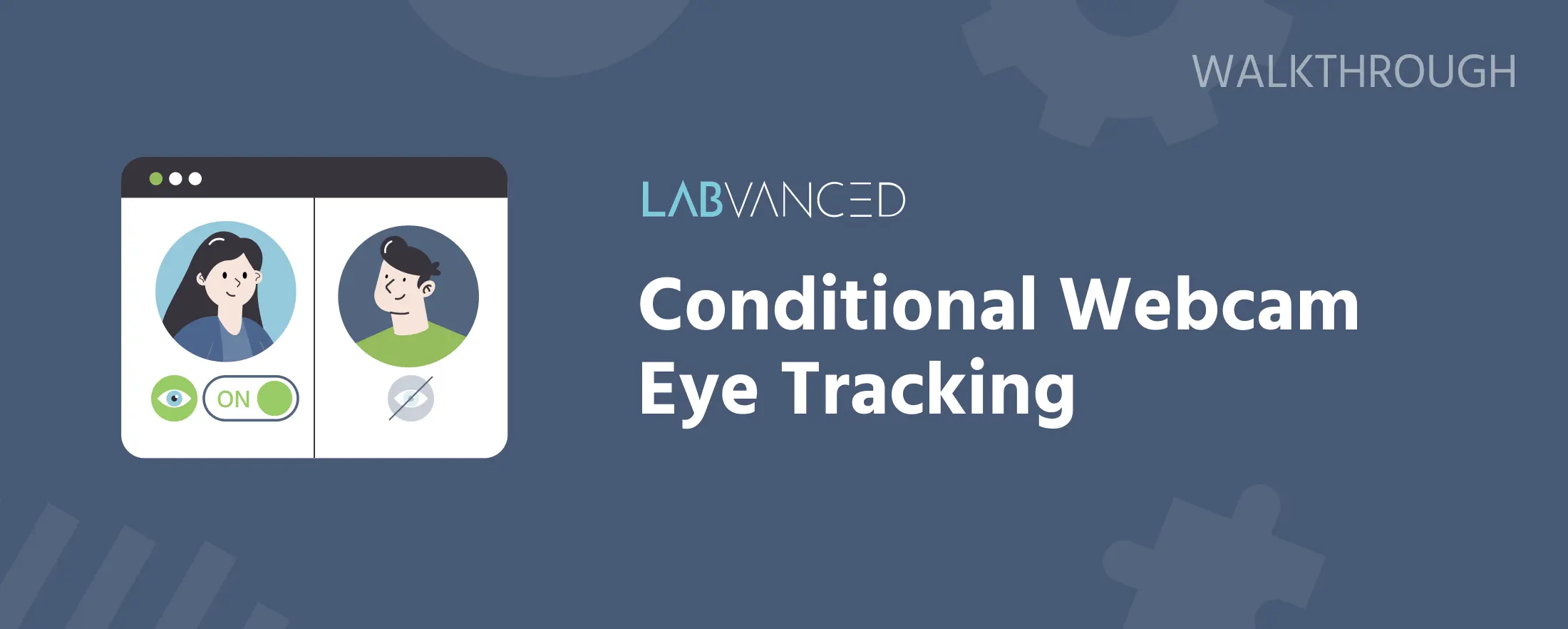
Bedingte Webcam-Augenverfolgung: Aufspaltung der Teilnehmer vor der Kameraaufforderung
Einige Studien müssen nur einige Teilnehmer in einen Webcam-Augenverfolgungsfluss schicken, während alle anderen in eine Version ohne Webcam geleitet werden, bevor irgendeine Kamera-Zugriffsaufforderung erscheint. Es gibt zwei Möglichkeiten, die Aufspaltung vorzunehmen, abhängig davon, ob Ihre Rekrutierungsquelle dies bereits für Sie tun kann.
Option A: Aufspaltung bei der Rekrutierung
Wenn Sie über eine externe Plattform oder ein Panel rekrutieren, ist die einfachste Option, die Aufspaltung dort vorzunehmen, anstatt innerhalb von Labvanced: Posten oder senden Sie beide Studienlinks, als ob es zwei separate Studien wären, der Link der Webcam-gestützten Studie an einen Teil Ihres Zielstichproben, der Link der nicht-Webcam-Kopie an den Rest, genau so, wie Sie normalerweise einen Studienlink verteilen würden, nur verdoppelt. Welchen Link ein bestimmter Teilnehmer erhält, entscheidet über seinen Zweig, ohne dass in Labvanced über die beiden Studien hinaus etwas aufgebaut werden muss. Keine Router-Studie, kein Umleitungsereignis oder Verzweigungsvariable nötig.
Verwenden Sie dies immer, wenn Ihr Rekrutierungssetup dies zulässt. Option B unten gilt für Fälle, in denen dies nicht möglich ist, beispielsweise ein einzelner Rekrutierungslink oder ein Pool, der nicht vorab auf diese Weise aufgeteilt werden kann, oder eine Entscheidung, die innerhalb der Studie selbst getroffen werden muss.
Option B: Aufspaltung innerhalb von Labvanced
Dieser Weg erstellt drei Studien und lässt ein Ereignis innerhalb von Labvanced entscheiden, in welche eine Teilnehmerin oder ein Teilnehmer gelangt.
Warum drei Studien
Ob Labvanced überhaupt Kamera-Zugriff anfordert, wird durch einen einzigen, studienweiten Eye-Tracking-Schalter (Settings-Registerkarte → Physiology → Eye-Tracking) gesteuert, und er wird einmal, beim Start der Studie, bevor irgendeine Aufgabe oder ein Ereignis ausgeführt wird. Siehe Einrichten der Augenverfolgung in einer Aufgabe für den vollen Mechanismus. Da dieser Schalter für die gesamte Studie gilt und vor den eigenen Ereignissen Ihrer Studie überprüft wird, gibt es keine Möglichkeit, die Aufforderung für einige Teilnehmer zu unterdrücken und nicht für andere innerhalb einer einzelnen Studie. Dieses Muster nutzt drei Studien, um dies zu umgehen:
- Ihre Hauptstudie, mit dem studienweiten
Eye-Tracking-Schalter aktiviert. - Eine Duplikatstudie, identisch, außer dass der Schalter deaktiviert ist, für Teilnehmer, die die Kameraaufforderung überhaupt nicht sehen sollten.
- Eine kleine Routerstudie, ebenfalls ohne Augenverfolgung, deren einzige Aufgabe es ist zu entscheiden, zu welchem der beiden Links ein Teilnehmer geht, und ihn dann dorthin umzuleiten.
Workflow-Tipp: Letzte Duplikation
Bauen Sie zuerst Ihre Hauptstudie vollständig fertig, Stimuli, Ereignisse, alles, bevor Sie das Duplikat erstellen. Wenn Sie frühzeitig duplizieren und weiterhin iterieren, muss jede Änderung ab diesem Zeitpunkt (ein neuer Stimulus, ein fixiertes Ereignis, eine bearbeitete Variable) zweimal vorgenommen werden, einmal in jeder Kopie, da sie die Augenblick Sie duplizieren, vollständig unabhängige Studien werden. Duplizieren Sie nur, wenn die Studie fertiggestellt und getestet ist.
- Bauen und beenden Sie Ihre Hauptstudie. Iterieren und testen Sie sie vollständig mit dem studienweiten
Eye-Tracking-Schalter aktiviert. - Sobald sie fertig ist, duplizieren Sie sie. Wählen Sie aus der
My Studies-Liste die Studie aus und klicken Sie im Seitenmenü aufCopy. Gehen Sie in der Kopie zurSettings-Registerkarte →Physiologyund deaktivieren SieEye-Tracking. Sie haben jetzt zwei ansonsten identische Studienlinks, einen mit aktivierter Webcam-Augenverfolgung und einen ohne.
Verzweigung nach dem Wert einer Variablen
Fügen Sie in der Routerstudie ein Ereignis hinzu, das überprüft, welche Variable die Verzweigungsentscheidung hält, und leitet entsprechend um:
- Auslöser:
Variable Value Changed Trigger→Variable (Value Changed), während Sie diese Variable beobachten. - Aktion:
Control Actions→Requirement Actions (If... Then... Else If).Ifdie Variable entspricht einem bestimmten Wert →Then:Jump Actions→Redirect to URL, mit dem Link zur Webcam-gestützten Studie (muss mithttps://beginnen).Add Else-If Casefür den anderen Wert →Then: eine andereRedirect to URL-Aktion, die stattdessen auf den Link der nicht-Webcam-Kopie zeigt.
Was diese Variable speist, hängt davon ab, wo die Entscheidung herkommen soll:
Aufgabenleistung oder -ergebnis. Wenn der Zweig von der Leistung des Teilnehmers in einer früheren Aufgabe abhängen soll, anstatt von etwas, das sie explizit beantwortet haben, zum Beispiel einem Verständnischeck, einem Genauigkeitswert aus einem Übungsblock oder einer Reaktionszeit-Schwelle, lassen Sie diese Aufgabe mit einer Set / Record Variable-Aktion enden, die das Ergebnis speichert, und überprüfen Sie dann den Wert dieser Variable im Routerereignis anstelle einer Einwilligungsantwort. In diesem Fall ist die Routerstudie nicht nur die minimale Umleitungslogik, sie enthält auch die Aufgabe, die das Leistungssignal erzeugt.
Die eigene Antwort eines Teilnehmers. Fügen Sie der Routerstudie ein Multiple Choice-Objekt mit einer Frage wie "Sind Sie damit einverstanden, Ihre Webcam für die Augenverfolgung während dieser Studie zu aktivieren?" und zwei Optionen, Yes und No hinzu. Dies schreibt die Antwort des Teilnehmers in eine verlinkte Variable, die das obige Ereignis überprüft.
Automatische Gruppenzuweisung. Wenn die Aufspaltung ohne Befragung des Teilnehmers stattfinden soll, verwenden Sie stattdessen die ausgewogene zufällige Gruppenzuweisung, dasselbe Faktor-Variable-Mechanismus, der in Gruppenbalancierung zwischen den Studien und Variableneinrichtung abgedeckt ist (Szenario 2). Jeder Teilnehmer wird einem Wert der Faktorenvariablen zugewiesen, ausgeglichen über die Probanden, und das obige Ereignis überprüft stattdessen diesen Wert anstelle einer Einwilligungsantwort.
Testen Ihrer Verzweigungen
Testen Sie jeden Zweig selbst, bevor Sie veröffentlichen. Bestätigen Sie, dass der kameragestützte Pfad die korrekte Studie erreicht und seine Kameraaufforderung auslöst, und dass der nicht-Webcam-Pfad die andere Kopie erreicht und dies niemals tut.
Weitere Lesen

Einrichten der Augenverfolgung in einer Aufgabe
Der studienweite vs. aufgabenweite Augenverfolgungsschalter, von dem dieses Muster abhängt.
Multiple Choice Object
Vollständige Referenz für das Objekt, das verwendet wird, um die Einwilligungsantwort eines Teilnehmers aufzuzeichnen.
Website Frame Augenverfolgung Durchlauf
Das Gaze auf einer echten externen Website statt auf in Labvanced erstellten Stimuli verfolgen? Hier anfangen.