labvanced logoLabVanced
  • Research
    • Publications
    • Researcher Interviews
    • Use Cases
      • Developmental Psychology
      • Linguistics
      • Clinical & Digital Health
      • Educational Psychology
      • Cognitive & Neuro
      • Social & Personality
      • Arts Research
      • Sports & Movement
      • Marketing & Consumer Behavior
      • Economics
      • HCI / UX
      • Commercial / Industry Use
    • Labvanced Blog
  • Technology
    • Feature Overview
    • Desktop App
    • Phone App
    • Precise Timing
    • Experimental Control
    • Eye Tracking
    • Multi User Studies
    • More ...
      • Questionnaires
      • Artificial Intelligence (AI) Integration
      • Mouse Tracking
      • Data Privacy & Security
      • Text Transcription
  • Learn
    • Guide
    • Videos
    • Walkthroughs
    • FAQ
    • Release Notes
    • Documents
    • Classroom
  • Experiments
    • Cognitive Tests
    • Sample Studies
    • Public Experiment Library
  • Pricing
    • Pricing Overview
    • License Configurator
    • Single License
    • Research Group
    • Departments & Consortia
  • About
    • About Us
    • Contact
    • Downloads
    • Careers
    • Impressum
    • Disclaimer
    • Privacy & Security
    • Terms & Conditions
  • Appgo to app icon
  • Logingo to app icon
Learn
Guía
Videos
Guías
Preguntas Frecuentes
Notas de la versión
Notas de la versión
Documentos
Clase
  • 中國人
  • Deutsch
  • Français
  • Español
  • English
  • 日本語
Guía
Videos
Guías
Preguntas Frecuentes
Notas de la versión
Notas de la versión
Documentos
Clase
  • 中國人
  • Deutsch
  • Français
  • Español
  • English
  • 日本語
  • Guía
    • COMENZANDO

      • Editor de Tareas
      • Objetos
      • Eventos
      • Variables
      • Asistente de Tareas
      • Sistema de Ensayos
      • Diseño del Estudio
        • Tareas
        • Bloques
        • Sesiones
        • Grupos
    • TEMAS DESTACADOS

      • Aleatorización y Equilibrio
      • Seguimiento Ocular
      • Cuestionarios
      • Aplicación de Escritorio
      • Estudios de Muestra
      • Reclutamiento de Participantes
      • Acceso a API
        • REST API
        • API de Webhook
        • API de WebSocket
      • Otros Temas

        • Tempos de Estímulo Precisos
        • Estudios Multi-Usuario
        • Seguimiento de Cabeza en Labvanced | Guía
    • PANEL PRINCIPAL DE APLICACIONES

      • Descripción General: Pestañas Principales
      • Tablero
      • Mis Estudios
      • Estudios Compartidos
      • Mis Archivos
      • Biblioteca de Experimentos
      • Mi Cuenta
      • Mi Licencia
    • PANEL DE ESTUDIOS

      • Descripción General: Pestañas Específicas del Estudio
      • Diseño del Estudio
        • Tareas
        • Bloques
        • Sesiones
        • Grupos
      • Editor de Tareas
        • Controles de Tarea
        • El Sistema de Ensayos
        • Marcos de Canvas y Página
        • Objetos
        • Tablas de Propiedades de Objetos
        • Variables
        • Tablas de Variables del Sistema
        • El Sistema de Eventos
        • Funciones del Editor de Texto
        • Seguimiento ocular en una tarea
        • Seguimiento de la Cabeza en una Tarea
        • Estudios de Múltiples Usuarios
      • Configuraciones
      • Variables
      • Medios
      • Textos y Traducción
      • Lanzar y Participar
      • Gestión de Sujetos
      • Vista de Datos y Exportación
        • Vista de Datos y Selección de Variables y Tareas (Versión ANTIGUA)
        • Accediendo a Grabaciones (Versión ANTERIOR)
  • Videos
    • Descripción General del Video
    • Introducción a Labvanced
    • Creación de Tareas
    • Videos de Elementos
    • Eventos y Variables
    • Temas Avanzados
  • Guías
    • Introducción
    • Tarea Stroop
    • Tarea de Decisión Léxica
    • Tarea de Indicación de Mirada de Posner
    • Paradigma de Parpadeo de Ceguera al Cambio
    • Estudio de Muestra de Seguimiento Ocular
    • Estudio de Seguimiento Ocular en Bebés
    • Estudio de Captura Atencional con Seguimiento de Ratón
    • Presentación Visual Serial Rápida
    • Estudio ChatGPT
    • Demostración de Seguimiento Ocular: SVG como AOIs
    • Demostración Multi-Usuario: Mostrar los Cursores de los Sujetos
    • Controlador de Gamepad / Joystick - Configuración Básica
    • Estudio de Aplicación de Escritorio con Integración de EEG
    • Equilibrio de Grupos entre Sujetos y Configuración de Variables
  • Preguntas Frecuentes
    • Características
    • Seguridad y Privacidad de Datos
    • Licencias
    • Precisión de Labvanced
    • Uso Programático y API
    • Uso de Labvanced sin Conexión
    • Resolución de Problemas
    • Preguntas sobre la Creación de Estudios
  • Notas de Lanzamiento
  • Documentos
  • Aula

Compartir

Descripción

La pestaña de Compartir se puede utilizar para compartir el estudio seleccionado con las cuentas de otros investigadores. Esto está restringido según el tipo de licencia:

  • Licencia gratuita: sin acceso para compartir estudios.
  • Licencia de Grupo de Investigación: puede compartir estudios dentro de su grupo de investigación. Los otros investigadores deben ser añadidos oficialmente a su licencia de grupo de investigación primero.
  • Licencia Departamental: puede compartir estudios con cualquier investigador que también tenga alguna forma de licencia paga.
  • Licencia de Aula: a través de códigos de redención, puede compartir el estudio con sus estudiantes, colegas de aula y su profesor/supervisor por hasta 6 meses, incluso si estos usuarios tienen diferentes planes de licencia. Todos deben canjear el mismo código para tener este acceso.
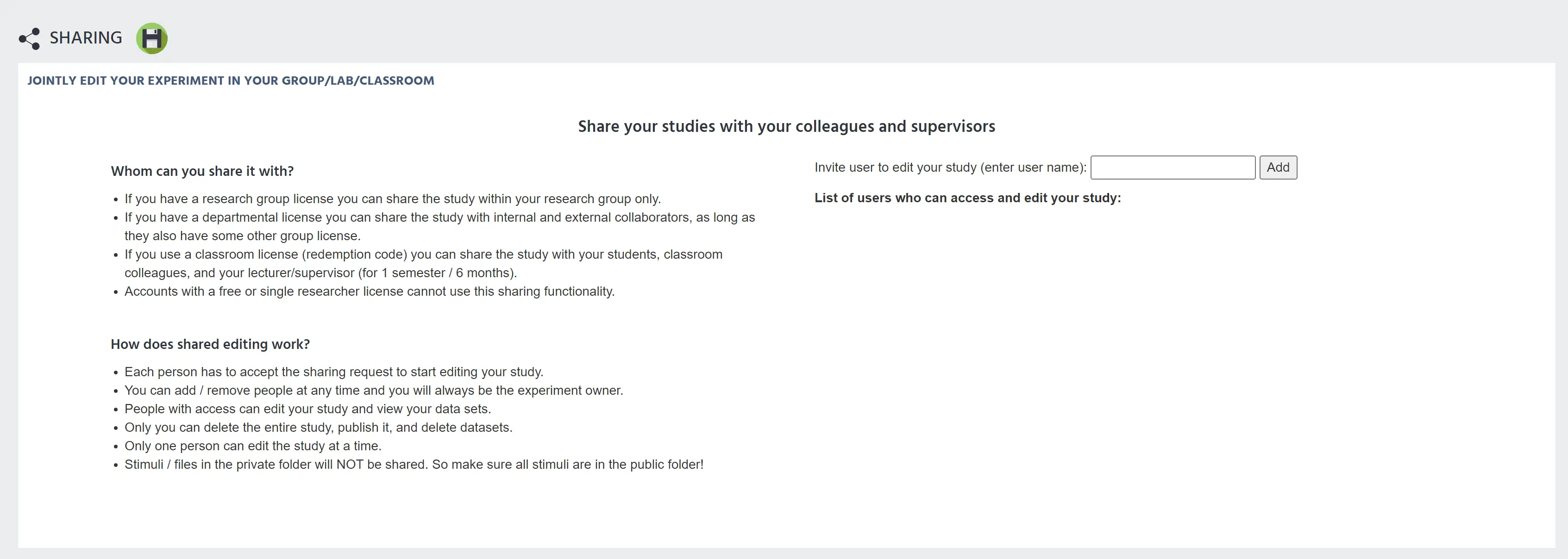
sharing

¿Cómo funciona la edición compartida?

  • Cada persona debe aceptar la solicitud de compartir para comenzar a editar su estudio. La solicitud aparecerá en el panel de control de cada persona.
  • Como propietario del experimento, puede agregar / quitar personas en cualquier momento.
  • Las personas con acceso pueden editar su estudio y ver sus conjuntos de datos.
  • Solo el propietario del experimento puede eliminar el estudio completo, publicarlo y eliminar conjuntos de datos.
  • Solo una persona puede editar el estudio a la vez.
  • Los estímulos / archivos en la carpeta privada NO serán compartidos. ¡Asegúrese de que todos los estímulos estén en la(s) carpeta(s) pública(s)!

Invitando Usuarios

Siempre que el usuario con el que está intentando compartir el estudio cumpla con los criterios especificados por su tipo de licencia, puede ingresar su nombre de usuario en el cuadro de texto y hacer clic en "agregar". Podrán comenzar a acceder al estudio una vez que acepten la solicitud desde su panel de control de cuenta.

Después de agregar usuarios a su estudio, verá sus nombres de usuario listados en el lado derecho de la pantalla en la pestaña de Compartir.