Construyendo un Estudio Multijugador
¿Cómo puedes conectar realmente a dos participantes para que las acciones de uno lleguen a la pantalla del otro?
Esta guía cubre la mecánica clic a clic: habilitar el modo multijugador, asignar roles, conectar participantes y mantenerlos sincronizados. Para saber cuándo usar un diseño multijugador, mejores prácticas y estudios de ejemplo existentes, consulta Diseño de Experimento Multijugador.
Los cuatro pasos a continuación son los mismos para cada estudio multijugador, independientemente de lo que esté probando. Una vez que los tengas funcionando, la sección "Ejemplos Adicionales" muestra los mismos cuatro pasos reutilizados en tres diseños diferentes.
Tabla de Contenidos
Conocimientos Previos
Se recomienda un conocimiento fundamental de Labvanced, como cómo funcionan los eventos y cómo se utilizan las variables, para seguir la terminología utilizada a continuación.

Marcos
El bloque de construcción que sostiene lo que los participantes ven en cada momento de un ensayo.

Eventos
Qué es un desencadenador y una acción, y cómo se combinan para construir la lógica de un estudio.
Variables
Lo que es una variable y cómo almacena y actualiza valores durante un estudio.
Configurando la Estructura
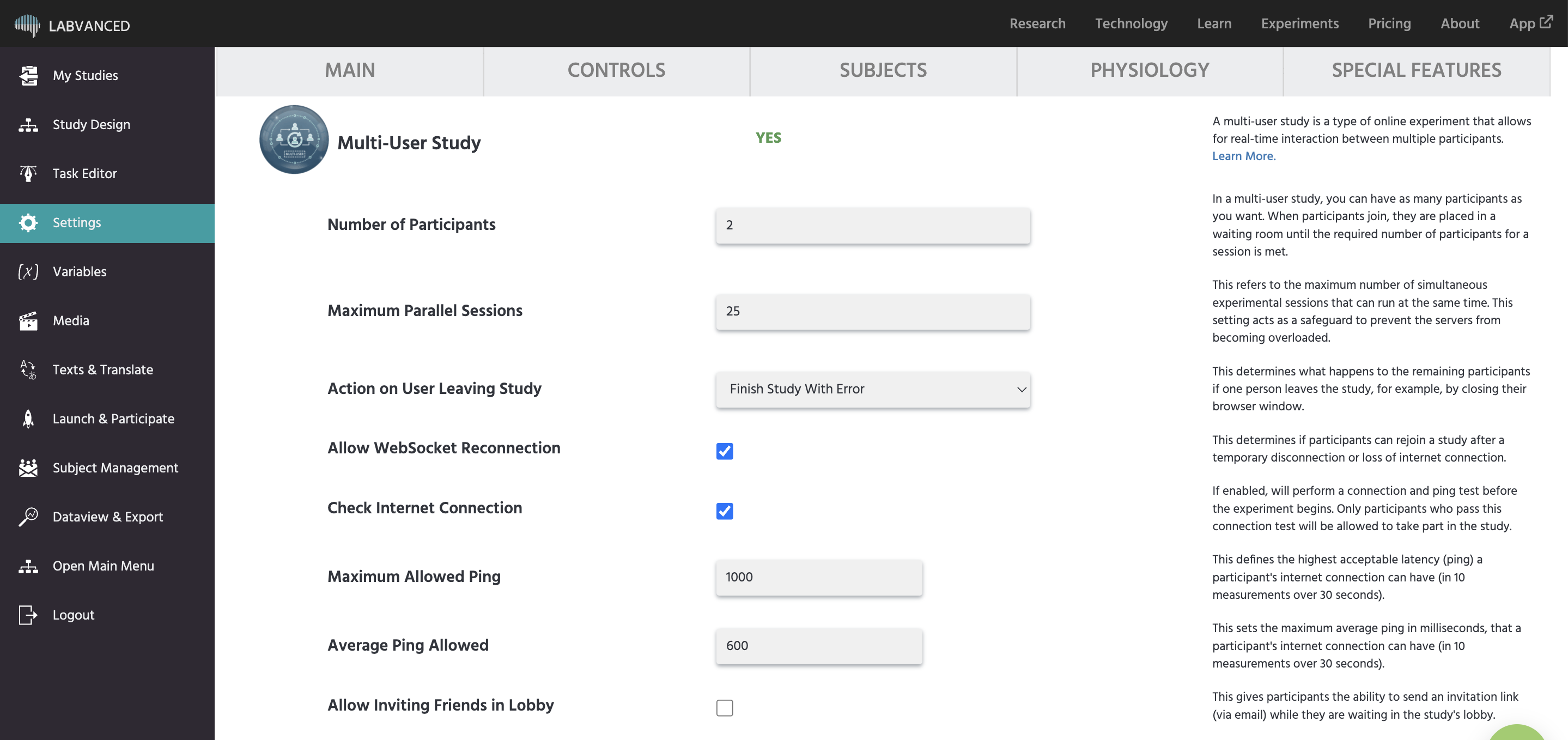
Habilitar el modo de múltiples participantes
Un estudio de Labvanced está construido para un participante por defecto. Ninguna de las herramientas de multijugador, Role_Id, Distribute Variable, sincronización, existe hasta que se le dice al estudio que funcionará con más de una persona a la vez.
Abre Configuración en la columna derecha, luego bajo Funciones Especiales, accede a Estudio Multijugador y haz clic en Transform. Esto revela dos campos: Number of Participants (mínimo 2) y Maximum Parallel Sessions. Consulta Estudio Multijugador para la lista completa de configuraciones que esto desbloquea.
Este clic no se puede deshacer (el cuadro de diálogo de confirmación está etiquetado como Transform Permanently). Decide primero el número de participantes, y duplica el estudio de antemano si también quieres una versión para un solo participante.
Asignar roles con Role_Id
Con el modo de múltiples participantes activado, cada participante aún ejecuta una copia idéntica y no diferenciada del experimento; nada aún los distingue. Role_Id le da a cada participante una identidad sobre la cual puedes actuar, sin recopilar nada personal, para que sus experimentos puedan comenzar a hacer cosas diferentes.
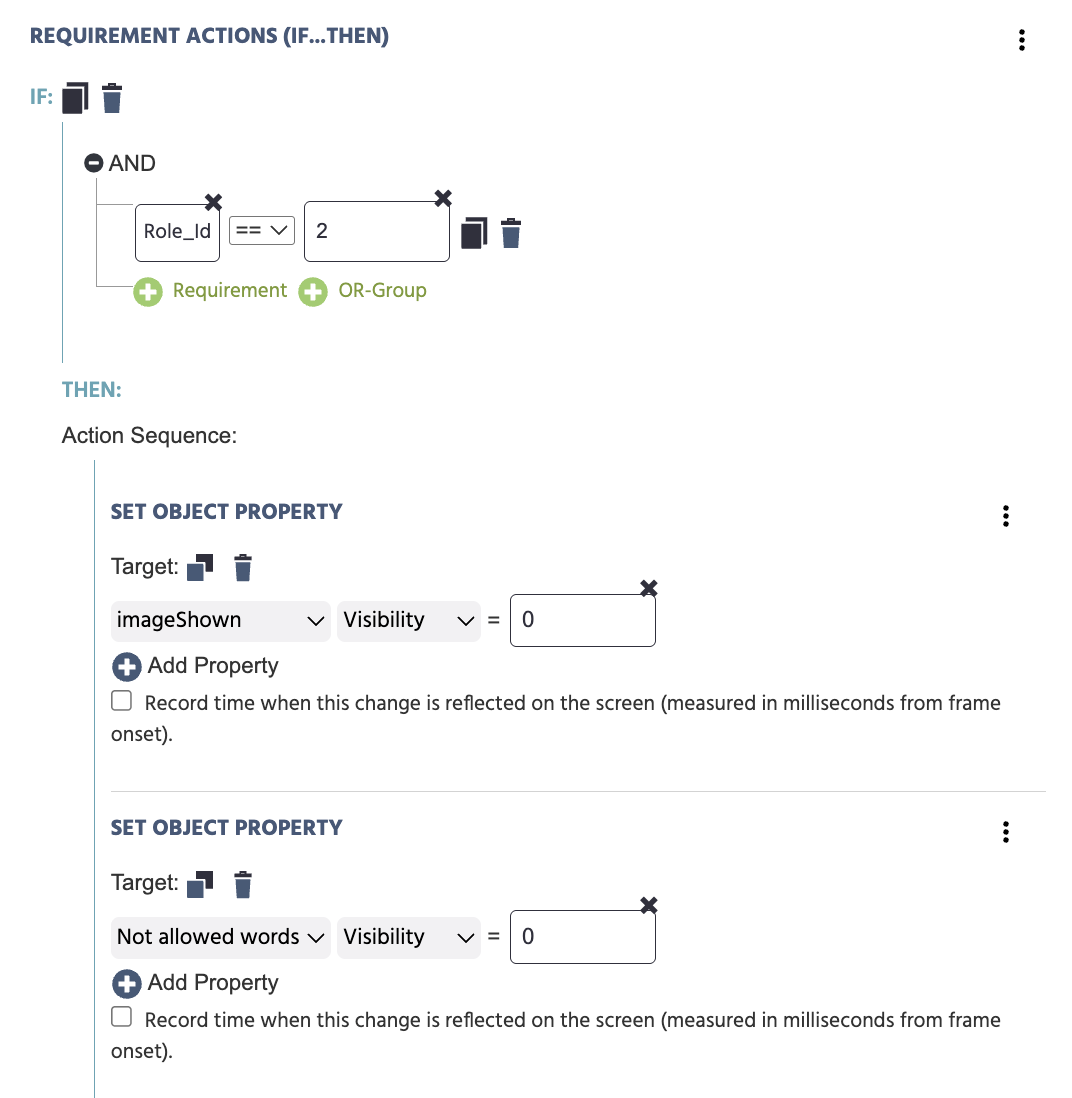
Agrega un evento con un Trial and Frame Trigger → On Frame Start, luego una acción Control Actions → Requirement Actions (If... Then... Else If):
- Agregar Requerimiento: lado izquierdo →
Variable→ seleccionarRole_Id; comparación →equal; lado derecho →Constant Value→Number→1 - Luego: agrega cualquier acción que aplique al rol 1, por ejemplo
Set Object Propertypara mostrar una imagen objetivo - Agregar Caso Alternativo: agrega las acciones que aplican a cada otro rol
Conectar participantes con Distribute Variable
Un Role_Id diferente puede ofrecer contenido diferente a cada participante, pero aún no puede mover información entre ellos; el experimento de cada participante sigue ejecutándose en aislamiento. Distribute Variable es la única acción que envía un valor de un experimento de un participante a otro, lo que realmente hace que el estudio se sienta compartido en lugar de uno al lado del otro.
En cualquier disparador que se ajuste a tu diseño, por ejemplo un Button Click Trigger o Enter on Input Trigger, agrega un Variable Actions → Distribute Variable Action:
- Distribuir valor a: todos los participantes, o una selección
- Elegir variable objetivo y valor: la variable en la pantalla del participante receptor, y a qué debería establecerse
- Bloquear: activa esto si más de un participante podría escribir en la misma variable objetivo al mismo tiempo
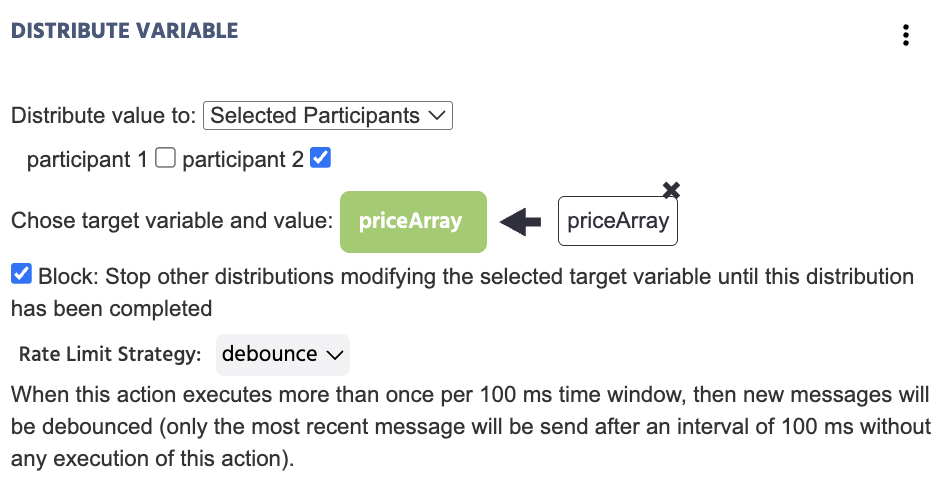
priceArray, con Bloquear habilitado y un límite de tasa de debounce. Mantener a los participantes sincronizados
Los participantes no avanzan a través del estudio al mismo ritmo por su cuenta. Sin un punto de sincronización, un participante puede llegar a un marco posterior antes de que el valor que están esperando incluso se haya distribuido, viendo un estado en blanco o no terminado en lugar de la respuesta del otro participante.
En el marco donde los participantes necesitan mantenerse en paso, por ejemplo, ninguno debe avanzar antes de que el otro haya respondido, habilita Sync Frame Start bajo Configuración de Marco. Todos esperan en ese marco hasta que todos los participantes hayan llegado.

Ejemplos Adicionales
Los cuatro pasos anteriores no cambian. Lo que cambia es qué se distribuye y dónde va el punto de sincronización. Tres variaciones trabajadas, comenzando con la más sencilla:
- Contador Compartido: la versión mínima, un valor mantenido en sincronización entre dos participantes
- Tarea de Descripción de Director y Coincidente: un participante describe, el otro identifica
- Oferta y Respuesta por Turnos: un participante propone, el otro acepta o rechaza
Contador Compartido
La versión más simple posible de la estructura: ambos participantes ven el mismo total acumulado, y cualquiera de los dos puede añadir a él.
- Role_Id: no es necesario aquí ya que ambos participantes actúan de la misma manera.
- Distribuir: en un
Button Click Trigger, distribuye valor a todos los participantes, variable objetivoSharedCount, valor =SharedCount + 1. - Sincronización: no es necesaria, ya que no hay un límite de ensayo que sostenga a los participantes.
Esto confirma que el modo de múltiples participantes y Distribute Variable están funcionando antes de añadir lógica basada en roles.
Tarea de Descripción de Director y Coincidente
Una tarea de comunicación referencial: un participante (el Director) describe un ítem objetivo, el otro (el Coincidente) lo identifica de un conjunto de candidatos.
- Role_Id:
Role_Id1 ve la imagen objetivo y una entrada de texto.Role_Id2 ve las imágenes candidatas y no el objetivo. - Distribuir: al desencadenador de la tecla Enter del Director, distribuye el valor de texto a una variable
Descriptionen la pantalla del Coincidente, conBlockhabilitado ya que solo una descripción debe estar en vuelo a la vez. - Sincronización: habilita
Sync Frame Starten el marco del siguiente ensayo, de modo que el Director no puede avanzar antes de que el Coincidente haya seleccionado un candidato.
Esta es la misma estructura detrás de la Demostración de Descripción de Imagen.
Oferta y Respuesta por Turnos
Un intercambio económico: un participante propone una división de una cantidad compartida, el otro acepta o rechaza.
- Role_Id:
Role_Id1 ve una entrada para la división propuesta.Role_Id2 no ve nada hasta que llega una propuesta. - Distribuir: al desencadenador de envío del proponente, distribuye el valor propuesto a una variable
Offeren la pantalla del respondedor. - Sincronización: habilita
Sync Frame Starten el marco del resultado, así que ninguno de los participantes ve el resultado antes de que el respondedor haya contestado.
Esta es la misma estructura detrás del Juego del Ultimátum.
Un ejemplo real de este patrón, usando una cantidad sorteada aleatoriamente en lugar de una manualmente ingresada: Role_Id igual a 1 activa una acción Draw Random Number (un sorteo uniforme discreto entre 50 y 150, guardado en amountToSplit), seguido inmediatamente por Distribute Variable enviando amountToSplit a todos los participantes, con Block habilitado.
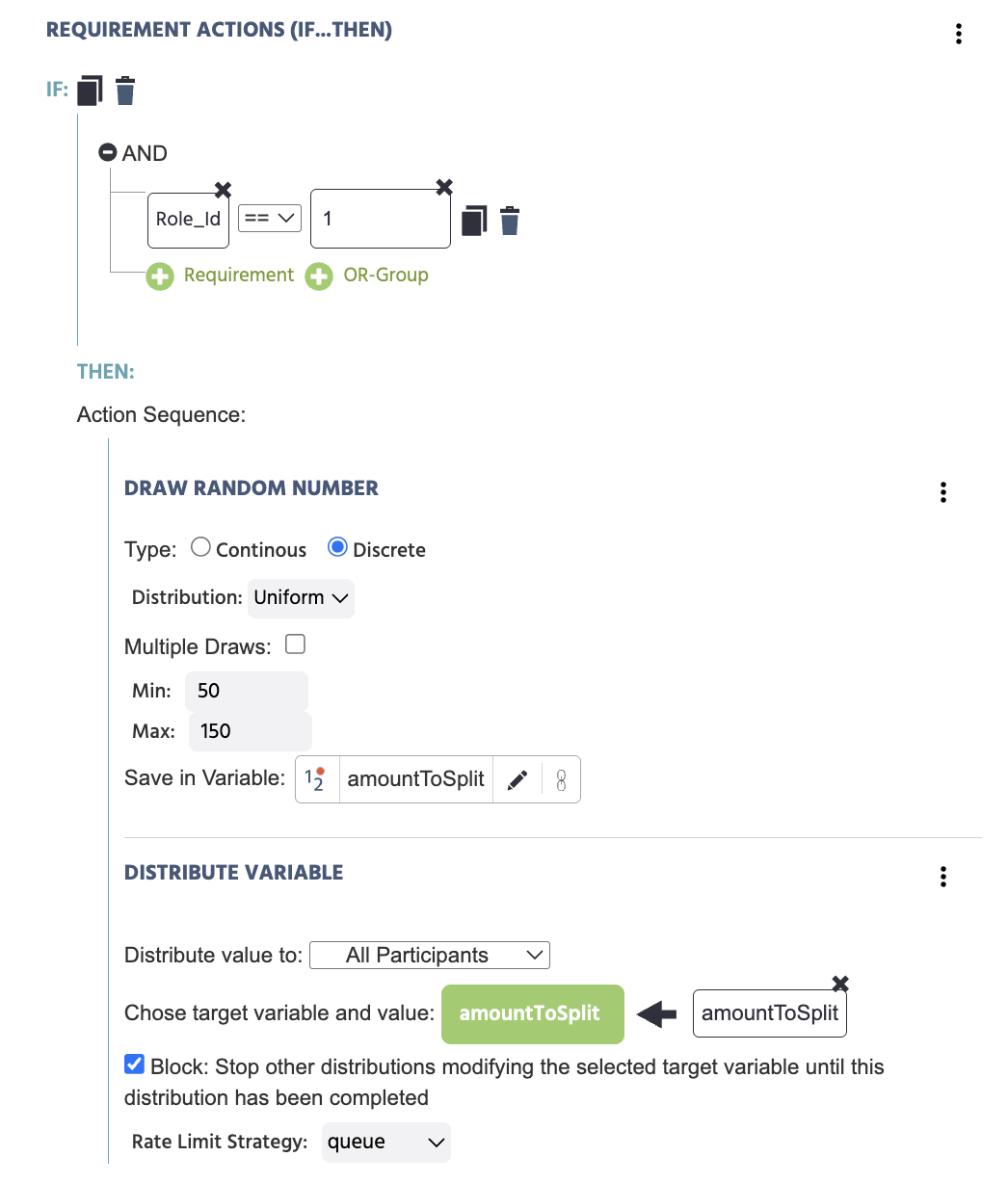
amountToSplit, luego Distribute Variable lo envía a todos los participantes con Bloquear habilitado. Lecturas Adicionales
Diseño de Experimento Multijugador
Cuándo usar un diseño multijugador, mejores prácticas y una galería de ejemplos existentes construidos en Labvanced.
Estudios de Múltiples Participantes
La referencia completa para habilitar el modo multijugador, grupos de participantes predefinidos y sincronización de marcos/tareas.
Sistema de Eventos: Distribuir Variable
Referencia completa de parámetros para Distribuir Variable, incluyendo la opción de Estrategia de Límite de Tasa que no se cubre aquí.