ページフレーム
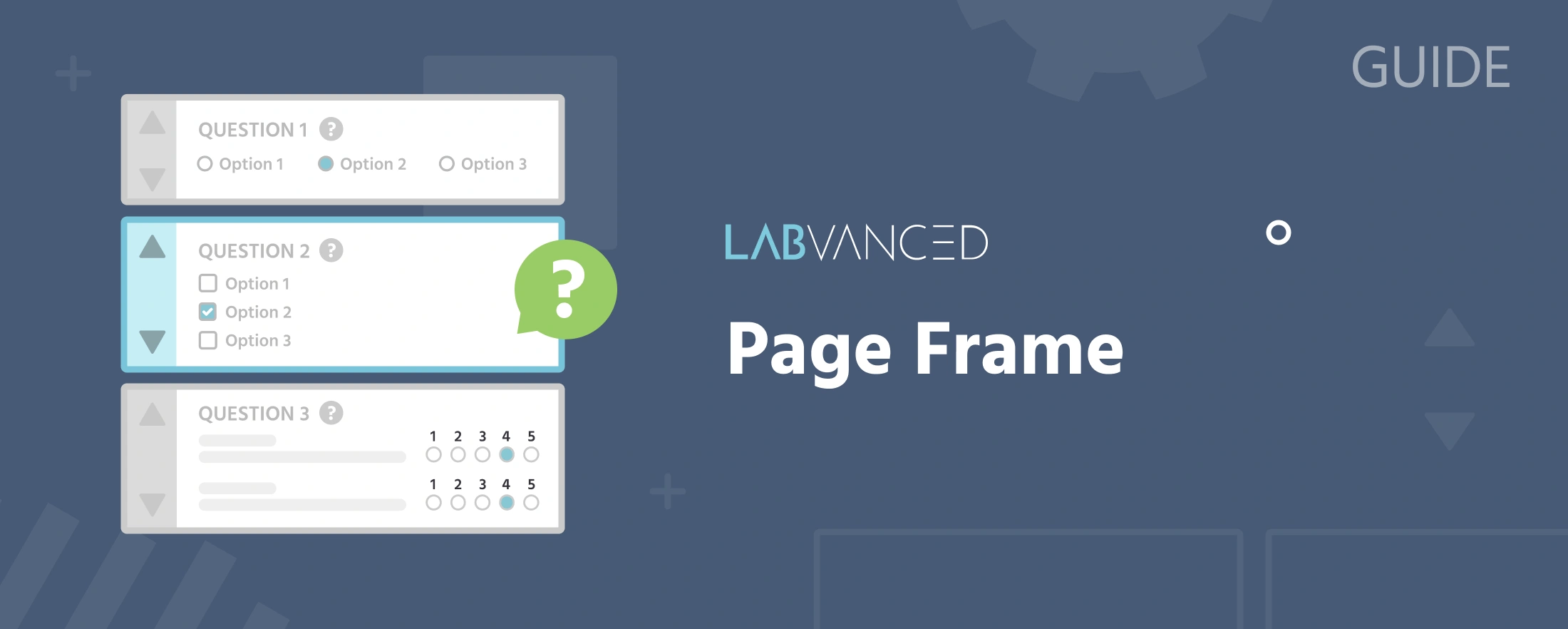
ページフレームは、内容を自動的に上から下に配置し、一般的なページレイアウトで要素が積み重なる方法を実現します。オブジェクトは自由に配置することはできず、リスト形式で互いの下に流れます。縦の順序はドラッグアンドドロップで変更できます。これにより、ページフレームはアンケート、同意書、指示などのレイアウトの柔軟性よりも可読性や流れが重要な用途に適しています。
キャンバスフレームのようにズームイン・アウトする代わりに、ページフレームはスクロールでナビゲートします。グリッドラインの代わりに、プレビューモード(フレームの下にあるチェックボックス)は、実験実行中にページがどのように見えるかを示します。
ページフレームのプロパティ
Frame Settingsパネルで設定します。
Name: タスク内でフレームを識別するためのラベル(参加者には表示されません)Duration: オプションの固定表示時間(ミリ秒単位)。設定しないと、フレームはイベントまたはアクションが進むまで画面に表示され続けますColor: フレームの背景色(デフォルト:白)Hide Mouse: フレームがアクティブな間、参加者のカーソルを隠しますMax-Width: ページコンテンツエリアの最大幅(ピクセル単位。ページフレームのみ)Border-Size: フレーム内の要素のボーダーサイズ(ページフレームのみ)Elem Margin: フレーム内の要素間のスペーシング(ページフレームのみ)Sync Frame Start: タスクがマルチユーザー実験に変換されたときのみ表示されます(キャンバスフレームと共有、ウェブサイトフレームでは利用不可)。有効にすると、フレームはグループ内のすべての参加者が準備ができるまで待機し、各参加者が独立して開始するのではなく、共同研究にどのように組み込まれるかを見てください。マルチユーザー実験設計。
注
デフォルトの水色から周囲の色を変更したい場合は、Settings → Main → Settings → Page Surround Colorを通じて研究全体に設定できます。タスクによって色を変える必要がある場合は、Set Global CSSアクションを使用してください。
ページとキャンバスを使い分けるタイミング
内容がフォームのようで、上から下に読み進める場合(アンケートや同意書、指示など)、ページフレームを選択してください。可読性と流れが正確な刺激の配置よりも重要です。精密な位置合わせやタイミングが設計の一部である場合は、キャンバスフレームの方が適しています。
よく一緒に使われるもの
ページフレーム上で特に一般的なオブジェクトが2つあります。どちらかを追加すると、最も一般的なイベントを自動的に作成できるセットアップウィザードが表示されます。手動でイベントを構築する必要はありません。
- タイマーオブジェクト:
Start timer on frame startとJump to next frame when timer endsを自動的に設定できます。 - ナビゲーション: フレーム間を移動するための
Go ForwardとGo Backwardイベントを自動的に設定できます。