キャンバスフレーム{/examples/}
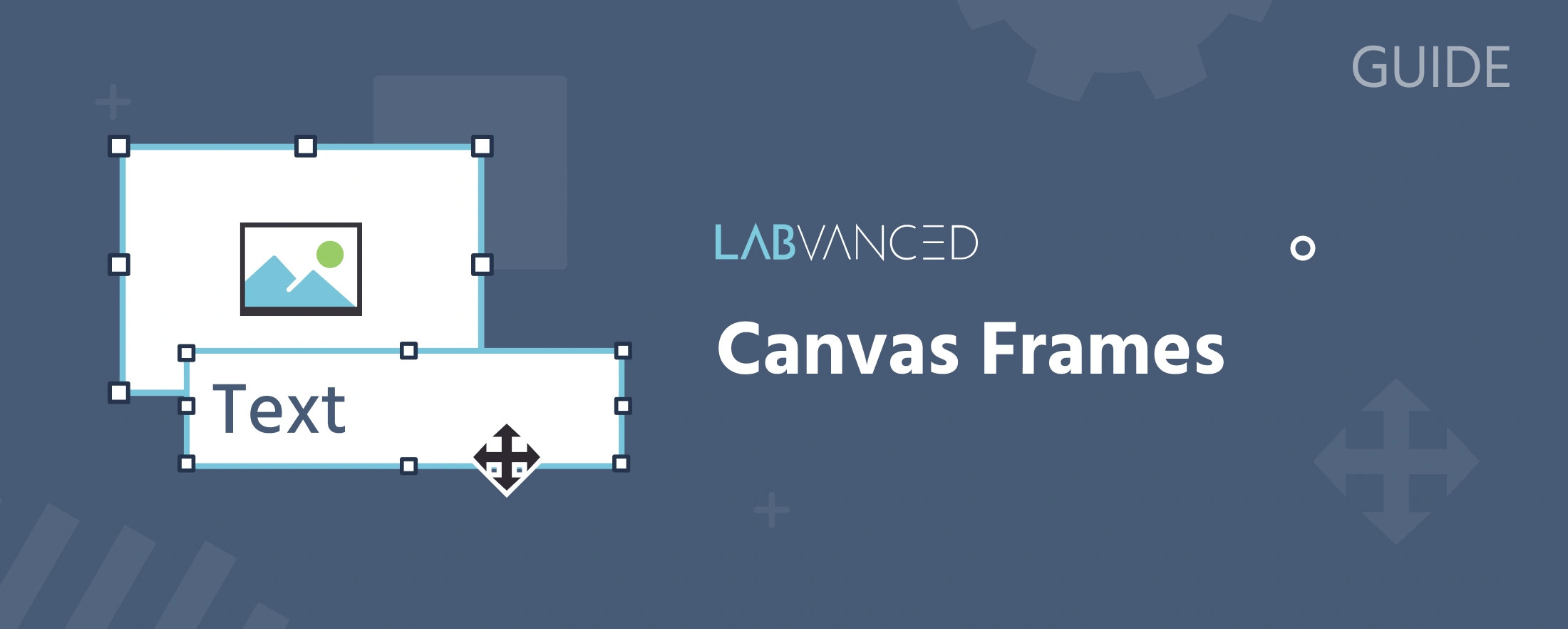
キャンバスフレームはレイアウトの自由な制御を提供します:オブジェクトはフレーム上の任意の場所に、正確な座標で配置でき、ドラッグ&ドロップでサイズ変更や移動が可能です。刺激の正確な位置が重要な場合、たとえば視覚的知覚タスク、反応時間タスク、または画面上に物が表示される位置を細かく制御する必要がある研究でこのフレームタイプを使用します。この配置はフレームが構築された後もイベント制御下にあり、たとえばオブジェクトのx、y、幅、高さは、イベントによって設定または変更できますが、ページフレームに配置されたオブジェクトはそうではありません。
注
実際の外部またはカスタムウェブサイトで行動データを収集する必要がある研究の場合、ウェブサイトフレームがキャンバスフレームやページフレームの代わりに使用されます。
キャンバスはマウスのスクロールホイールやトラックパッドでの2本指のスクロールジェスチャーでズームインおよびズームアウトできます。これは、正確に配置された小さな要素を扱う際に便利です。MacOSを使用している場合は、設定 -> 外観 -> スクロールバーを表示の下でシステム設定を確認する必要があります。
キャンバスフレームプロパティ{/examples/}
Frame Settingsパネルで設定:
Name: タスク内でフレームを識別するためのラベル(参加者はこれを見ることはありません)Duration: ミリ秒単位のオプションの固定表示時間;設定しない場合、フレームはイベントやアクションが進むまで画面に留まりますColor: フレームの背景色(デフォルト:白)Hide Mouse: フレームがアクティブな間、参加者のカーソルを非表示にしますWidthとHeight: フレームのサイズ、デザインユニット(キャンバスフレームのみ)Sync Frame Start: タスクがマルチユーザー実験に変換されるときにのみ表示されます(ページフレームと共有されており、ウェブサイトフレームでは利用できません);有効にすると、フレームはグループ内のすべての参加者が準備完了になるまで待機し、各参加者が独立して開始するのではなく、一緒に開始します。共同研究にどう適合するかについては、マルチユーザー実験デザインを参照してください。
キャンバスを使用するタイミングとページを使用するタイミング{/examples/}
刺激の位置やタイミングの正確さがデザインに重要な場合、反応時間タスク、視覚検索、空間キューイングなど、「画面上のどこに」ということが測定される内容の一部である場合には、キャンバスフレームを選択します。質問票や指示のような形式的なコンテンツには、一般的にページフレームが適しています。
なぜ試行が一般的に見えるのか: 試行システム{/examples/}
ライブラリから研究を開くと、キャンバスフレーム上のオブジェクトが時々一般的に見えることがあります:プレースホルダーの形、素朴な色、または研究の実際の刺激ではなくデフォルトのテキストです。これは、研究が条件ごとに実際の刺激を設定するのではなくフレーム上のオブジェクトが設定される場合に発生します。表示されているのはデフォルト試行であり、条件特有のコンテンツが適用される前の試行用のデフォルトテンプレートです。
条件特有のコンテンツは試行システムから来ており、要因とレベルが交差して条件を生成し、キャンバスフレーム上のオブジェクト、その位置、アップロードされた画像、色、またはテキストは各条件で異なる値に設定できます。フレーム自体は条件が選択されるまでデフォルトのオブジェクトを表示し続け、条件テーブルの特定の行をクリックすると、それらのオブジェクトがその条件の実際の値に切り替わります。
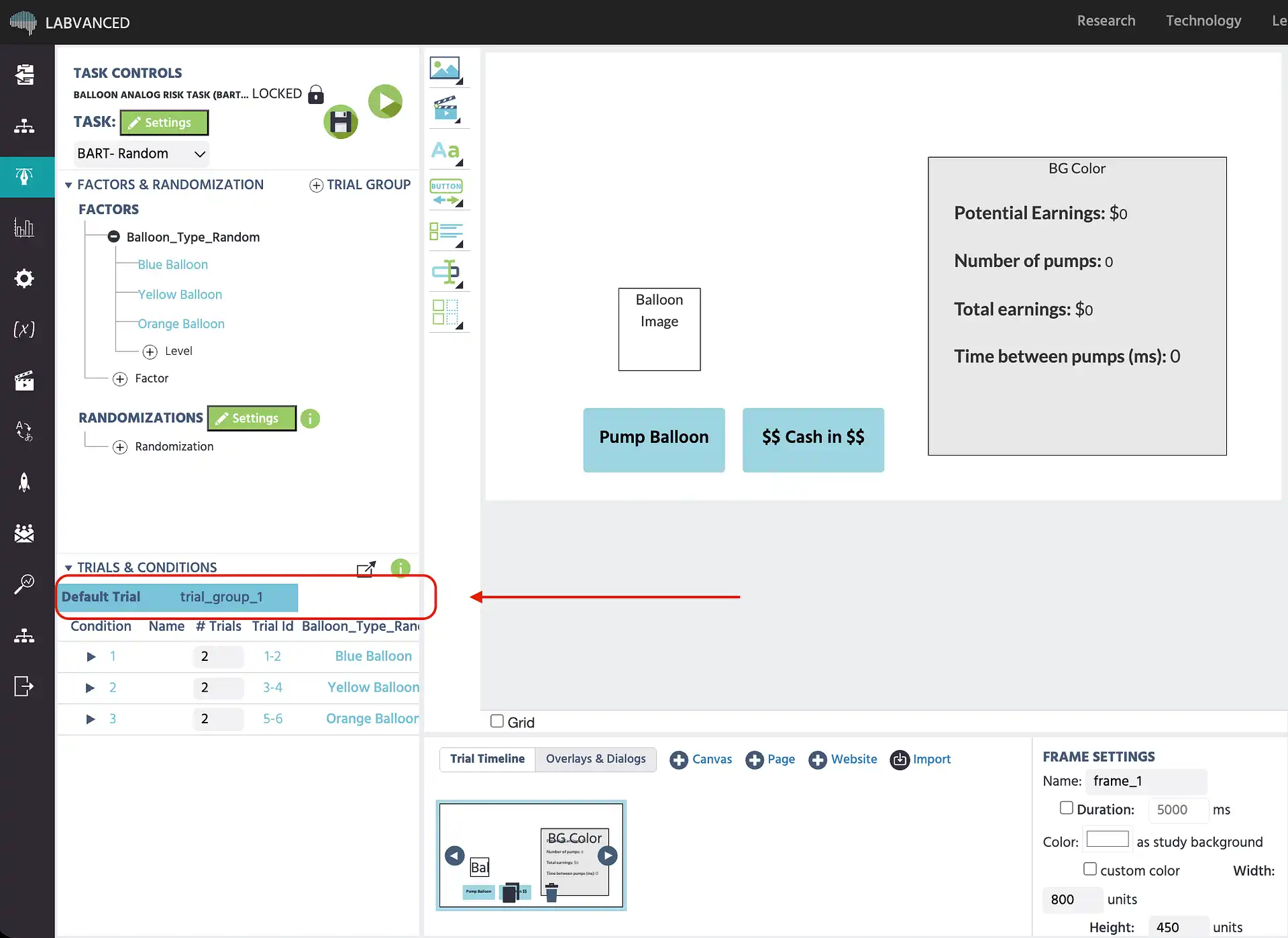
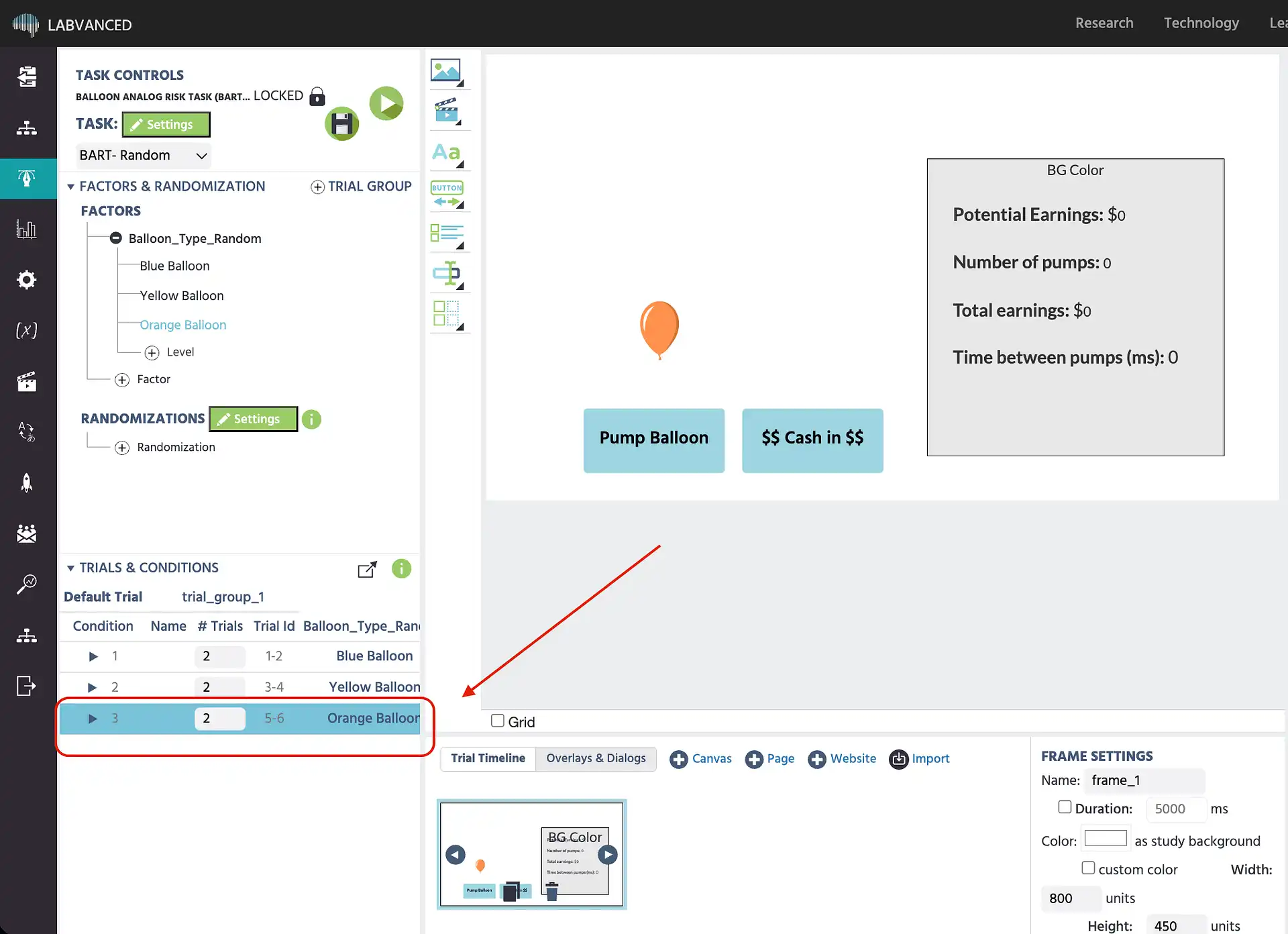
バルーンアナログリスクタスク(BART)はこれのライブ例です:バルーンの色と爆発リスクは、デフォルトの試行で一度設定されたプロパティではなく、試行システムによって駆動される条件特有の値です。
この研究はBARTを使ってリスクテイキング行動を測定します。参加者は仮想のバルーンを膨らませて収益を蓄積し、バルーンが破裂してその試行のすべての利益を失うリスクと潜在的な報酬とのバランスを保ちます。ポンプ数、試行結果、収益がパフォーマンス指標として記録されます。