
Meine Studien {/examples/}
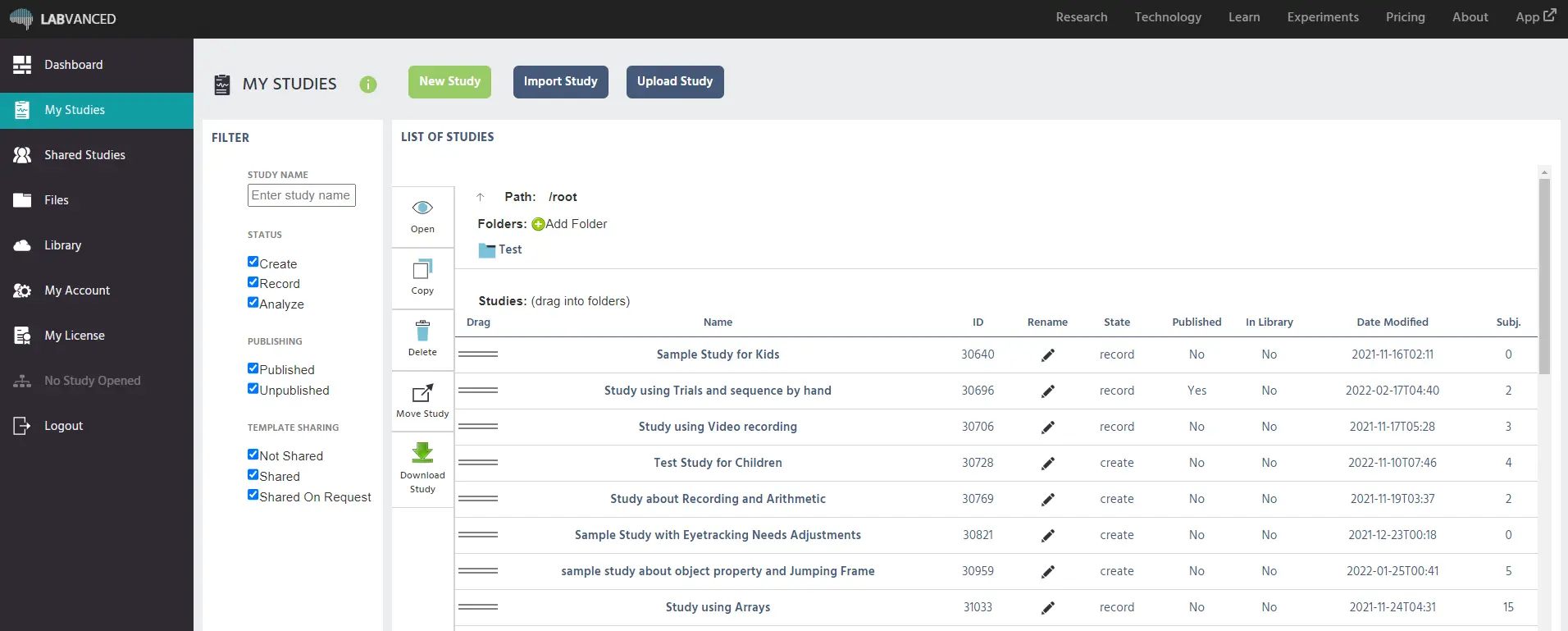
Wenn Sie sich in Ihr Labvanced-Konto einloggen, ist 'Meine Studien' eine Menüoption auf der linken Seite Ihres Bildschirms, die alle Experimente anzeigt, die Sie unter Ihrem persönlichen Konto in Labvanced haben. Sie können beliebige Studien erstellen, importieren und hochladen, die Sie bevorzugen. Am oberen Rand der Seite befinden sich Schaltflächen dafür:
- Neue Studie: Die erste grüne Schaltfläche oben ermöglicht es Ihnen, direkt von dieser Seite aus eine neue Studie zu erstellen, indem Sie darauf klicken.
- Studie importieren: Die zweite Schaltfläche oben ermöglicht den Zugriff auf ein Dialogfeld zum Importieren von Studien aus der öffentlichen Experimentbibliothek.
- Studie hochladen: Die dritte Schaltfläche ermöglicht es Ihnen, externe .json-Dateien in Labvanced hochzuladen (verfügbar nur für Premium- oder Laborlizenzinhaber).
Wie angegeben, um eine neue Studie zu erstellen, drücken Sie einfach die grüne Schaltfläche 'Neue Studie' oben. Infolgedessen erscheint ein Dialogfeld mit Einstellungen auf Ihrem Bildschirm:
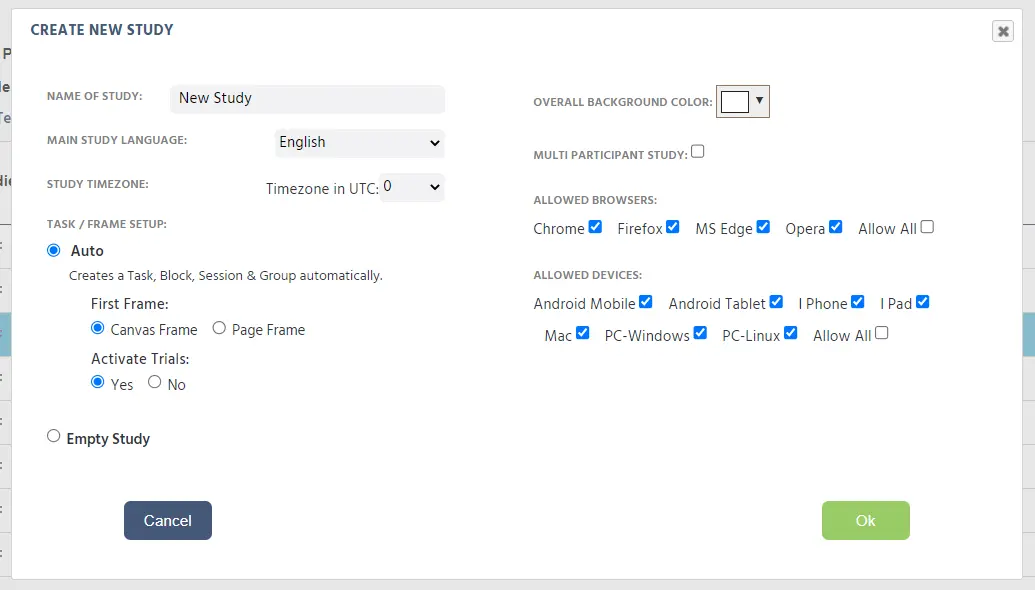
Mit dem oben gezeigten Dialogfeld können Sie mehrere Einstellungen für Ihre neue Studie festlegen, wie die Sprache, die Sie für das Experiment verwenden möchten, die Zeitzone, die Aufgaben- oder Frame-Konfiguration, die Hintergrundfarbe, ob Sie eine Mehrpersonenstudie aktivieren möchten, Browser und Geräte, über die das Experiment laufen soll.
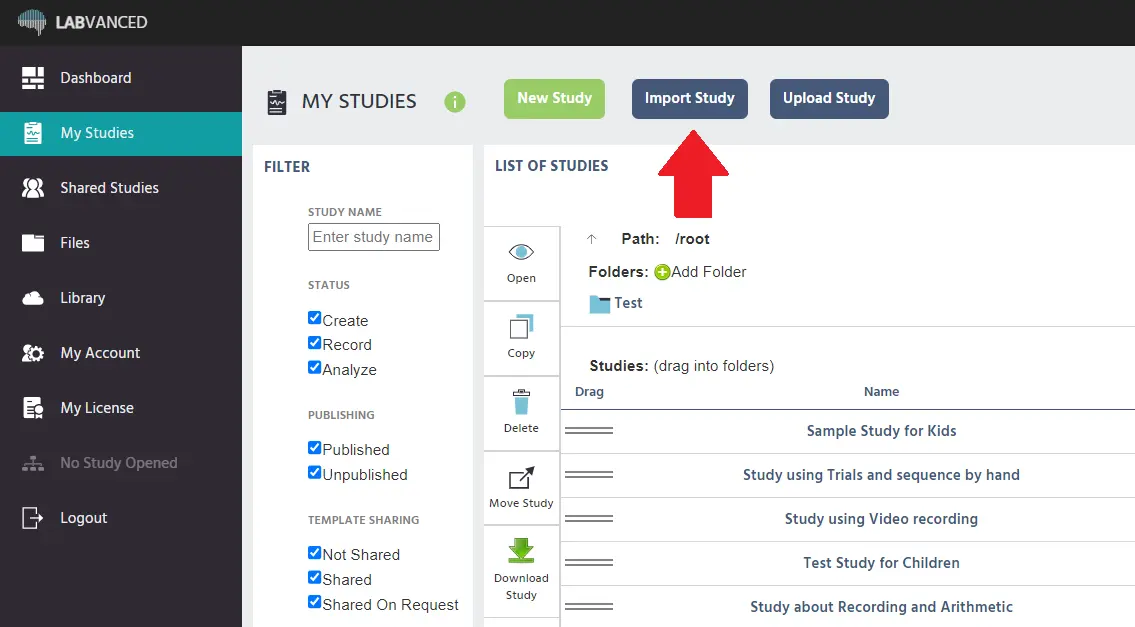
Wenn Sie eine Studie importieren möchten, verwenden Sie die zweite Schaltfläche, die 'Studie importieren'-Schaltfläche auf dieser Seite, und ein weiteres Dialogfeld wird erscheinen:
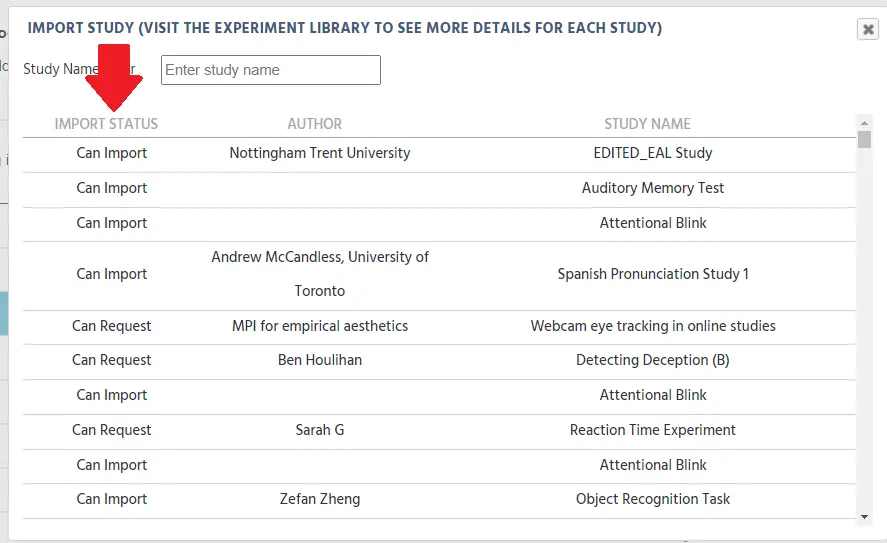
Mit dem oben gezeigten Dialogfeld können Sie nach einem bestimmten Studientitel in der öffentlichen Experimentbibliothek suchen, um ihn über das Feld 'Studienname' zu importieren. Sie können auch basierend auf der Universität oder dem Autor suchen.
Jetzt wird in der linken Spalte mit dem Titel 'Importstatus' angezeigt, ob die Studie direkt importiert werden kann (bezeichnet als 'Kann importieren') oder ob Sie die Erlaubnis des Autors einholen müssen, bevor Sie eine Kopie ihres Experiments erhalten (bezeichnet als 'Kann anfordern').
Importierte Studien werden direkt zu Ihrer 'Meine Studien'-Liste hinzugefügt und werden als “importiert + Titel der Studie” benannt. Es ist wichtig zu beachten, dass es hier einige Einschränkungen gibt; kostenlose Benutzer können ausgewählte öffentliche Studien importieren. Kostenlose Benutzer können auch in Labvanced verfügbare Studien importieren, sodass sie beim Erstellen ihrer eigenen Referenzen haben.

Weiter geht's, Sie können auch eine Studie direkt in Labvanced hochladen, indem Sie auf die Schaltfläche 'Studie hochladen' auf der Seite 'Meine Studien' klicken, wie unten gezeigt:
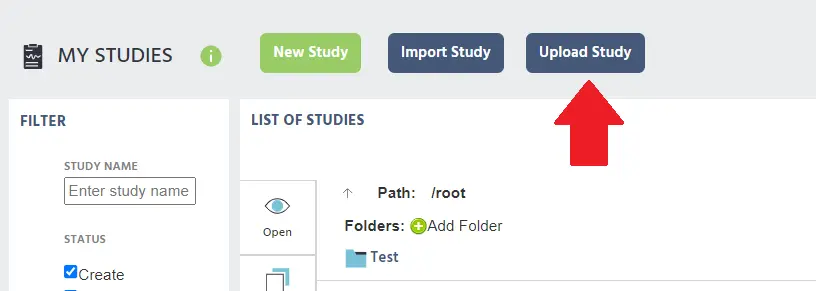
Das Hochladen von Studien ist jedoch nur für Premium- oder Laborlizenzinhaber erlaubt. Hier können Sie ein externes .json-Dateidokument hochladen.
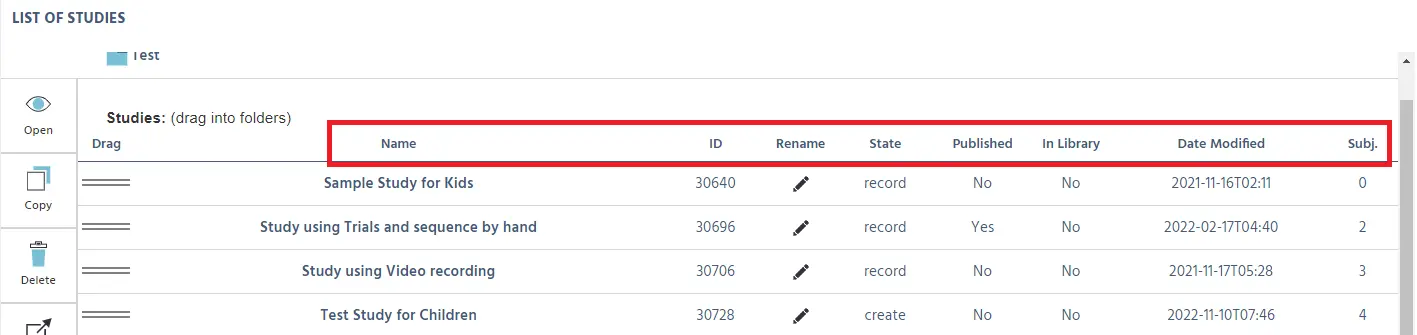
Auf der Seite 'Meine Studien' sehen Sie eine Liste aller Ihrer Studien, aber auch einige allgemeine Informationen zu den Studien, die unten hervorgehoben sind, wie:
- Name: Der gegebene Name der spezifischen Online-Studie
- ID: Die eindeutige ID der Studie
- Umbenennen: Die Option, die Studie umzubenennen, indem Sie auf das Bleistiftsymbol klicken
- Status: Der aktuelle Status des Experiments, ob es sich im Erstellungs-, Aufnahme- oder Analyse-Stadium befindet
- Veröffentlicht: Ob die Studie veröffentlicht und für Ihre Teilnehmer verfügbar ist
- In Bibliothek: Ob die Studie öffentlich in Labvanced’s öffentlicher Experimentbibliothek verfügbar ist
- Änderungsdatum: Der Zeitstempel, wann die letzte Änderung an der Studie vorgenommen wurde
- Teilnehmer: Die Anzahl der Subjekte, die bis heute an der Studie teilgenommen haben
Links von der Liste Ihrer Studien gibt es eine Spalte mit Navigationsoptionen, mit denen Sie Aktionen für Ihre Studien durchführen können, wie unten angegeben:
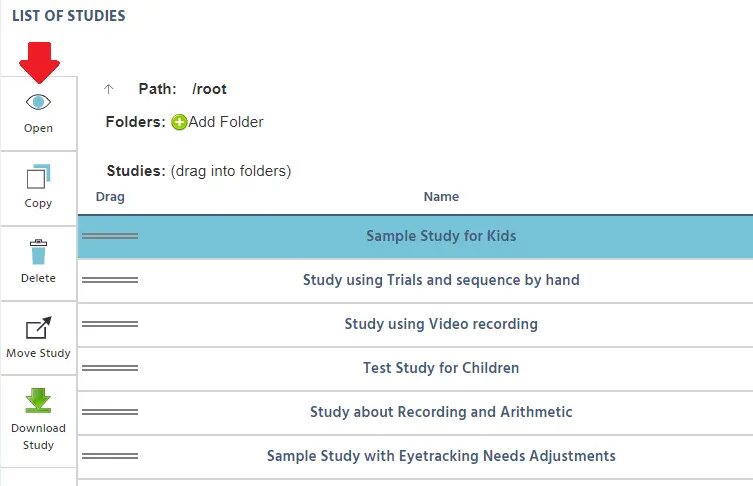
Mit diesem Seitenmenü können Sie viele Aktionen ausführen, z. B. die Studie öffnen, kopieren, löschen, die Studie verschieben (in einen Ordner) oder die Studie herunterladen (um eine lokale Sicherung zu haben oder sie irgendwo anders hochzuladen). Um diese Navigationsmöglichkeiten zu nutzen, wählen Sie die Studie aus der Liste aus (sie wird blau hervorgehoben) und dann können Sie die gewünschte Option auf der Seite auswählen.
Weiter links von diesem Seitenmenü haben Sie auch die Möglichkeit, eine 'Filter'-Ansicht Ihrer Studien anzuwenden. Sie können die Studienliste nach Status, Veröffentlichung und Vorlagenfreigabe filtern:
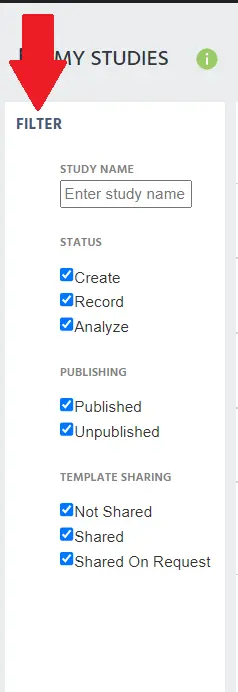
Hier erklären wir diese Filteroptionen im Detail:
Studienname
- Studienname eingeben: Geben Sie den Studiennamen oder Schlüsselwörter ein, um die Studie nach ihrem Namen zu finden. Status
- Erstellen: Filtert nach Studien, die sich derzeit in der 'Erstellen'-Phase des Entwurfsprozesses befinden, d. h. der Phase, in der Sie noch dabei sind, Ihre Studie einzurichten und zu erstellen.
- Aufzeichnen: Filtert nach Studien, die sich derzeit in der 'Aufzeichnen'-Phase des Entwurfsprozesses befinden, d. h. der Phase, in der Teilnehmer gesammelt werden und das Experiment im Zustand der Datenerfassung ist.
- Analysieren: Gefiltert nach abgeschlossenen Studien, d. h. der Phase, in der die Daten/Ergebnisse verfügbar sind. Veröffentlichung
- Veröffentlicht: Ist, wenn Ihr Experiment fertig ist und bereit ist, der Öffentlichkeit/Forschern präsentiert zu werden
- Unveröffentlicht: Im Gegensatz zu veröffentlicht, ist das, wenn Ihre Studie noch nicht bereit ist, der Öffentlichkeit/Forschern geöffnet zu werden Vorlagenfreigabe
- Nicht geteilt: Keine Freigabe der Studienvorlage
- Geteilt: Teilen mit allen, sodass jeder importieren kann
- Auf Anfrage geteilt: Teilen auf Anfrage (und fallweise entscheiden)
Kommen wir zum nächsten Thema, Sie können auch die Seite 'Meine Studien' nutzen, um Ihre Studien in Ordner zu organisieren. Um einen Ordner zu erstellen, drücken Sie einfach auf das Pluszeichen (+) und Sie werden aufgefordert, einen Ordnernamen zu erstellen. Dies hilft den Benutzern, ihre Studien je nach ihren organisatorischen Kriterien und Bedürfnissen zu organisieren.
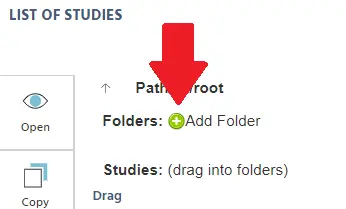
Nachdem Sie Ihren gewünschten Ordnernamen eingegeben haben, wird der neue Ordner direkt unter dem Ordnersymbol erscheinen:
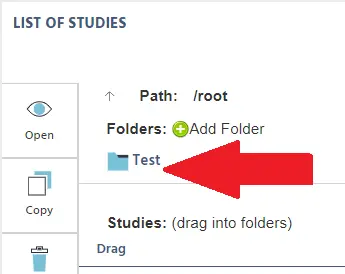
Insgesamt ist dies eine Erklärung der Seite 'Meine Studien' in Labvanced. Es gibt viele Dinge, die Sie mit Labvanced tun können, und es ist sehr einfach zu navigieren! Wenn Sie Fragen haben, kontaktieren Sie uns bitte!