labvanced logoLabVanced
  • Research
    • Publications
    • Researcher Interviews
    • Use Cases
      • Developmental Psychology
      • Linguistics
      • Clinical & Digital Health
      • Educational Psychology
      • Cognitive & Neuro
      • Social & Personality
      • Arts Research
      • Sports & Movement
      • Marketing & Consumer Behavior
      • Economics
      • HCI / UX
      • Commercial / Industry Use
    • Labvanced Blog
    • Services
  • Technology
    • Feature Overview
    • Code-Free Study Building
    • Eye Tracking
    • Mouse Tracking
    • Generative AI Integration
    • Multi User Studies
    • More ...
      • Reaction Time/Precise Timing
      • Text Transcription
      • Heart Rate Detection (rPPG)
      • Emotion Detection
      • Questionnaires/Surveys
      • Experimental Control
      • Data Privacy & Security
      • Desktop App
      • Mobile App
  • Learn
    • Guide
    • Videos
    • Walkthroughs
    • FAQ
    • Release Notes
    • Documents
    • Classroom
  • Experiments
    • Cognitive Tests
    • Sample Studies
    • Public Experiment Library
  • Pricing
    • Licenses
    • Top-Up Recordings
    • Subject Recruitment
    • Study Building
    • Dedicated Support
    • Checkout
  • About
    • About Us
    • Contact
    • Downloads
    • Careers
    • Impressum
    • Disclaimer
    • Privacy & Security
    • Terms & Conditions
    • Third-Party Licenses
  • Appgo to app icon
  • Logingo to app icon
Learn
Guía
Videos
Guías paso a paso
Preguntas Frecuentes
Archivo de Boletines
Documentos
Aula
  • 中國人
  • Deutsch
  • Français
  • Español
  • English
  • 日本語
Guía
Videos
Guías paso a paso
Preguntas Frecuentes
Archivo de Boletines
Documentos
Aula
  • 中國人
  • Deutsch
  • Français
  • Español
  • English
  • 日本語
  • Guía
    • COMENZANDO

      • Editor de tareas
      • Marcos
        • Marco de Canvas
        • Marco de Página
        • Marco de Sitio Web
      • Cronograma del ensayo
      • Presentación de estímulos
      • Corrección de la respuesta
      • Objetos
      • Eventos
      • Variables
      • Asistente de tareas
      • Sistema de ensayo
      • Diseño del experimento
        • Crear un Estudio
        • Patrones de Marco de Datos
        • Diseño de Experimentos Multiusuario
        • Diseño de Experimentos Longitudinales
    • TEMAS DESTACADOS

      • Aleatorización y balance
      • Seguimiento ocular
        • Presentación de Estímulos en una Tarea de Seguimiento Ocular
        • Cómo Elegir Configuraciones de Calibración de Seguimiento Ocular
        • Configuración del Seguimiento Ocular en una Tarea
        • Grabación y Exportación de Datos de Mirada
        • Usando Formas como Áreas de Interés (AOI) para el Seguimiento Ocular
        • La Experiencia de Calibración del Participante
      • Puente Web
        • Selección de AOIs de Sitio Web | Anclar, Ajustar y Verificar el Seguimiento de AOI
        • Seguimiento del Comportamiento del Ratón en un AOI del Sitio Web | Guía del Puente Web
      • Cuestionarios
      • Aplicación de escritorio
      • Estudios de muestra
      • Reclutamiento de participantes
      • Acceso a API
        • REST API
        • API de Webhook
        • API de WebSocket
      • Otros temas

        • Tiempos de estímulo precisos
        • Estudios de múltiples usuarios
        • Seguimiento de Cabeza en Labvanced | Guía
    • PESTAÑAS PRINCIPALES DE LA APLICACIÓN

      • Descripción general: Pestañas principales
      • Tablero
      • Mis estudios
      • Estudios compartidos
      • Mis archivos
      • Biblioteca de experimentos
      • Mi cuenta
      • Licencia y servicios
    • PESTAÑAS DEL ESTUDIO

      • Descripción general: Pestañas específicas del estudio
      • Diseño del estudio
        • Tareas
        • Bloques
        • Sesiones
        • Grupos
      • Editor de tareas
        • Controles de Tarea
        • El Sistema de Pruebas
        • Tipos de Marcos
        • Objetos
        • Tablas de Propiedades de Objetos
        • Variables
        • Tabla de Variables del Sistema
        • El Sistema de Eventos
        • Funciones del Editor de Texto
        • Opciones de Seguimiento Ocular en el Editor de Tareas
        • Seguimiento de Cabeza en una Tarea
        • Estudios Multiusuario
      • Configuraciones
      • Variables
      • Medios
      • Textos y traducción
      • Lanzar y participar
      • Gestión de sujetos
      • Vista de datos y exportación
        • Vista de Datos y Selección de Variables y Tareas (Versión ANTIGUA)
        • Accediendo a Grabaciones (Versión ANTERIOR)
  • Videos
    • Descripción General del Video
    • Introducción a Labvanced
    • Creando Tareas
    • Videos de Elementos
    • Eventos y Variables
    • Temas Avanzados
  • Guías
    • Introducción
    • Tarea Stroop
    • Tarea de Decisión Léxica
    • Tarea de Señalización de Gaze de Posner
    • Paradigma de Parpadeo de Ceguera por Cambio
    • Estudio de Seguimiento Ocular
    • Estudio de Seguimiento Ocular en Infantes
    • Estudio de Captura de Atención con Seguimiento del Ratón
    • Presentación Visual Serial Rápida
    • Estudio de ChatGPT
    • Demo de Seguimiento Ocular: SVG como AOIs
    • Demo de Múltiples Usuarios: Mostrar los Cursores de los Sujetos
    • Controlador de Gamepad / Joystick - Configuración Básica
    • Estudio de Aplicación de Escritorio con Integración de EEG
    • Balanceo de Grupos entre Sujetos y Configuración de Variables
    • Construyendo un Estudio Multijugador
    • Guía de Seguimiento Ocular en Marco de Website
    • Seguimiento Ocular Condicional con Webcam
    • Construcción de Estudio de Segmentación de Texto
  • FAQ
    • Características
    • Política de Soporte y Directrices
    • Seguridad y Privacidad de Datos
    • Licencias
    • Precisión de Labvanced
    • Uso Programático y API
    • Uso de Labvanced Sin Conexión
    • Resolución de Problemas
    • Preguntas sobre la Creación de Estudios
  • Archivo de Boletines
  • Documentos
  • Aula

Descripción de Bloques

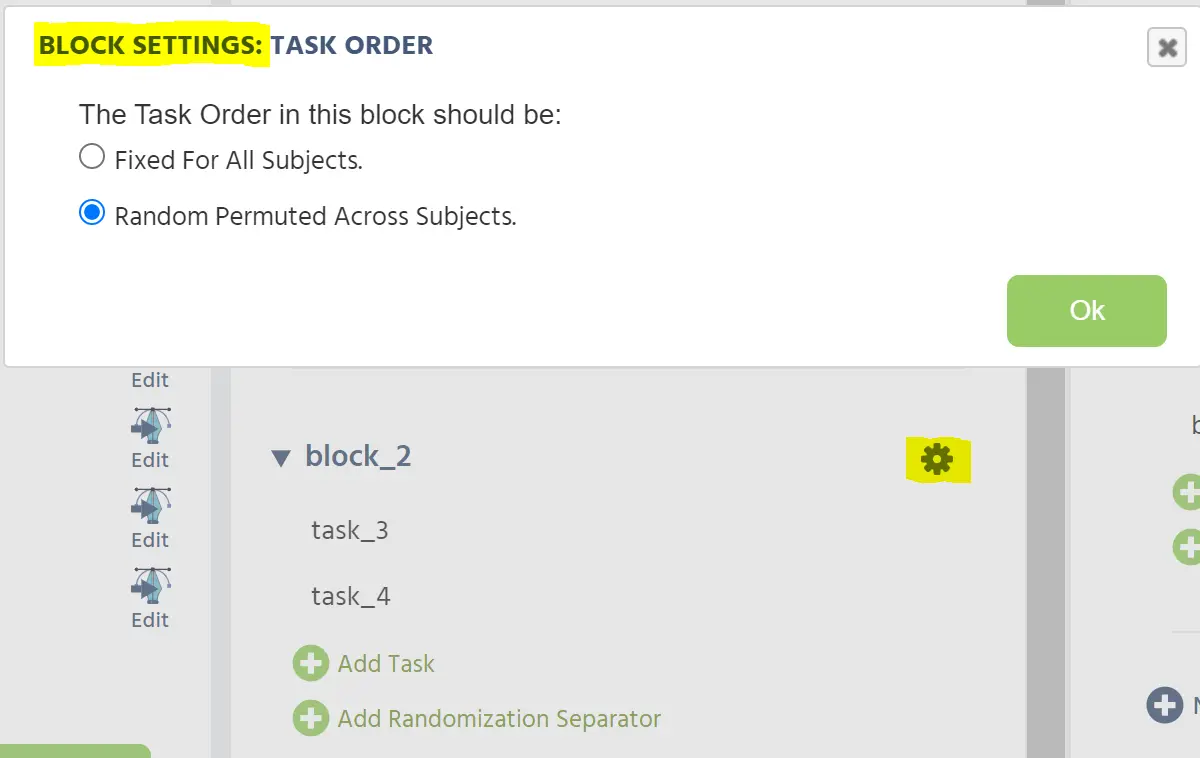
Un bloque consiste en una o más tareas. El orden de las tareas individuales dentro de un bloque puede ajustarse mediante arrastrar y soltar. Al hacer clic en el ícono de propiedades, puedes elegir usar el orden de tareas fijo (como se define) o aleatorizar el orden de tareas cada vez que se ejecute el bloque (aleatorio permutado entre sujetos).

Uso

Creación

Se puede agregar un nuevo bloque utilizando el ícono "Nuevo Bloque" y renombrarlo utilizando el ícono de "pluma".

Asignación

Dentro de un bloque, se puede asignar una tarea al bloque a través del ícono "agregar tarea" y eliminarse utilizando el ícono de "eliminar". Para que un bloque se muestre en el experimento, debe asignarse a una sesión. Es posible asignar un bloque a múltiples sesiones o el mismo bloque a una sesión múltiples veces.

Aleatorización

Usando el ícono de engranaje en la esquina superior derecha de un bloque en la pestaña de Diseño del Estudio, los usuarios pueden elegir si el orden de las tareas para ese bloque debe ser fijo o aleatorio. Si es aleatorio, el bloque aparecerá en el orden en que se muestra, pero las tareas dentro del bloque especificado se mezclarán para cada participante. blockmenu
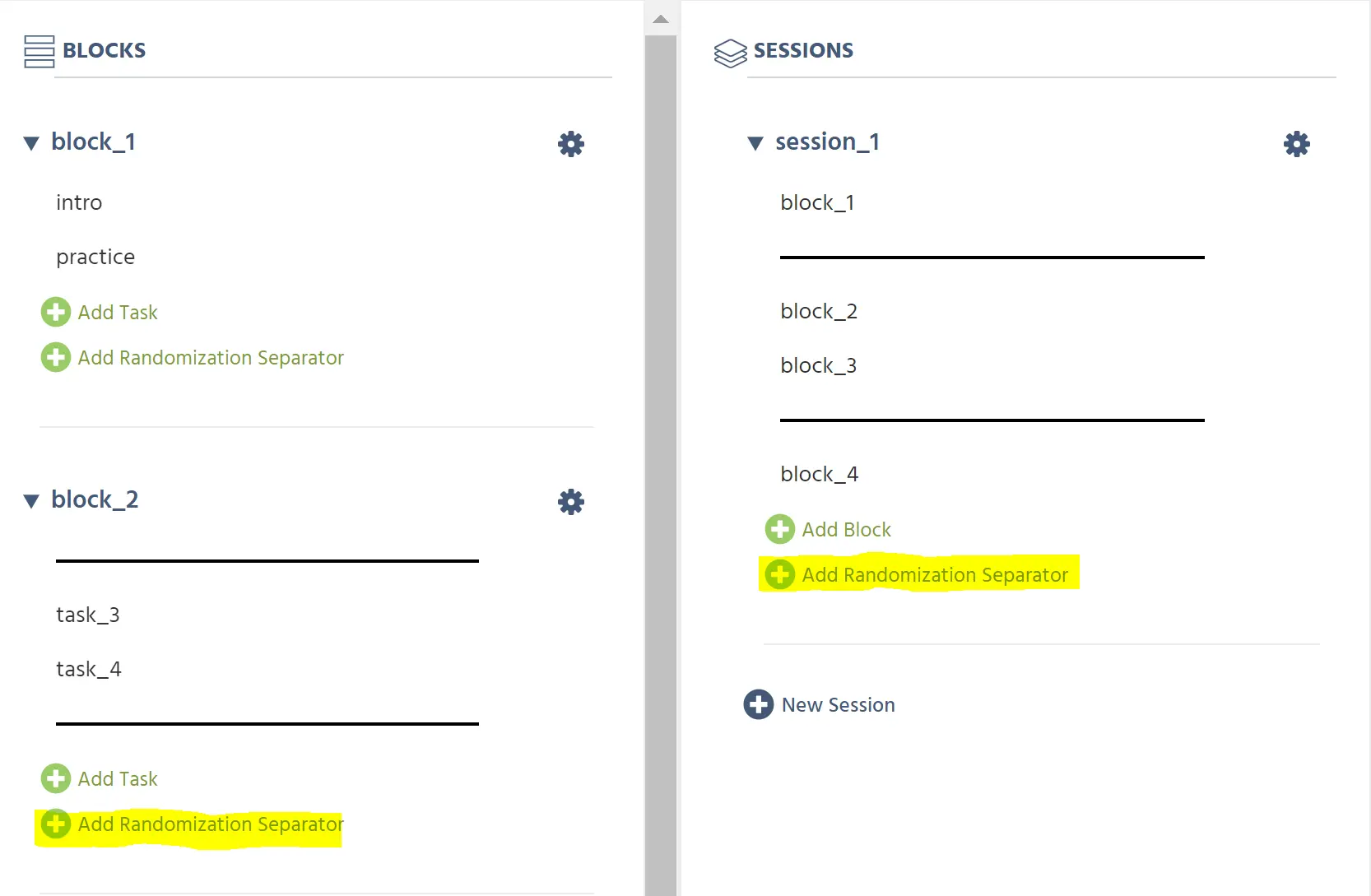
Para simplificar el formato mientras se aumenta la complejidad de los experimentos, los usuarios pueden implementar un Separador de Aleatorización entre los Bloques del estudio. El separador es una barra negra que se puede agregar haciendo clic en el signo de más verde en la parte inferior de un bloque en la pestaña de Diseño del Estudio. La barra aparecerá debajo de la última tarea del bloque seleccionado. Esto se puede hacer en la columna de Bloques para aleatorizar el orden de las tareas o en la columna de Sesiones para aleatorizar el orden de los Bloques.

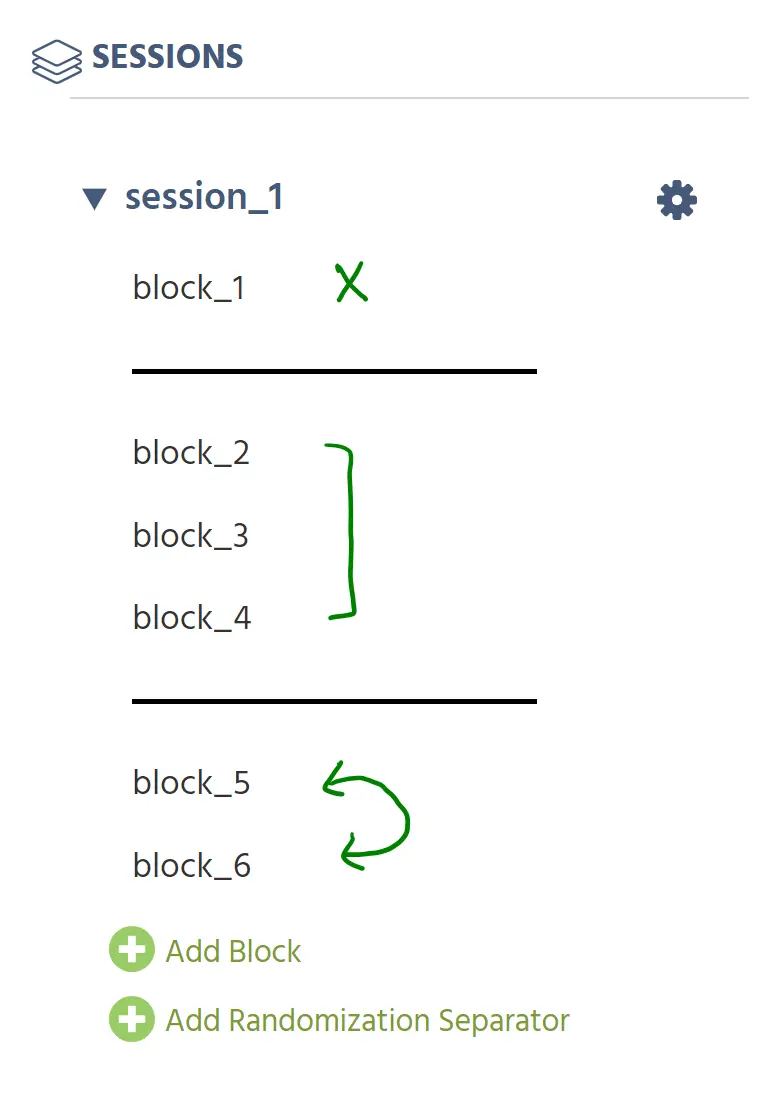
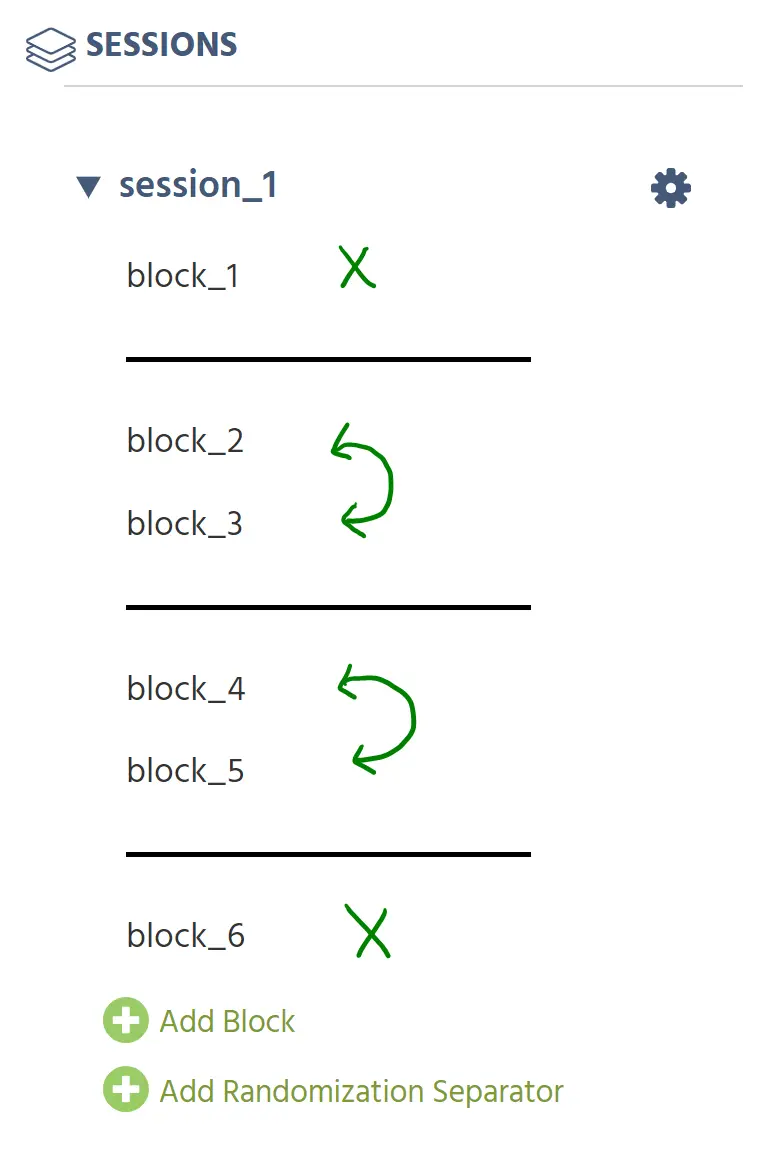
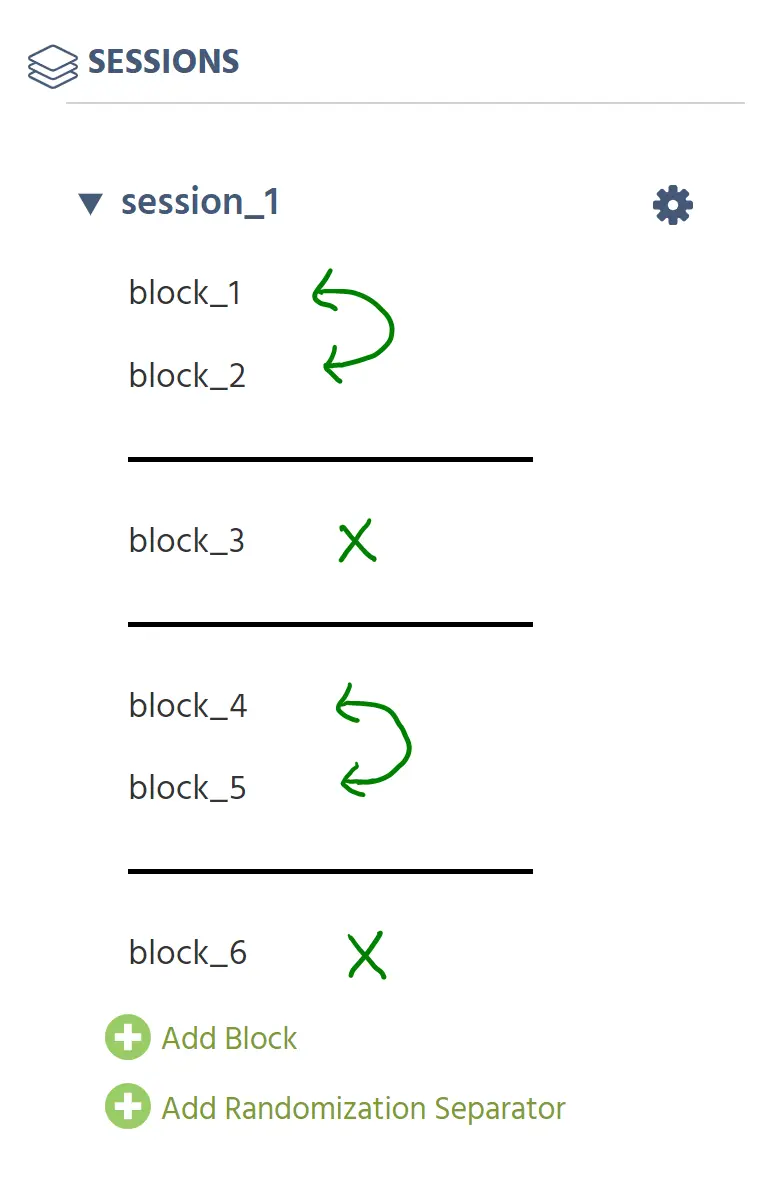
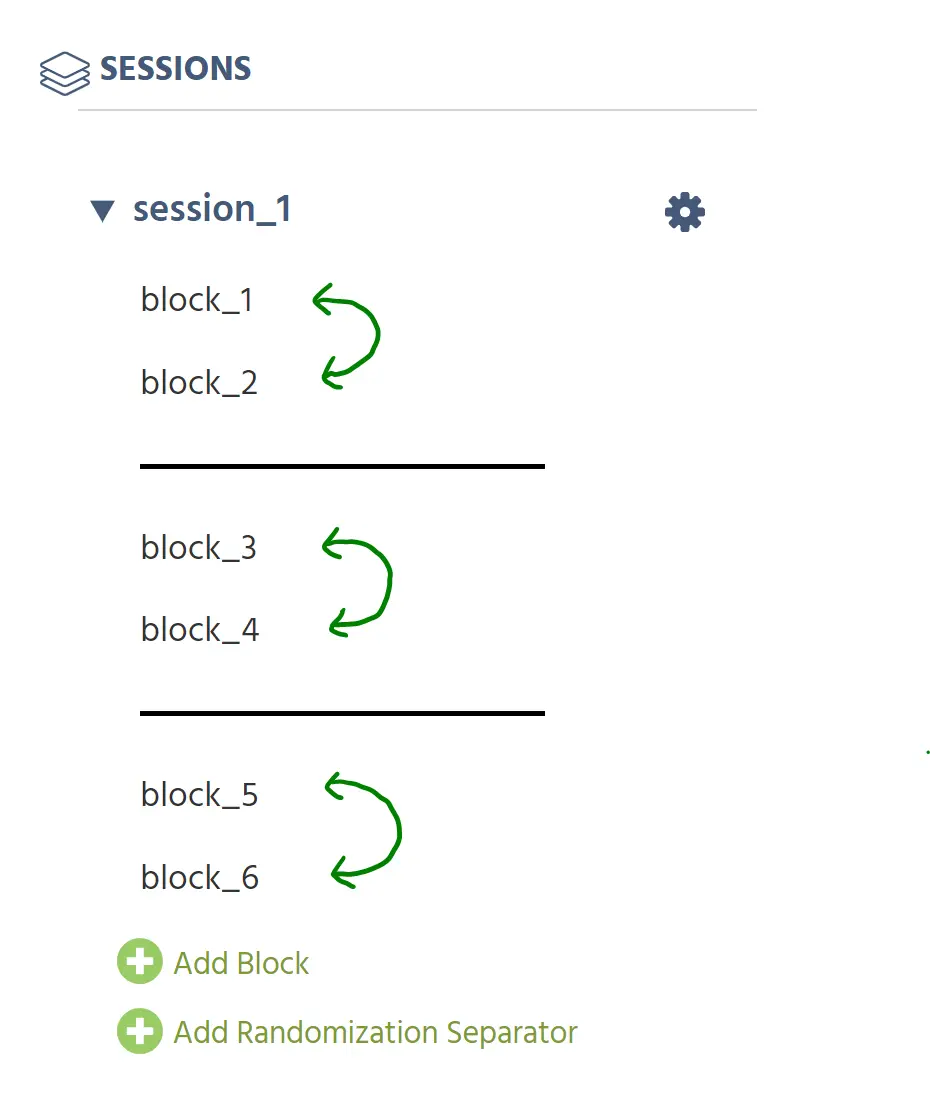
Al agregar Separadores de Aleatorización, es importante notar que los separadores crearán grupos de aleatorización y, por lo tanto, aleatorizarán todo lo que esté arriba y abajo de la línea como un conjunto separado de elementos. En las siguientes imágenes, se muestran varios ejemplos de grupos de aleatorización. Observa cómo los separadores pueden usarse para fijar y aleatorizar la posición de los bloques en esta sesión:
blocksblocksblocksblocksblocks

Si deseas fijar la posición de un elemento, asegúrate de que sea el único elemento en su grupo de aleatorización. Esto bloqueará su posición en la secuencia mientras te permite aleatorizar otros elementos en un orden específico.

Prev
Tareas
Next
Sesiones