Descripción de Grupos
Un grupo es la instancia más alta en la estructura jerárquica del experimento. Un estudio debe tener al menos un grupo, pero puede constar de muchos grupos arbitrariamente. Cada grupo puede estar compuesto por tantas sesiones como sea necesario, siempre que cada grupo tenga al menos una sesión asignada. Al asignar múltiples sesiones a un grupo, puedes crear estudios longitudinales (experimentos de medidas repetidas). El panel de propiedades de cada grupo también se puede usar para restringir / diferenciar la participación de los sujetos según variables demográficas como la edad, el género, el primer idioma y la ubicación.
Uso
Creación
Se puede agregar un nuevo grupo a través del ícono "Nuevo Grupo", renombrarse usando el ícono "bolígrafo", y eliminarse con el ícono "eliminar".
Asignación
Los usuarios pueden asignar una sesión a un grupo mediante el ícono "Agregar Sesión". El orden de las sesiones dentro de un grupo se puede cambiar mediante arrastrar y soltar. Típicamente, solo los estudios longitudinales tendrán más de una sesión por grupo.
Criterios Demográficos y Selección de Grupo
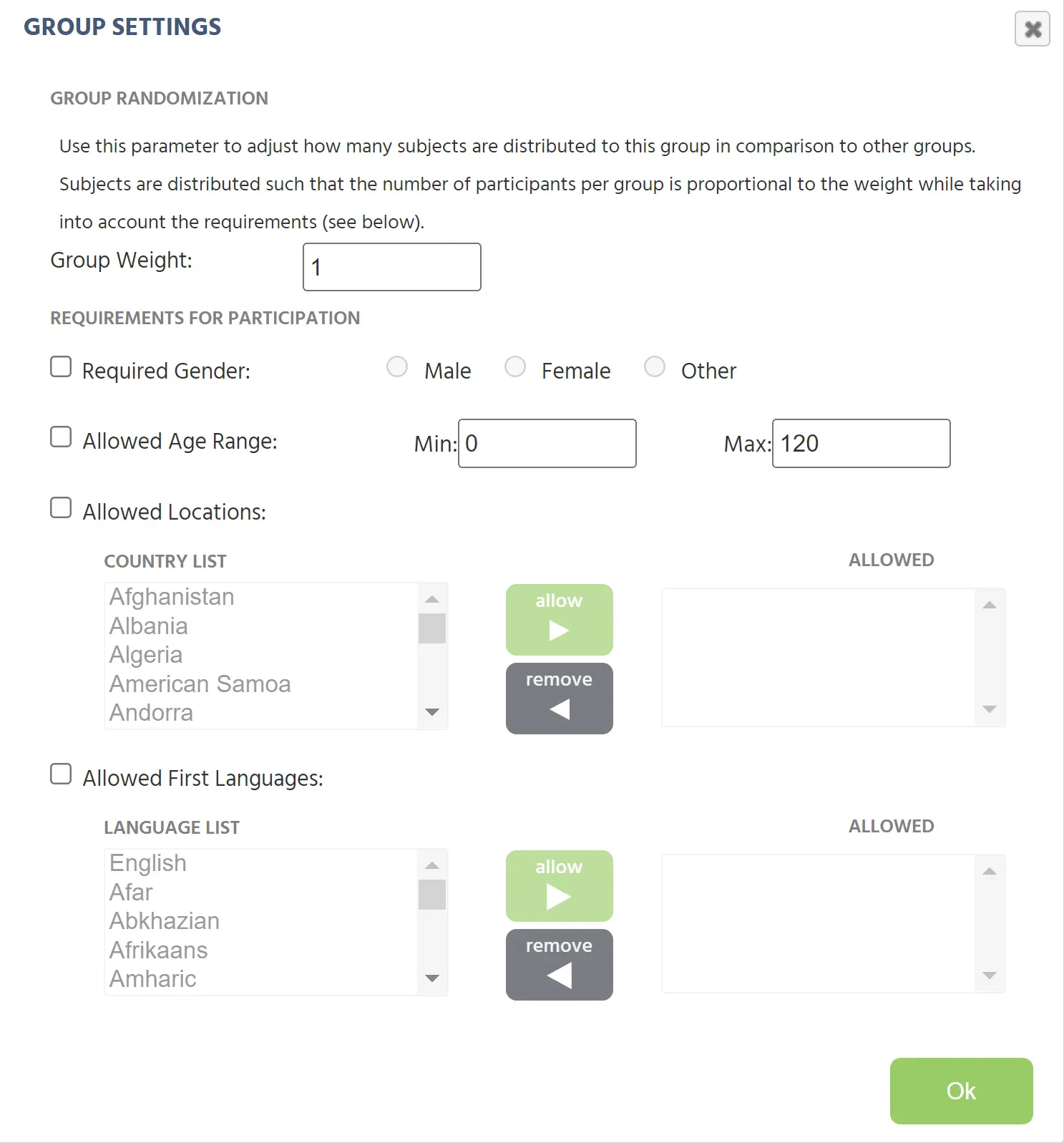
El panel de configuración del grupo se puede abrir y usar para definir los requisitos de participación demográfica individualmente para cada grupo. Los siguientes criterios son posibles:
Aleatorización de Grupos Este parámetro se puede usar para crear "pesos," o proporciones del número de sujetos que deben ser distribuidos a un grupo en comparación con los otros grupos en el estudio. El peso se aplica teniendo en cuenta los otros parámetros especificados. El peso es un entero que se establece en 1 por defecto. Por ejemplo, un grupo con un peso de 2 terminaría con el doble de participantes que un grupo con un peso de 1.
Género: (masculino, femenino, otro)
- La opción de incluir "otro" está habilitada por defecto para estudios recién creados, pero debe ser añadida manualmente a estudios más antiguos a través del menú de Configuración del Estudio.
Edad: mínima y máxima (1 a 120)
Ubicación / País Permitido (ubicación basada en IP o ubicación seleccionada por el participante)
Primer Idioma Permitido (selección de todos los idiomas)
Requisito Personalizado (cadena de texto que debe ser aprobada por el sujeto)
Basado en las respuestas del participante (y la localización IP), se les asignará a un grupo para el cual cumplen con los requisitos de participación. La dirección IP no será almacenada, solo se usará para localización. Si no se utilizan requisitos o un participante cumple con los requisitos de participación para varios grupos, se asignará al sujeto al grupo con menos participantes en ese momento. Esto garantiza un número igual de participantes en cada uno de los diferentes grupos (balanceo de grupos de sujetos). Si un participante no cumple con los criterios de participación para ninguno de los grupos, no se le permitirá participar en el estudio.
Grupos para Balanceo entre Sujetos
Los grupos se pueden usar para balancear entre sujetos de dos maneras. Primero, para contrarrestar precisamente el orden de tareas o bloques, y segundo, para presentar versiones ligeramente diferentes de tareas a diferentes grupos de sujetos. En ambos casos, los usuarios pueden crear diferentes grupos y agregar diferentes sesiones con varios bloques y tareas. El balanceo automático de grupos de sujetos garantizará que haya el mismo número de sujetos en cada grupo.
Estudios Longitudinales y Orden de Sesiones
Si se definen varias sesiones dentro de un grupo, el orden de ejecución de la sesión para cada participante es estrictamente cronológico. Cada participante primero hará la sesión 1, luego la sesión 2, luego la sesión 3, y así sucesivamente. Para garantizar esto, los nuevos participantes siempre comenzarán con la primera sesión. Cuando la primera sesión termine, un participante recibirá un correo electrónico que explica cuándo será la próxima sesión, así como un correo de recordatorio una vez que se pueda iniciar la siguiente sesión. Dentro de estos correos, habrá un enlace que dirige a cada sujeto a la sesión correcta para continuar el experimento. Con el fin de enviar estos correos recordatorios, Labvanced solicitará los correos electrónicos de los participantes en estudios longitudinales. Esta información solo se almacenará internamente, no se dará al experimentador ni a ninguna otra persona, y simplemente se usará para recordar a los participantes la próxima sesión del experimento.
También puedes invitar manualmente a participantes y agregarlos a tu estudio utilizando la pestaña 'Participantes', así como personalizar los correos electrónicos que se envían a través de allí. Por favor, ten en cuenta que estas dos características (agregar sujetos manualmente y personalizar correos electrónicos) solo están disponibles para titulares de licencia Lab.
Recordatorios para Estudios Longitudinales
Los sujetos en sesiones longitudinales recibirán 3 correos electrónicos por sesión. Esto ayuda a mantener bajos los índices de abandono y a recordarles cuándo comenzará o terminará la próxima ventana de participación. Los 3 correos electrónicos por sesión son los siguientes:
- Correo 1: Al completar la sesión anterior
- Correo 2: En el tiempo de inicio permitido de la nueva sesión
- Correo 3: Cuatro horas antes de que la nueva sesión se agote
En el caso de que dos sesiones terminen/comiencen dentro de las 6 horas entre sí, solo se enviarán dos recordatorios.
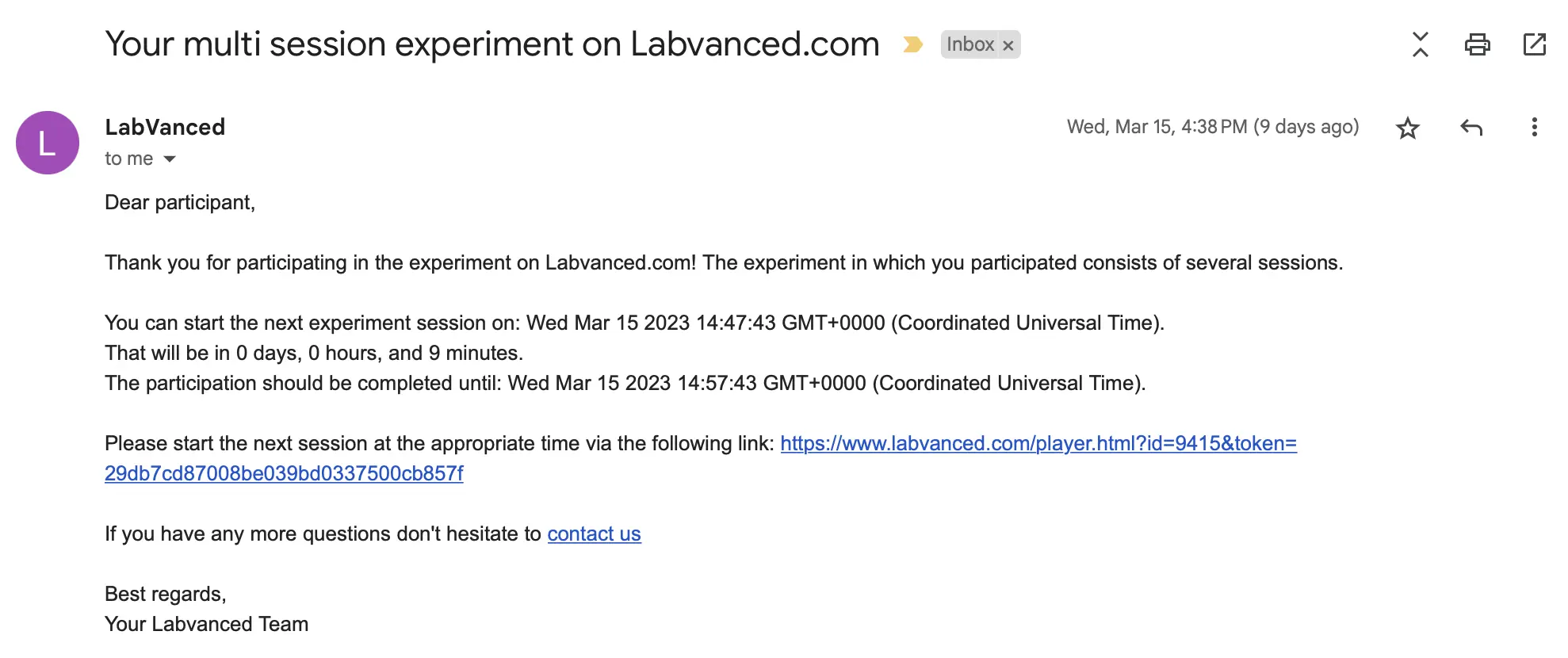
A continuación, se muestra un ejemplo de cómo se ven estos recordatorios de correos electrónicos automáticos cuando el participante los recibe en su bandeja de entrada:
Configuración del Tiempo de Participación
Para cada sesión asignada dentro de un grupo, es posible determinar cuándo se puede iniciar / ejecutar la sesión por parte del sujeto. Si este tiempo de participación establecido aún no ha llegado o ya ha pasado, los participantes verán (al visitar el sitio web) un mensaje y/o una cuenta regresiva para cuándo estará disponible la sesión. Esto es mayormente útil para estudios longitudinales, pero también se puede aplicar para estudios de sesión única (por ejemplo, si el estudio debe ejecutarse solo en un momento específico).
Para acceder a esta función, simplemente haz clic en el ícono de reloj junto a los grupos que se encuentran en tu pestaña de Diseño del Estudio: 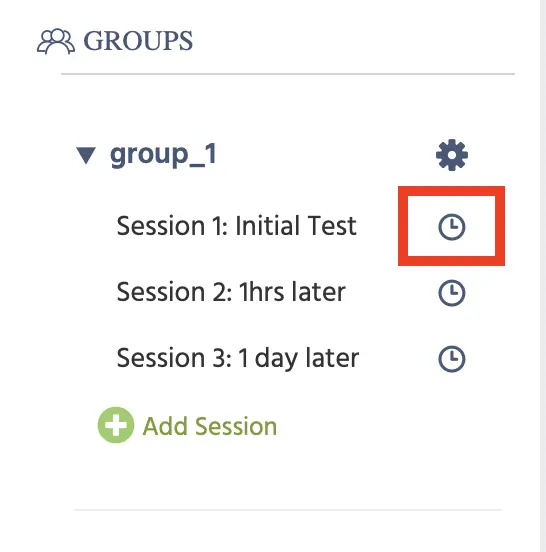
Después de hacer clic, se abrirá un cuadro de diálogo con las siguientes configuraciones para que elijas para cada sesión asignada:
Participación siempre permitida / en cualquier momento (valor por defecto)
Un punto de inicio específico:
- punto de inicio más temprano (fecha, hora)
- punto de inicio más tardío (fecha, hora)
Punto de inicio repetido:
- punto de inicio más temprano (fecha, hora)
- punto de inicio más tardío (fecha, hora)
- intervalo de reinicio: diario/semanal/mensual
Dependiendo de la sesión anterior:
- punto de inicio más temprano (días, horas, minutos después de completar la sesión anterior)
- punto de inicio más tardío (días, horas, minutos después de completar la sesión anterior)
En la imagen a continuación, puedes ver cómo se ve este cuadro de diálogo, específicamente si tienes seleccionado 'Dependiendo de la sesión anterior'.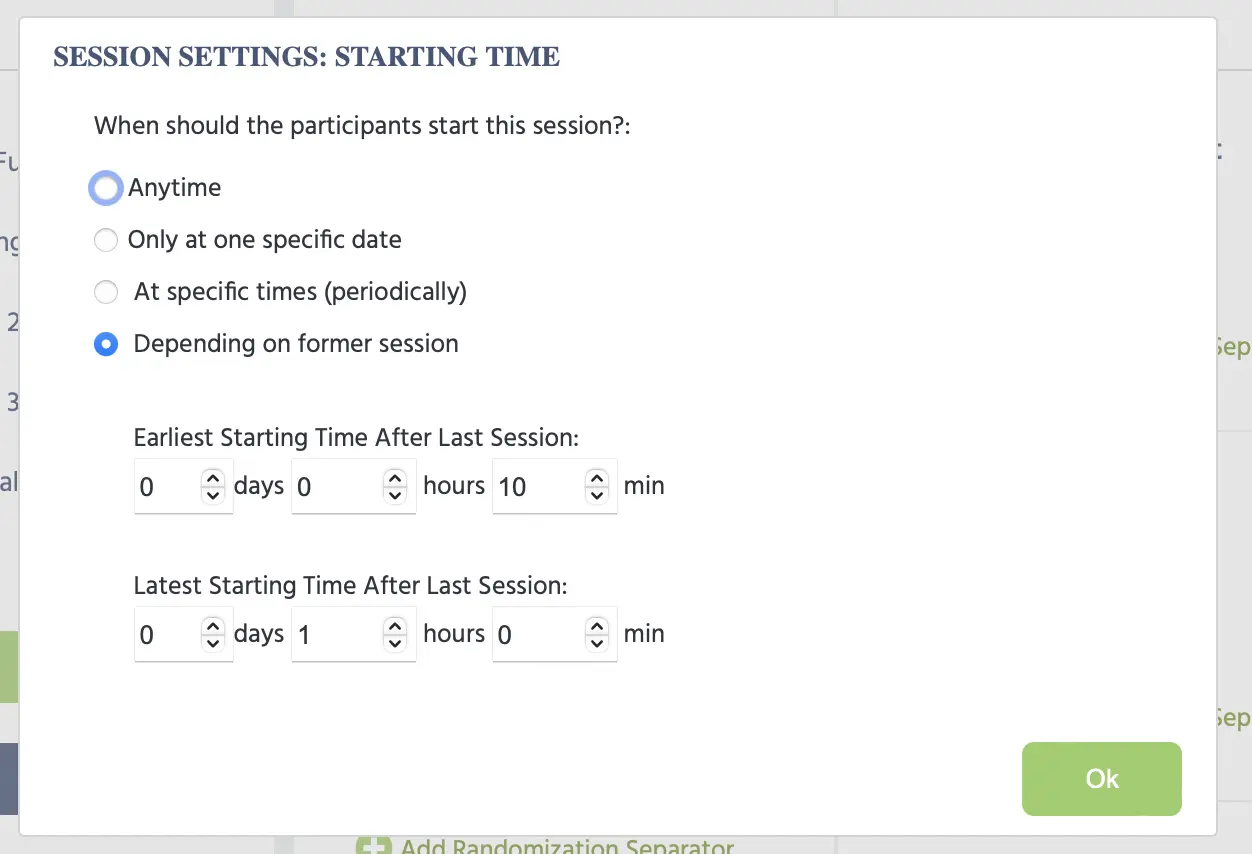
Con estas opciones, puedes controlar exactamente cuándo comenzarán tus sesiones experimentales y estarán disponibles para que los participantes de tu estudio accedan.