labvanced logoLabVanced
  • Research
    • Publications
    • Researcher Interviews
    • Use Cases
      • Developmental Psychology
      • Linguistics
      • Clinical & Digital Health
      • Educational Psychology
      • Cognitive & Neuro
      • Social & Personality
      • Arts Research
      • Sports & Movement
      • Marketing & Consumer Behavior
      • Economics
      • HCI / UX
      • Commercial / Industry Use
    • Labvanced Blog
    • Services
  • Technology
    • Feature Overview
    • Code-Free Study Building
    • Eye Tracking
    • Mouse Tracking
    • Generative AI Integration
    • Multi User Studies
    • More ...
      • Reaction Time/Precise Timing
      • Text Transcription
      • Heart Rate Detection (rPPG)
      • Emotion Detection
      • Questionnaires/Surveys
      • Experimental Control
      • Data Privacy & Security
      • Desktop App
      • Mobile App
  • Learn
    • Guide
    • Videos
    • Walkthroughs
    • FAQ
    • Release Notes
    • Documents
    • Classroom
  • Experiments
    • Cognitive Tests
    • Sample Studies
    • Public Experiment Library
  • Pricing
    • Licenses
    • Top-Up Recordings
    • Subject Recruitment
    • Study Building
    • Dedicated Support
    • Checkout
  • About
    • About Us
    • Contact
    • Downloads
    • Careers
    • Impressum
    • Disclaimer
    • Privacy & Security
    • Terms & Conditions
    • Third-Party Licenses
  • Appgo to app icon
  • Logingo to app icon
Learn
ガイド
ビデオ
ウォークスルー
よくある質問
ニュースレターアーカイブ
ドキュメント
教室
  • 中國人
  • Deutsch
  • Français
  • Español
  • English
  • 日本語
ガイド
ビデオ
ウォークスルー
よくある質問
ニュースレターアーカイブ
ドキュメント
教室
  • 中國人
  • Deutsch
  • Français
  • Español
  • English
  • 日本語
  • ガイド
    • はじめに

      • タスクエディタ
      • フレーム
        • キャンバスフレーム
        • ページフレーム
        • ウェブサイトフレーム
      • トライアルタイムライン
      • 刺激提示
      • 応答の正確さ
      • オブジェクト
      • イベント
      • 変数
      • タスクウィザード
      • トライアルシステム
      • 実験デザイン
        • 研究の作成
        • データフレームパターン
        • マルチユーザー実験デザイン
        • 縦断的実験デザイン
    • 注目のトピック

      • ランダム化とバランス
      • アイ・トラッキング
        • 注視追跡タスクにおける刺激の提示
        • 目の追跡キャリブレーション設定の選び方
        • タスクにおける視線追跡の設定
        • 視線データの記録とエクスポート
        • 形状を興味領域 (AOI) として使用する方法
        • 参加者のキャリブレーション体験
      • ウェブブリッジ
        • ウェブサイト AOI の選択 | アンカー、調整、および AOI トラッキングの検証
        • ウェブサイト AOI におけるマウスの動作の追跡 | ウェブブリッジガイド
      • アンケート
      • デスクトップアプリ
      • サンプル研究
      • 参加者リクルート
      • APIアクセシビリティ
        • REST API
        • Webhook API
        • WebSocket API
      • その他のトピック

        • 正確な刺激のタイミング
        • マルチユーザー研究
        • Labvancedにおけるヘッドトラッキング | ガイド
    • メイン アプリ タブ

      • 概要: メインタブ
      • ダッシュボード
      • マイ研究
      • 共有研究
      • マイファイル
      • 実験ライブラリ
      • マイアカウント
      • ライセンス & サービス
    • 研究タブ

      • 概要: 研究特有のタブ
      • 研究デザイン
        • タスク
        • ブロック
        • セッション
        • グループ
      • タスクエディタ
        • タスクコントロール
        • 試行システム
        • フレームタイプ
        • オブジェクト
        • オブジェクトプロパティテーブル
        • 変数
        • システム変数テーブル
        • イベントシステム
        • テキストエディタの機能
        • タスクエディタにおける視線追跡オプション
        • タスクにおける頭追跡
        • マルチユーザー研究
      • 設定
      • 変数
      • メディア
      • テキスト & 翻訳
      • 開始 & 参加
      • 被験者管理
      • データビューとエクスポート
        • Dataview と変数 & タスクの選択 (古いバージョン)
        • 録音へのアクセス (古いバージョン)
  • 動画
    • 動画の概要
    • Labvancedの始め方
    • タスクの作成
    • 要素動画
    • イベントと変数
    • 高度なトピック
  • ウォークスルー
    • はじめに
    • ストループ課題
    • 語彙判断課題
    • ポズナー視線キュー課題
    • 変化盲点フリッカーパラダイム
    • 目の動き追跡サンプル研究
    • 乳児の目の動き追跡研究
    • マウストラッキングによる注意捕捉研究
    • 迅速シリアル視覚提示
    • ChatGPT研究
    • 目の動き追跡デモ:AOIとしてのSVG
    • マルチユーザーデモ:被験者のカーソルを表示
    • ゲームパッド / ジョイスティックコントローラー - 基本設定
    • EEG統合によるデスクトップアプリ研究
    • 被験者間のグループバランスと変数設定
    • マルチユーザー研究の構築
    • ウェブサイトフレーム目の動き追跡ウォークスルー
    • 条件付きウェブカメラ目の動き追跡
    • テキストセグメンテーション研究の構築
  • FAQ
    • 機能
    • サポートポリシーとガイドライン
    • セキュリティとデータプライバシー
    • ライセンス
    • Labvancedの精度
    • プログラム的使用とAPI
    • Labvancedをオフラインで使用する
    • トラブルシューティング
    • 研究作成に関する質問
  • ニュースレターアーカイブ
  • ドキュメント
  • クラスルーム
Labvancedにおけるウェブカメラ目 tracking のための参加者のキャリブレーション体験のヘッダーイラスト

参加者のキャリブレーション体験

目 tracking キャリブレーション設定の選び方で説明されている設定が、参加者側から見たキャリブレーションの実際の見た目と感じ方を決定します。このページでは、その体験を説明します。
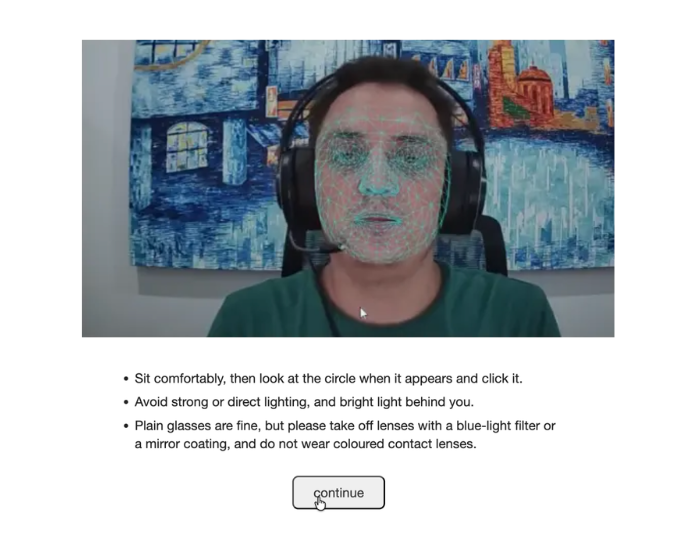
トラッキングメッシュオーバーレイ、照明と眼鏡のガイダンス、続行ボタンが表示された参加者のビデオフィードを示すEye Tracking 2.0ファイスメッシュチェック画面

Eye Tracking 2.0ファイスメッシュチェック: 参加者の顔が自動的に確認され、照明と眼鏡に関するガイドが表示されます。

デバイスの要件

参加者は、少なくとも1280 x 720解像度に対応したウェブカメラが必要です。これは、研究が始まる前に自動的に確認されます。この要件を満たさないカメラは、参加者が研究を開始できないようにするため、データの質が低下することはありません。したがって、オンラインで参加者を募集する場合は、最初のステップでの離脱を避けるためにこの要件を事前に伝えておくと良いでしょう。

初期ビデオフィードキャリブレーション

カメラへのアクセスを許可すると、Labvancedはキャリブレーションが始まる前に参加者の顔が明確に見えるかを確認します。これがどう見えるかはPhysiology Toolbox Versionによって異なります:

  • Eye Tracking 2.0: このチェックは短いカウントダウンの間に自動的に実行され、参加者からの特別なアクションは必要ありません。カメラまたはデバイスがサポートされていない場合、Labvancedは他の処理が行われる前にそれを通知します。
  • Eye Tracking 1.3以前: 参加者は自身のビデオフィードをトラッキングオーバーレイ付きで見て、正しく見えるかを手動で確認する必要があります。不正確な場合はフラグを立てることもできます。

これらの画面で参加者が見る文言は、Labvancedのスタティックストリングスによって管理されており、編集および翻訳が可能です。

目トラッカーのキャリブレーション

次に何が起こるかはPhysiology Toolbox Versionと、Eye Tracking 2.0の場合はCalibration Instruction Modeによります:

  • Eye Tracking 2.0、Fast (デフォルト): キャリブレーションは上記のプリチェック画面からすぐに始まり、赤い点を注視してクリックすると、以下の注視ポイントシーケンスがすぐに始まります。別の指示やセンターポーズ画面はありません。
  • Eye Tracking 2.0、Detailed、およびEye Tracking 1.3以前: より多くの翻訳可能な画面上の指示がまず表示されます。照明(一定、前方から、背面からの照明は顔を白飛びさせるため)についてカバーし、この経路では参加者に眼鏡を着用しないように求めます。参加者はライブトラッキングメッシュを保存されたターゲットメッシュに合わせて調整し、短時間保持することで研究全体で使用される基準位置を設定します(目 tracking キャリブレーション設定の選び方内の仮想顎置き位置を参照)。

ここから、両方のパスは同じ方法で続きます: ライブビデオフィードは消え、代わりに一つずつ注視ポイントが現れ、各ポイントは縮小円でマークされます:
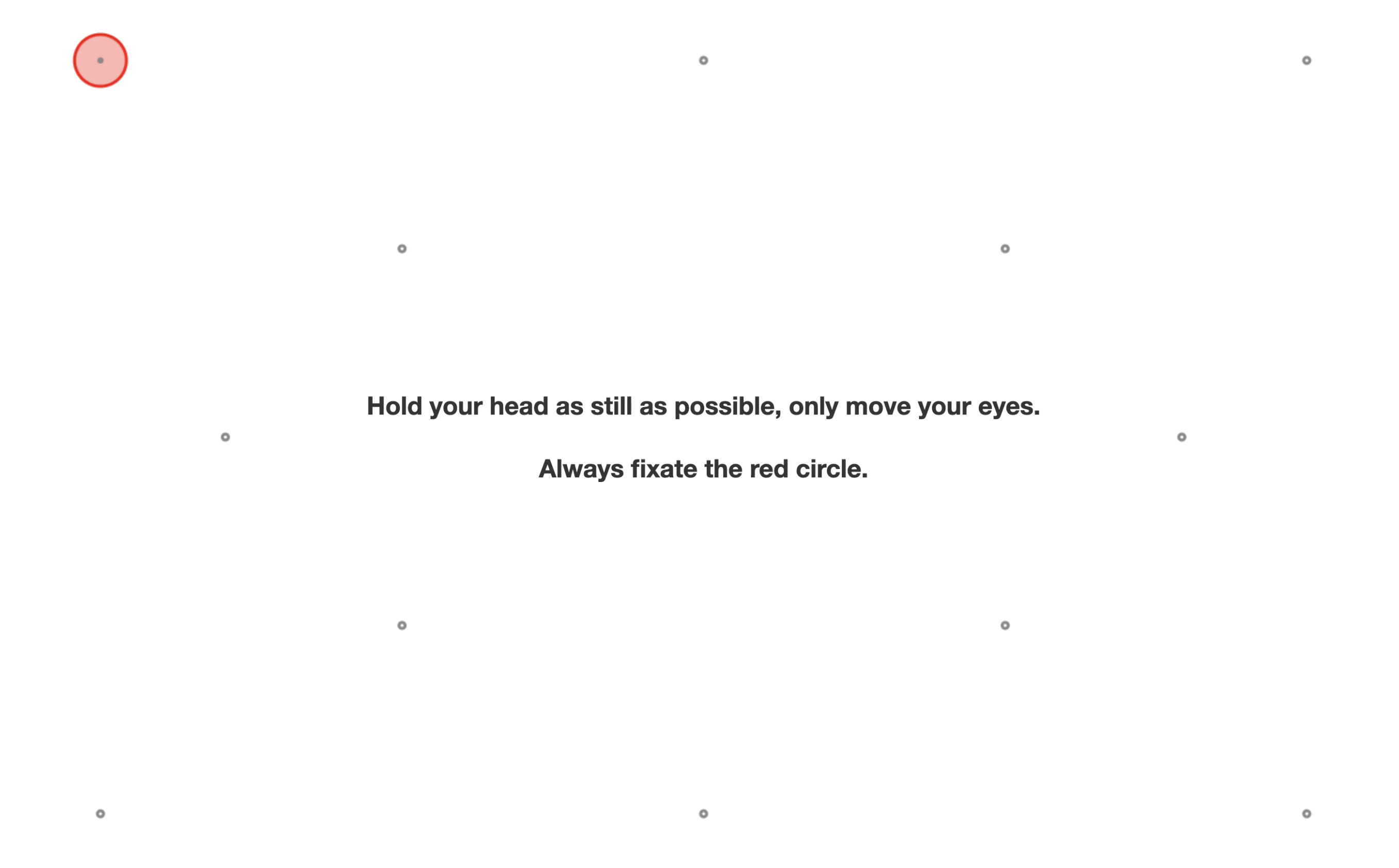
縮小中の赤い円で強調された一つの注視ターゲットを示したキャリブレーションドット画面、頭を静かに保ち、赤い円を注視するよう画面上で指示しています

参加者は各ポイントを注視し、縮小が終わるのを待ちます。その後、次のポイントが現れます。ポイントの正確な数はキャリブレーションティアによって異なります。目 tracking キャリブレーション設定の選び方を参照してください。最も長いティアだけが、参加者に途中で頭をゆっくり傾けて回すように求めます。これは連続的なスイープとして行われ、保持ポーズではないため、システムはその頭の位置も考慮できます。短いティアはこのステップを完全にスキップします。
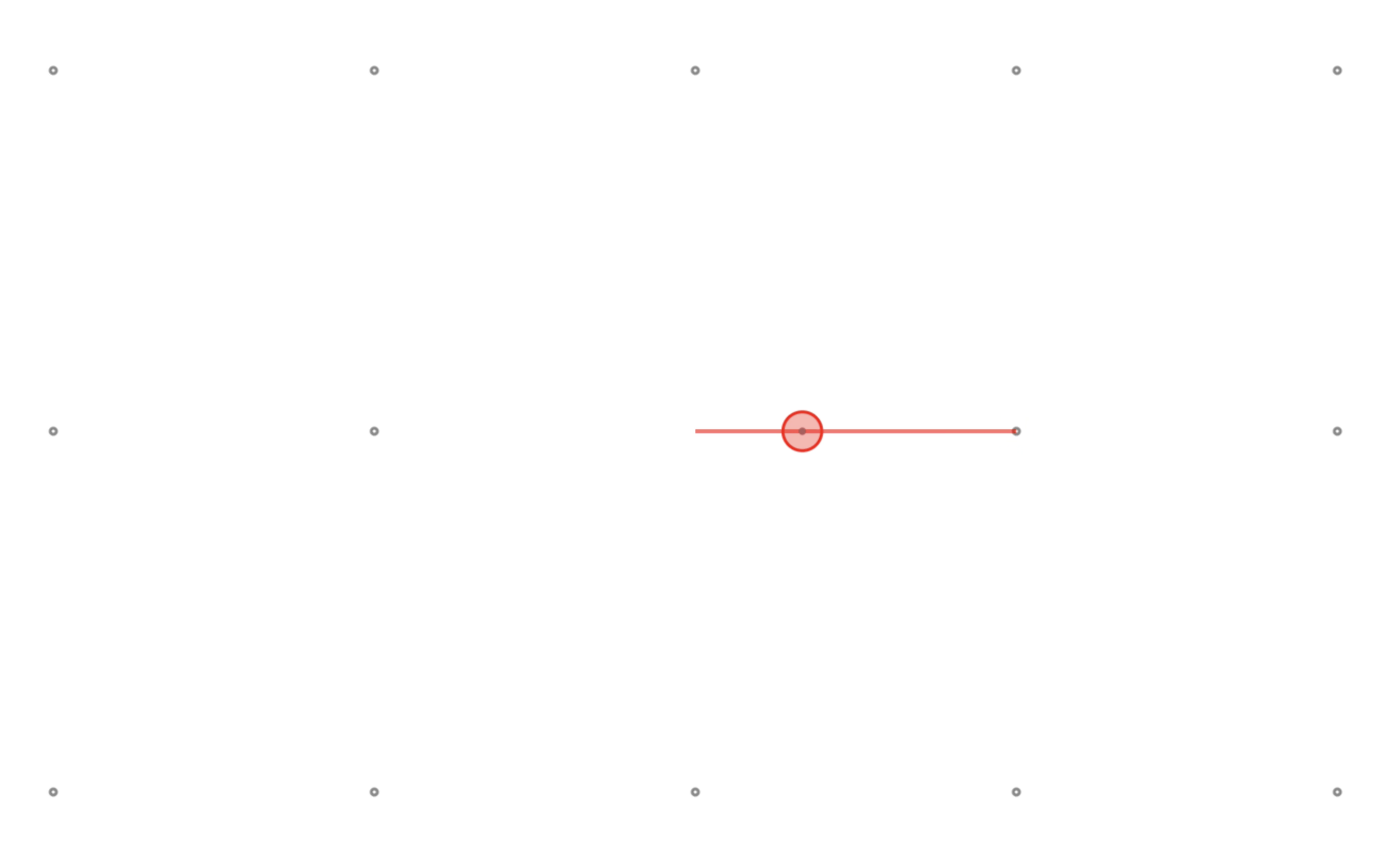
移動中の注視ターゲットを示すキャリブレーションドット画面。他のキャリブレーションポイントとの接続を示す前の位置と現在の位置を結ぶ線

参加者が位置から外れた場合、Labvancedは画面上のプロンプトで再調整を促します:
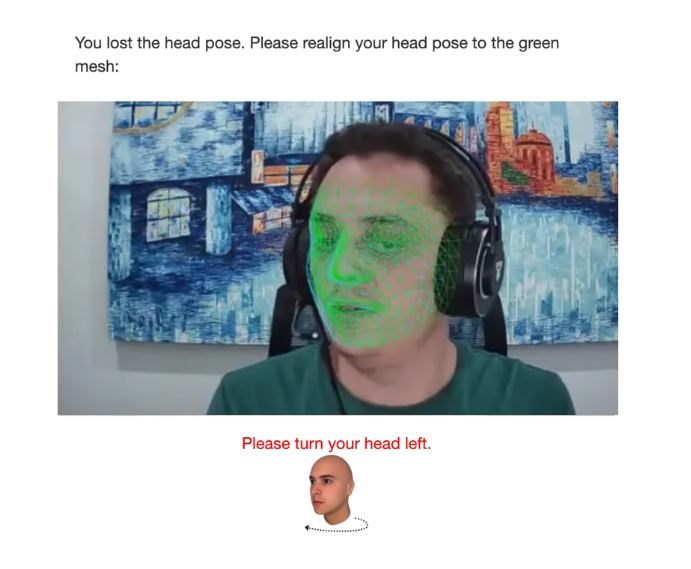
現在の頭のポーズをオレンジ色の表示で、緑のターゲットメッシュに合わせるよう参加者に尋ねる再調整画面。頭を回すための指示があります

これはキャリブレーションだけに限らず、そのタスクのために設定された仮想顎置き位置の設定によってトリガーされるプロンプトがタスクの途中でも表示されることがあります(タスク内での目 tracking の設定を参照)。

目 tracking が有効になっている次の各タスクの前に、簡単な再キャリブレーションが再度実行されます。このタスクのために設定された再キャリブレーション設定を使用します(タスク内での目 tracking の設定を参照)。

同じデバイスで最近キャリブレーションされた場合

これを制御する設定は、バージョンによって異なります。Eye Tracking 1.3以前はAllow Calibration Reuseという単一のオン/オフチェックボックスが使用されています。Eye Tracking 2.0はCalibration Reuse、三つのオプション(Never、Test runs only、またはAlways)に置き換えられ、**デフォルトではTest runs only**になります。これにより、公開された研究の実際の参加者は、明示的にAlwaysに設定しない限り、このプロンプトを見ないことになります。

再利用が許可され、参加者が前回のキャリブレーションから8時間内に同じデバイスで戻ってきた場合、同じウィンドウサイズでLabvancedはキャリブレーションをスキップし、保存されたデータを再利用することを提案します:
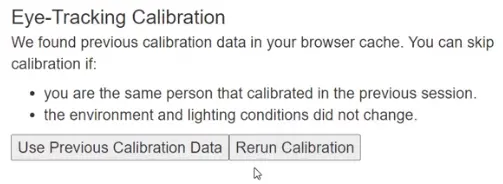
前のキャリブレーションデータを使用するか、再度キャリブレーションを実行するか参加者に尋ねるプロンプト

参加者は、これが受け入れられる前に、前回のキャリブレーション以来、自身の位置、照明、および設定が変更されていないことを確認するよう求められます。

良好なキャリブレーションを得るために

他の場所で説明されている設定を超えて、特定の参加者にとってキャリブレーションの成功に影響を与えるいくつかの実用的な要因があります:

  • ウェブカメラをモニターの近くにできるだけ近づけて配置します(ノートパソコンの内蔵ウェブカメラは通常問題ありません)。これにより、センターポーズが正確に設定され、顔全体がフレーム内に収まります。
  • 参加者には、できるだけ眼鏡や顔の覆いを外してもらい、カメラに目が明確に見えるようにします。
  • 研究が遅れて読み込まれている場合や目 tracking が開始されない場合、CPUのバックグラウンド負荷が原因であることがよくあります。他のアプリケーションやブラウザタブを閉じ、ノートパソコンを電源に接続し、コンピュータをパフォーマンスモードに設定することが効果的です。専用のグラフィックスカード、Chrome、およびWindowsは、最も信頼性が高い傾向があります。

実際の研究を行う前に、選択した設定が期待するデータを収集できるかを確認するために、キャリブレーションプロセスを自分または同僚でテストしてください。
よくある質問

参加者は目 tracking のためにどんなカメラスペックが必要ですか?
少なくとも1280 x 720解像度に対応したウェブカメラが必要です。これは、研究が始まる前に自動的に確認されます。この要件を満たさないカメラは、参加者が研究を開始することをブロックしますので、オンラインで募集している場合は、この要件を事前に伝えてください。
すべての参加者が同じ数のキャリブレーションポイントを見るのでしょうか?
いいえ。ポイントやポーズの正確な数は、研究のために構成されたキャリブレーション長ティアに応じて異なります。[目 tracking キャリブレーション設定の選び方](./calibration-settings.html)で説明されています。
参加者がキャリブレーション中に頭を傾けるように求められるのはなぜですか?
最も長いキャリブレーションティアだけがこのステップを含んでいます。途中で、参加者にゆっくりと頭を傾けて回すように求められます。これは連続的なスイープとして行われ、保持ポーズではないため、システムはその頭の位置も考慮できます。短いティアはこれを完全にスキップします。
研究前に参加者に眼鏡を着用することについて何を伝えるべきですか?
これは現在、キャリブレーションパスによって異なります。Eye Tracking 2.0の`Fast`プリチェック画面では、参加者に通常の眼鏡は問題ないと伝え、青色光フィルター、ミラーコーティング、またはカラコンが干渉する可能性があると説明しています。Eye Tracking 2.0の`Detailed`モードとEye Tracking 1.3以前は、参加者に眼鏡を一切着用しないように求めます。参加者にブリーフィングを行う前に、研究がどのパスを使用しているかを確認してください。
参加者が短時間で同じデバイスに戻ってきた場合はどうなりますか?
これは`Calibration Reuse`設定(Eye Tracking 2.0)または`Allow Calibration Reuse`(Eye Tracking 1.3以前)に依存します。これが有効になっていて、同じウィンドウサイズで8時間以内に戻った場合、Labvancedはキャリブレーションをスキップして保存されたデータを再利用することを提案します。参加者が自身の位置、照明、および設定が変更されていないことを確認した後に受け入れられます。2.0は`Calibration Reuse`のデフォルトが`Test runs only`なので、実際の参加者は設定が`Always`に変更されない限り、これを見ません。
参加者の目 tracking 研究が遅れて読み込まれています。何を確認すべきですか?
バックグラウンドのCPU負荷が原因であることが多いです。他のアプリケーションやブラウザタブを閉じ、ノートパソコンを電源に接続し、コンピュータをパフォーマンスモードに設定すると効果的です。専用のグラフィックスカード、Chrome、およびWindowsは、最も信頼性が高い傾向があります。

さらなる読むべき内容

Labvancedにおける目 trackingキャリブレーション設定の選択

目 tracking キャリブレーション設定の選び方

このページで説明されている体験を形作る設定。

Labvancedのタスクでの目 trackingの設定

タスク内での目 tracking の設定

研究内の個々のタスクのために再キャリブレーションを構成します。

ウェブカメラの目 tracking精度に影響する設計上の考慮事項

ウェブカメラ目 tracking 精度と研究設計

ウェブカメラ目 tracking の検証された精度の根拠。

Prev
形状を興味領域 (AOI) として使用する方法

