Marco de Sitio Web
El Marco de Sitio Web es un tercer tipo de marco, junto al Marco de Lienzo y el Marco de Página, no un elemento colocado encima de ninguno de los dos. Se añade a un grupo de pruebas de la misma manera: un clic en su propio icono entre las opciones de tipo de marco.
Donde un Marco de Lienzo o un Marco de Página presenta estímulos construidos dentro de Labvanced, un Marco de Sitio Web incrusta un sitio web real, externo y en vivo directamente en el estudio. Este es el tipo de marco detrás de la funcionalidad de Puente Web de Labvanced, utilizado para pruebas de usabilidad, estudios de atención y seguimiento ocular en un sitio web real en lugar de una recreación de uno.
Nota
Si planeas usar un Marco de Sitio Web, para incrustar tu sitio web externo o crear uno en Labvanced, se recomienda encarecidamente aislar ese tipo de marco en su propia tarea en lugar de combinarlo con Marcos de Lienzo o de Página en la misma línea de tiempo de prueba.
Sitio Web Externo vs. Sitio Web Personalizado
Hay dos tipos de sitios web soportados por este marco.
Sitio Web Externo
Incrusta un sitio web real y en vivo mediante URL, con tres casillas de verificación para controlar el chrome del navegador incrustado: Show URL bar, Show back button, Show forward button. Requiere que se instale la extensión de Chrome de Puente Web, consulta la guía completa de Puente Web de Labvanced para los pasos de instalación.
Sitio Web Personalizado
Próximamente. Crea un sitio web desde cero dentro de Labvanced en lugar de incrustar uno en vivo. Hacer clic en Edit Code abre un editor dedicado de HTML, CSS y JavaScript con un panel de Variables para inyectar variables de Labvanced en el código en tiempo de ejecución, por ejemplo, una interfaz de quiosco de autoservicio construida a partir de un catálogo de productos cargado en CSV.
Propiedades del Marco de Sitio Web
Un Marco de Sitio Web tiene sus propias propiedades a nivel de marco, separadas de cualquier elemento colocado sobre él. Configurado en el panel Frame Settings:
Name: una etiqueta para identificar el marco dentro de tu tarea (los participantes nunca la ven)Duration: un tiempo de visualización fijo opcional en milisegundos; si se deja sin establecer, el marco permanece en pantalla hasta que un evento o acción lo avanceHide Mouse: oculta el cursor del participante mientras el marco está activoMode: establece si el marco muestra un Sitio Web Externo o un Sitio Web Personalizado, descritos anteriormenteResolution: un menú desplegable de preajustes, oWidth/Heightmanuales en píxeles, establece una resolución virtual fija que se adapta a la pantalla de cada participante, el mismo modelo que utiliza un Marco de Lienzo, por lo que cada participante ve el mismo diseño independientemente de su tamaño de pantalla real
Para el flujo de trabajo completo, la instalación de la extensión del navegador, agregar un Marco de Sitio Web, seleccionar Áreas de Interés, y qué se rastrea, consulta la guía completa de Puente Web de Labvanced o la Guía de Seguimiento Ocular del Marco de Sitio Web para un flujo de tarea de inicio a fin.
Mira la guía en este video:
Lectura Adicional

Marcos
El hub para todos los tipos de marcos y las propiedades que comparte cada marco.
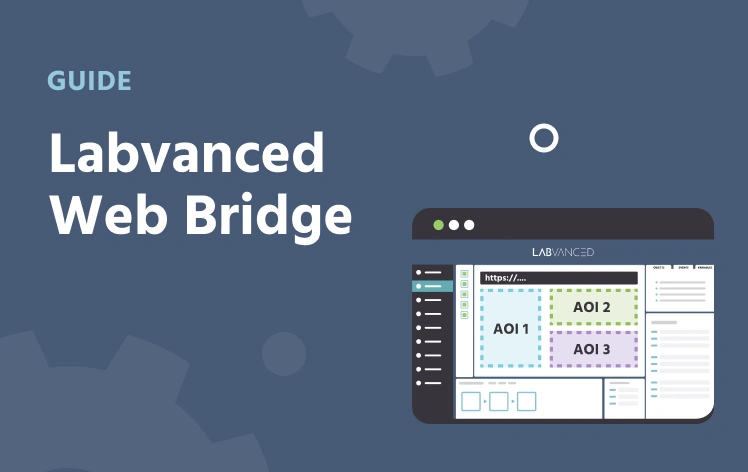
Puente Web de Labvanced
La guía completa: instalación de la extensión, adición de un Marco de Sitio Web, selección de AOIs y qué se rastrea.
Guía de Seguimiento Ocular del Marco de Sitio Web
Un flujo de tarea de inicio a fin para rastrear la mirada en un sitio web real incrustado.