Marco de Página
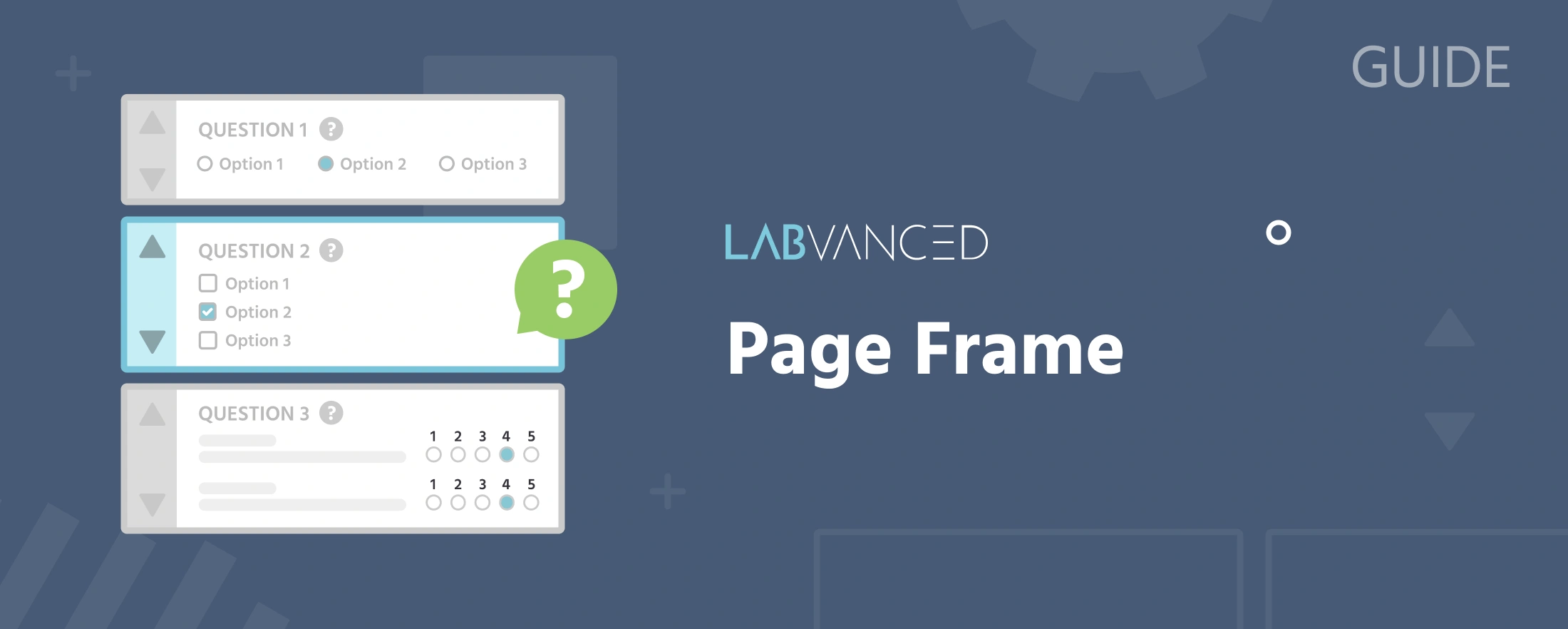
Un Marco de Página organiza el contenido automáticamente de arriba hacia abajo, de la manera en que los elementos se apilan en un diseño de página típico. Los objetos no se pueden posicionar libremente; en su lugar, fluyen uno debajo del otro en un formato de lista, con el orden vertical cambiado mediante arrastrar y soltar. Esto hace que los Marcos de Página sean especialmente adecuados para cuestionarios, formularios de consentimiento e instrucciones, donde la flexibilidad del diseño importa menos que la legibilidad y el flujo.
En lugar de hacer zoom como un Marco de Lienzo, se navega un Marco de Página desplazándose. En lugar de líneas de cuadrícula, un modo de vista previa (casilla de verificación debajo del marco) muestra cómo se verá realmente la página durante la ejecución del experimento.
Propiedades del Marco de Página
Establecido en el panel Frame Settings:
Name: una etiqueta para identificar el marco dentro de tu tarea (los participantes nunca la ven)Duration: un tiempo de exhibición fijo opcional en milisegundos; si se deja sin configurar, el marco permanece en la pantalla hasta que un evento o acción lo avanceColor: el color de fondo del marco (predeterminado: blanco)Hide Mouse: oculta el cursor del participante mientras el marco está activoMax-Width: el ancho máximo del área de contenido de la página, en píxeles (solo Marco de Página)Border-Size: el tamaño del borde de los elementos dentro del marco (solo Marco de Página)Elem Margin: el espaciamiento entre elementos dentro del marco (solo Marco de Página)Sync Frame Start: aparece solo una vez que la tarea se convierte en un experimento multiusuario (compartido con Marco de Lienzo, no disponible en Marco de Sitio Web); cuando está habilitado, el marco espera a que cada participante en el grupo esté listo antes de comenzar, en lugar de que cada participante lo inicie de forma independiente. Consulta Diseño de Experimentos Multiusuario para ver cómo encaja esto en un estudio conjunto.
Nota
Si deseas cambiar el color circundante del azul claro predeterminado, puedes configurarlo para todo el estudio a través de Settings → Main → Settings → Page Surround Color, o si necesitas variarlo por tarea, utiliza la acción Set Global CSS.
Cuándo usar Página en vez de Lienzo
Elige un Marco de Página cuando el contenido sea similar a un formulario y se lea de arriba hacia abajo, cuestionarios, formularios de consentimiento, instrucciones, cualquier cosa donde la legibilidad y el flujo importen más que la colocación exacta del estímulo. Cuando el posicionamiento o la sincronización precisa sean parte del diseño, un Marco de Lienzo es la opción más adecuada.
Comúnmente Pareado Con
Dos objetos son especialmente comunes en un Marco de Página. Agregar cualquiera de ellos provoca un asistente de configuración que puede crear automáticamente los eventos más comunes para ti, sin necesidad de construir eventos manualmente:
- Objeto Temporizador: puede configurar automáticamente
Start timer on frame startyJump to next frame when timer ends. - Navegación: puede configurar automáticamente
Go ForwardyGo Backwardeventos para moverse entre marcos.
Lectura Adicional

Marcos
El centro para todos los tipos de marcos y las propiedades que cada marco comparte.
Marco de Lienzo
El tipo de marco de posicionamiento libre, para colocación y sincronización precisas de estímulos.
Marco de Sitio Web
Incrusta un sitio web externo real en el estudio, para la recopilación de datos conductuales en un sitio externo o personalizado.

El Sistema de Eventos
Disparadores y acciones que controlan la presentación de estímulos, registran variables y avanzan marcos.
Línea de Tiempo del Ensayo
Cómo se secuencian y repiten los marcos dentro de un ensayo, y la edición por condición del Sistema de Ensayos.