labvanced logoLabVanced
  • Research
    • Publications
    • Researcher Interviews
    • Use Cases
      • Developmental Psychology
      • Linguistics
      • Clinical & Digital Health
      • Educational Psychology
      • Cognitive & Neuro
      • Social & Personality
      • Arts Research
      • Sports & Movement
      • Marketing & Consumer Behavior
      • Economics
      • HCI / UX
      • Commercial / Industry Use
    • Labvanced Blog
    • Services
  • Technology
    • Feature Overview
    • Code-Free Study Building
    • Eye Tracking
    • Mouse Tracking
    • Generative AI Integration
    • Multi User Studies
    • More ...
      • Reaction Time/Precise Timing
      • Text Transcription
      • Heart Rate Detection (rPPG)
      • Emotion Detection
      • Questionnaires/Surveys
      • Experimental Control
      • Data Privacy & Security
      • Desktop App
      • Mobile App
  • Learn
    • Guide
    • Videos
    • Walkthroughs
    • FAQ
    • Release Notes
    • Documents
    • Classroom
  • Experiments
    • Cognitive Tests
    • Sample Studies
    • Public Experiment Library
  • Pricing
    • Licenses
    • Top-Up Recordings
    • Subject Recruitment
    • Study Building
    • Dedicated Support
    • Checkout
  • About
    • About Us
    • Contact
    • Downloads
    • Careers
    • Impressum
    • Disclaimer
    • Privacy & Security
    • Terms & Conditions
    • Third-Party Licenses
  • Appgo to app icon
  • Logingo to app icon
Learn
Anleitung
Videos
Anleitungen
Häufige Fragen
Newsletter-Archiv
Dokumente
Klassenzimmer
  • 中國人
  • Deutsch
  • Français
  • Español
  • English
  • 日本語
Anleitung
Videos
Anleitungen
Häufige Fragen
Newsletter-Archiv
Dokumente
Klassenzimmer
  • 中國人
  • Deutsch
  • Français
  • Español
  • English
  • 日本語
  • Leitfaden
    • ERSTE SCHRITTE

      • Aufgaben-Editor
      • Frames
        • Canvas-Rahmen
        • Seitenrahmen
        • Website-Rahmen
      • Versuchstimeline
      • Stimuluspräsentation
      • Richtigkeit der Antwort
      • Objekte
      • Ereignisse
      • Variablen
      • Aufgaben-Assistent
      • Versuchssystem
      • Experimentdesign
        • Eine Studie erstellen
        • Datenrahmenmuster
        • Multi-User Experiment Design
        • Längsschnitt-Experimentdesign
    • HERVORGEHOBENE THEMEN

      • Randomisierung & Balance
      • Eye Tracking
        • Präsentation von Stimuli in einer Eye-Tracking-Aufgabe
        • So wählen Sie die Kalibrierungseinstellungen für die Augenverfolgung
        • Einrichtung der Augenverfolgung in einer Aufgabe
        • Aufzeichnen und Exportieren von Blickdaten
        • Verwendung von Formen als Interessensgebiete (AOI) für Eye Tracking
        • Die Teilnehmerkalibrierungserfahrung
      • Web-Brücke
        • Auswahl von Website-AOIs | Anker, Anpassen und Überprüfen des AOI-Trackings
        • Verfolgen des Mausverhaltens auf einer Website-AOI | Web Bridge Anleitung
      • Fragebögen
      • Desktop-App
      • Beispielstudien
      • Teilnehmer Rekrutierung
      • API-Zugriff
        • REST API
        • Webhook-API
        • WebSocket API
      • Weitere Themen

        • Präzise Stimuluszeiten
        • Multi-User-Studien
        • Kopfverfolgung in Labvanced | Anleitung
    • HAUPTABLAUF REGISTER

      • Übersicht: Haupt-Register
      • Dashboard
      • Meine Studien
      • Geteilte Studien
      • Meine Dateien
      • Experimentbibliothek
      • Mein Konto
      • Lizenz & Dienstleistungen
    • STUDIEN REGISTER

      • Übersicht: Studien-spezifische Register
      • Studiengestaltung
        • Aufgaben
        • Blöcke
        • Sitzungen
        • Gruppen
      • Aufgaben-Editor
        • Task Controls
        • Das Versuchs-System
        • Frame-Typen
        • Objekte
        • Objekt Eigenschaften Tabellen
        • Variablen
        • Systemvariablen-Tabelle
        • Das Ereignissystem
        • Texteditor-Funktionen
        • Optionen für Augenverfolgung im Aufgabeneditor
        • Kopfverfolgung in einer Aufgabe
        • Multi-User-Studien
      • Einstellungen
      • Variablen
      • Medien
      • Texte & Übersetzen
      • Starten & Teilnehmen
      • Teilnehmer-Management
      • Datenausblick und Export
        • Datensicht und Variablen- & Aufgaben Auswahl (alte Version)
        • Zugriff auf Aufnahmen (ALTE Version)
  • Videos
    • Videoübersicht
    • Erste Schritte mit Labvanced
    • Aufgaben erstellen
    • Element-Videos
    • Ereignisse & Variablen
    • Fortgeschrittene Themen
  • Anleitungen
    • Einführung
    • Stroop-Aufgabe
    • Lexikalische Entscheidungsaufgabe
    • Posner Blickaufforderung Aufgabe
    • Change Blindness Flicker Paradigma
    • Augenverfolgungsbeispielstudie
    • Augenverfolgungsstudie mit Säuglingen
    • Aufmerksamkeitserfassung Studie mit Mausverfolgung
    • Schnelle serielle visuelle Präsentation
    • ChatGPT-Studie
    • Augenverfolgungsdemo: SVGs als AOIs
    • Multi-User-Demo: Zeigen Sie die Cursorn der Teilnehmer
    • Gamepad / Joystick-Controller - Grundlegende Einrichtung
    • Desktop-App-Studie mit EEG-Integration
    • Gruppenbalancierung und Variablen-Setup zwischen den Probanden
    • Bau einer Multi-User-Studie
    • Website-Rahmen Augenverfolgungsanleitung
    • Bedingte Webcam-Augenverfolgung
  • FAQ
    • Funktionen
    • Support-Richtlinien & -Leitlinien
    • Sicherheit & Datenschutz
    • Lizenzierung
    • Präzision von Labvanced
    • Programmgesteuerte Nutzung & API
    • Labvanced offline verwenden
    • Fehlerbehebung
    • Fragen zur Studienerstellung
  • Newsletter-Archiv
  • Dokumente
  • Klassenzimmer
Illustration der drei Rahmentypen in Labvanced: Canvas, Page und Website Frame

Rahmen

Ein Rahmen ist ein einzelner Bildschirm oder Schritt, den ein Teilnehmer sieht, der grundlegende Baustein einer Labvanced-Studie. Ein Versuch besteht aus einer Folge von Rahmen, die nacheinander gezeigt werden: ein Fixationskreuz könnte ein Rahmen sein, ein Stimulus der nächste, ein Antwortbildschirm der übernächste. Für die Sequenzierung und Wiederholung der Rahmen innerhalb eines Versuchs siehe Versuchszeitachse; diese Seite behandelt, was ein Rahmen ist und welche Typen verfügbar sind.

Sobald ein Rahmen erstellt wurde, können die Objekte und Ereignisse des Rahmens einzeln bearbeitet werden, und Rahmen können per Drag-and-Drop neu angeordnet, kopiert, gelöscht oder aus einer anderen Aufgabe oder Studie importiert werden.
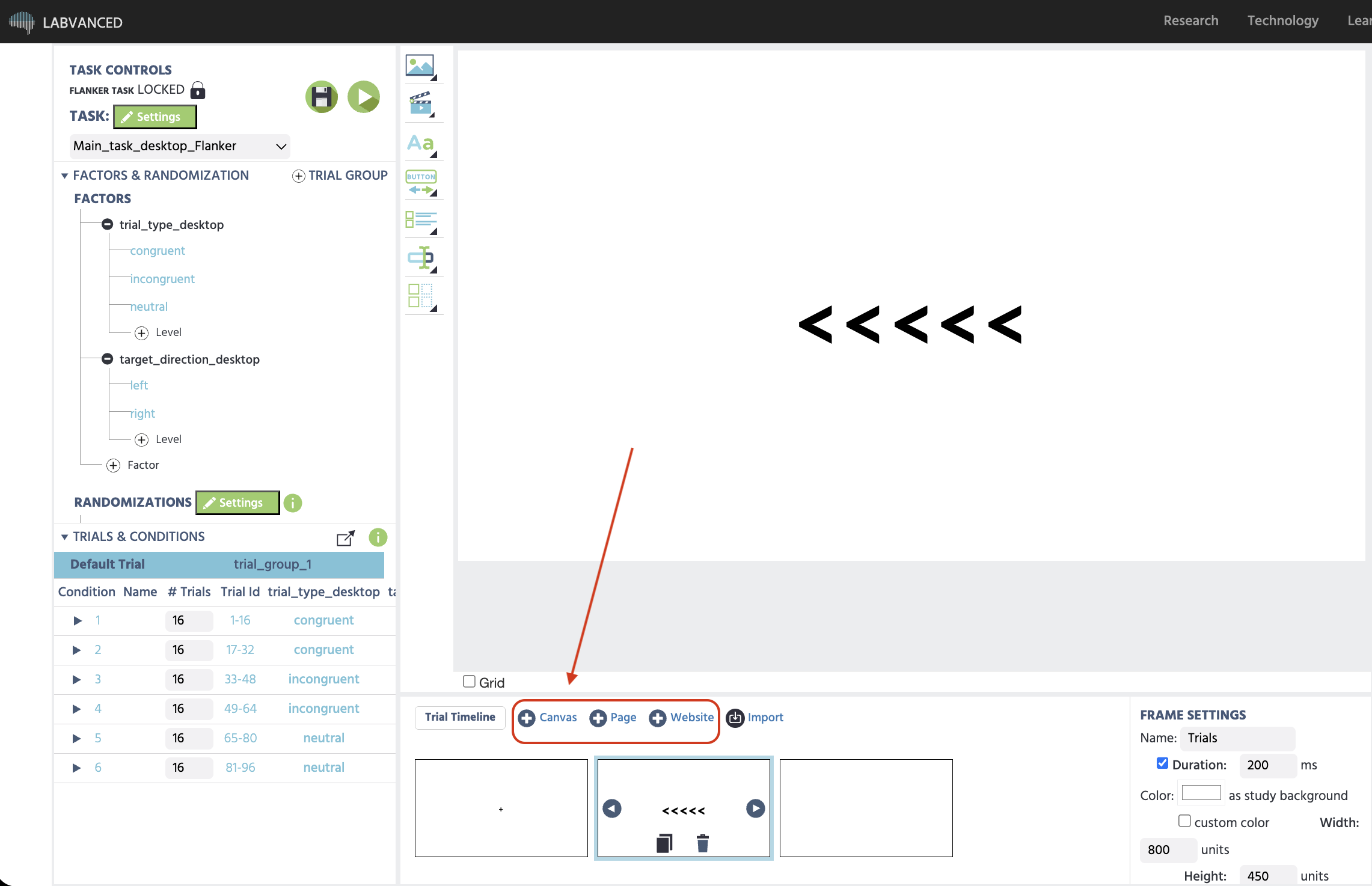
Teil des Labvanced-Aufgabeneditors, wo Rahmen hinzugefügt werden können

Teil des Editors, wo Rahmen hinzugefügt werden können.

Alle Rahmen, unabhängig vom Typ, teilen sich einige gemeinsame Eigenschaften, die im Frame Settings-Panel festgelegt sind, wie:

  • Name: ein Label, um den Rahmen innerhalb deiner Aufgabe zu identifizieren (Teilnehmer sehen es nie)
  • Duration: eine optionale feste Anzeigedauer in Millisekunden; wenn nicht festgelegt, bleibt der Rahmen auf dem Bildschirm, bis ein Ereignis oder eine Aktion den Versuch vorantreibt
  • Hide Mouse: blendet den Cursor des Teilnehmers aus, während der Rahmen aktiv ist

Die drei Rahmentypen
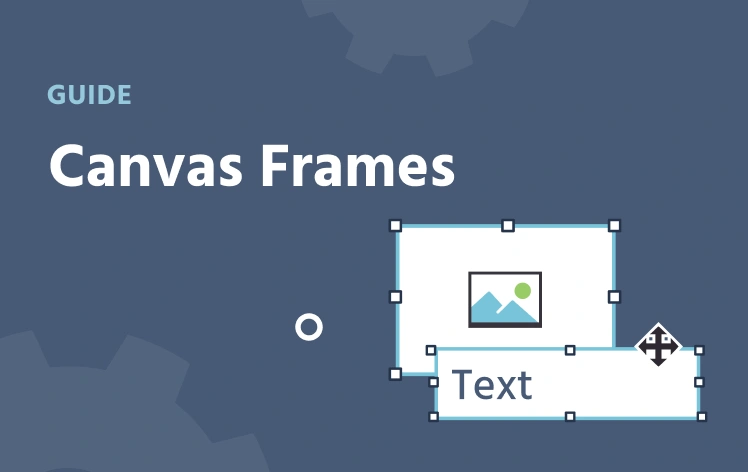
Illustration des Canvas-Rahmens in Labvanced, der frei platzierte Objekte auf einer leeren Leinwand zeigt

Canvas-Rahmen

Frei positionieren: Objekte überall auf dem Rahmen platzieren, ändern und ziehen. Verwende dies, wenn exakte Platzierung oder Timing wichtig sind, wie bei Wahrnehmungs- oder Reaktionszeitaufgaben.
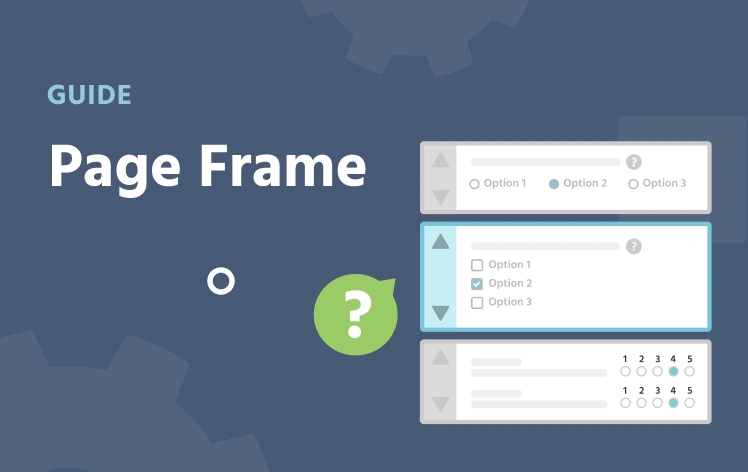
Illustration des Seitenrahmens in Labvanced, die Objekte automatisch von oben nach unten stapeln

Seitenrahmen

Automatische Anordnung von oben nach unten, wie auf einer Webseite. Verwende dies für Fragebögen, Einwilligungsformulare und Anweisungen, wo der Fluss wichtiger ist als die genaue Platzierung.

Illustration des Website-Rahmens in Labvanced, der eine echte externe Website in eine Studie einbettet

Website-Rahmen

Betten Sie eine echte externe Website in die Studie ein, anstatt Labvanced-erstellte Stimuli zu verwenden. Verwende dies für Tests oder die Verfolgung der Augenbewegung auf einer tatsächlichen Live-Website.

Hinweis

Wenn du planst, einen Website-Rahmen zu verwenden, um deine externe Website einzubetten oder eine in Labvanced zu erstellen, wird dringend empfohlen, diesen Rahmentyp in seiner eigenen Aufgabe zu isolieren, anstatt ihn mit Canvas- oder Seitenrahmen in derselben Versuchszeitachse zu kombinieren.

Canvas-Rahmen

Objekte auf einem Canvas-Rahmen sind frei positioniert, an genauen Koordinaten, und können mit Drag-and-Drop angepasst oder bewegt werden. Dies macht ihn zum Rahmentyp, auf den man zurückgreifen sollte, wann immer die genaue Position oder das Timing eines Stimulus Teil des Designs ist, wie bei Reaktionszeitaufgaben oder visueller Suche.

Erfahre mehr.


Seitenrahmen

Objekte auf einem Seitenrahmen stapeln sich automatisch von oben nach unten, so wie der Inhalt auf einer Webseite fließt. Dies eignet sich für Fragebögen, Einwilligungsformulare und Anweisungen, wo die Leserichtung wichtiger ist als die genaue Platzierung auf dem Bildschirm.

Erfahre mehr.


Website-Rahmen

Ein Website-Rahmen bettet eine echte externe Website in die Studie ein, anstatt Labvanced-erstellte Stimuli zu verwenden. Er wird für Tests oder die Verfolgung der Augenbewegungen auf einer tatsächlichen Live-Seite verwendet und funktioniert am besten, wenn er in einer eigenen Aufgabe bleibt, wie oben erwähnt.

Erfahre mehr.


Prev
Aufgaben-Editor
Next
Versuchstimeline