タスクにおける視線追跡の設定
新しい研究を作成する際、視線追跡はタスク自身のSettingsダイアログから、有効にすることができます。このページではその方法について説明します。また、研究レベルのメインSettingsタブからも有効にすることができます(視線追跡のキャリブレーション設定の選択方法を参照)。いずれの場合も、Physiology Toolbox Version 2.0がデフォルトです。一度視線追跡が研究に対して有効になった場合でも、視線データを収集したい各タスクに対して、視線追跡を有効化し、設定する必要があります。
タスクのための視線追跡の有効化
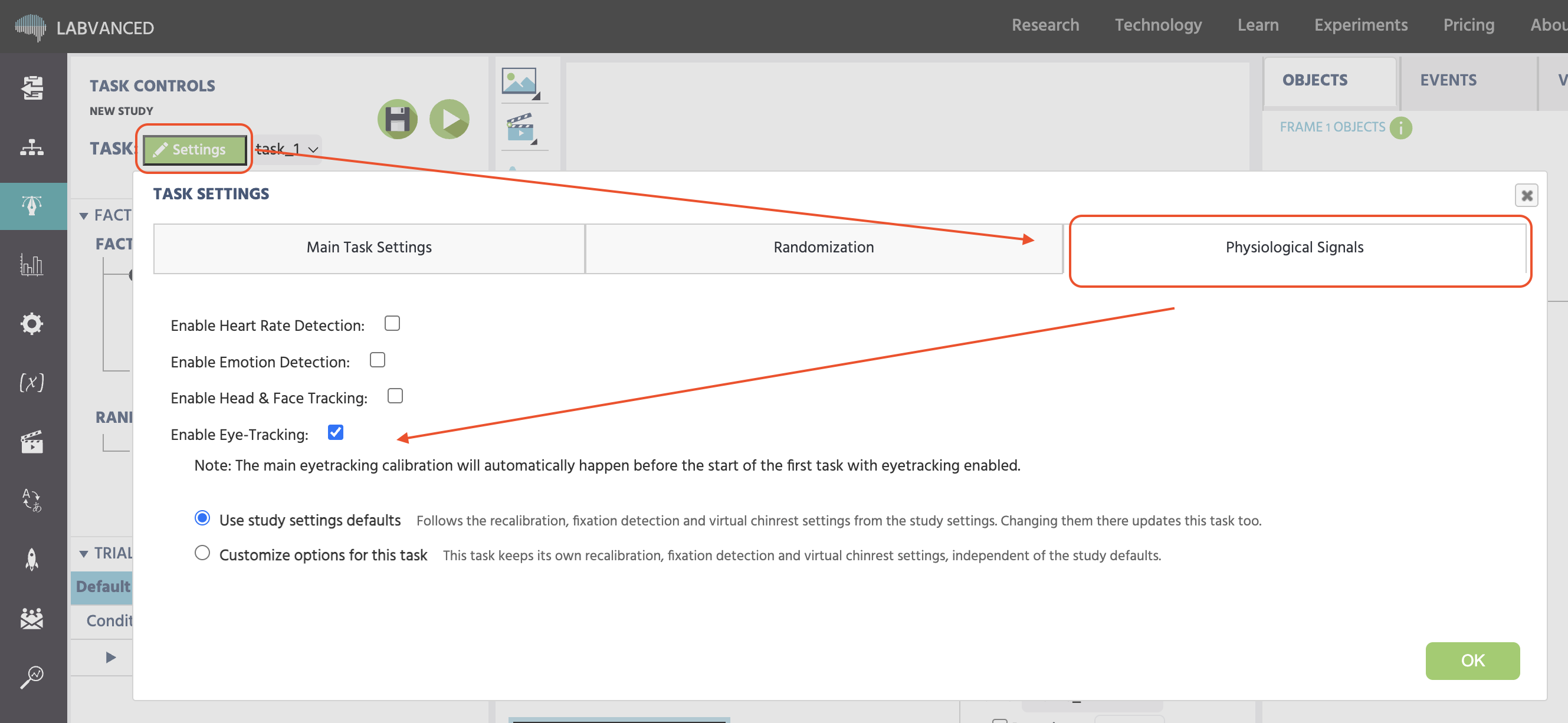
タスクエディタ内で、左上隅にある「タスク:」の隣にあるSettingsボタンをクリックします。開かれたダイアログで、Physiological Signalsタブに移動し、Enable Eye-Tracking:をチェックします。
視線追跡は、同じ実験内の複数のタスクに対しても有効化できます。研究レベルで設定された主要なキャリブレーションは、視線追跡が有効になっている研究の最初のタスクの前に一度だけ実行されます。その後、視線追跡が有効になっている各タスクは、フルキャリブレーションを再実行する代わりに、以下に記述された再校正設定を使用します。
Enable Eye-Tracking:をチェックすることは、視線追跡が研究内のどこかで初めてオンになった時に、Set up eye trackingウィザードをトリガーする方法の一つにもなります。ウィザードが要求する内容については、キャリブレーション設定ガイドのティアの選択を参照してください。
タスクのためのカスタム設定の使用
デフォルトでは、タスクは上のスクリーンショットに示されているUse study settings defaultsを使用します。それは研究設定からの再校正、注視検出、および仮想顎台設定を踏襲し、これらを変更すると、研究レベルでデフォルトの状態を維持しているすべてのタスクが更新されます。Customize options for this taskに切り替えると、そのタスクは研究のデフォルトから独立した再校正、注視検出、および仮想顎台設定を持つことになります。この選択肢はPhysiology Toolbox Version 2.0にのみ存在し、1.3およびそれ以前では、タスクは常に独自の設定を直接構成します。継承オプションはありません。Customize options for this taskが設定できる三つの項目は以下の通りです。
再校正
Customize options for this taskを選択すると、Recalibration before the FIRST trialとRecalibration before LATER trialsの二つのドロップダウンが表示され、それぞれ同じ5つのオプションがあります。
Off (no recalibration)1 point — attention getter + error measurement (no correction)5 points — corrects offset and scale9 points — best chance of also correcting rotationGaze Control — re-verify accuracy, no dots
単一のポイントはドリフトを測定するが修正は行わず、各試行を知られた視線位置から開始するための注意を引く役割を果たします。五点または九点を交差検証することができ、測定したドリフトを修正します。九点が回転だけでなくオフセットとスケールもキャッチするための最も良いチャンスをモデルに与えます。Recalibration before LATER trialsがOff以外の場合は、繰り返しの頻度を設定するさらなる選択肢があります:固定の時間後、または固定の試行数後です。もし、あなたの研究がPhysiology Toolbox Version 1.3以前のものであれば、以下の生理学ツールボックス1.3およびそれ以前での再校正の設定を参照してください。
仮想顎台
Customize options for this taskも研究の設定とは独立したタスクごとのVirtual Chinrestオーバーライドを提供します。
Head-pose enforcement:Enable (during calibrations and trials)、Enable (only during calibrations)、またはDisable。Chinrest strength:Very Loose、Loose、Medium、Strict、またはVery Strict。
Use study settings defaultsでは、そのタスクは研究のVirtual Chinrest設定に従い、このオーバーライドは適用されません。
注視検出オーバーライド
Customize options for this taskは、タスクが研究のデフォルトから独立して独自の注視検出モードを設定できるようにします。注視検出に関するアルゴリズムの選択肢とそれぞれの機能については、以下の注視検出を参照してください。
注視検出
注視検出は、Labvancedが参加者の視線が特定の場所に定まったかどうかをどうやって認識するかを決定します。単なる生の視線座標のストリームを報告するのではなく、視線がこの位置に固定されたときにトリガーされます。研究のPhysiology Toolbox Versionはv1.2以上に設定されている必要があります。2.0では、タスクごとにCustomize options for this taskを選択することで構成可能です(上記のタスクのためのカスタム設定の使用を参照)。これはタスクごとの再校正および仮想顎台設定を解除するスイッチです。
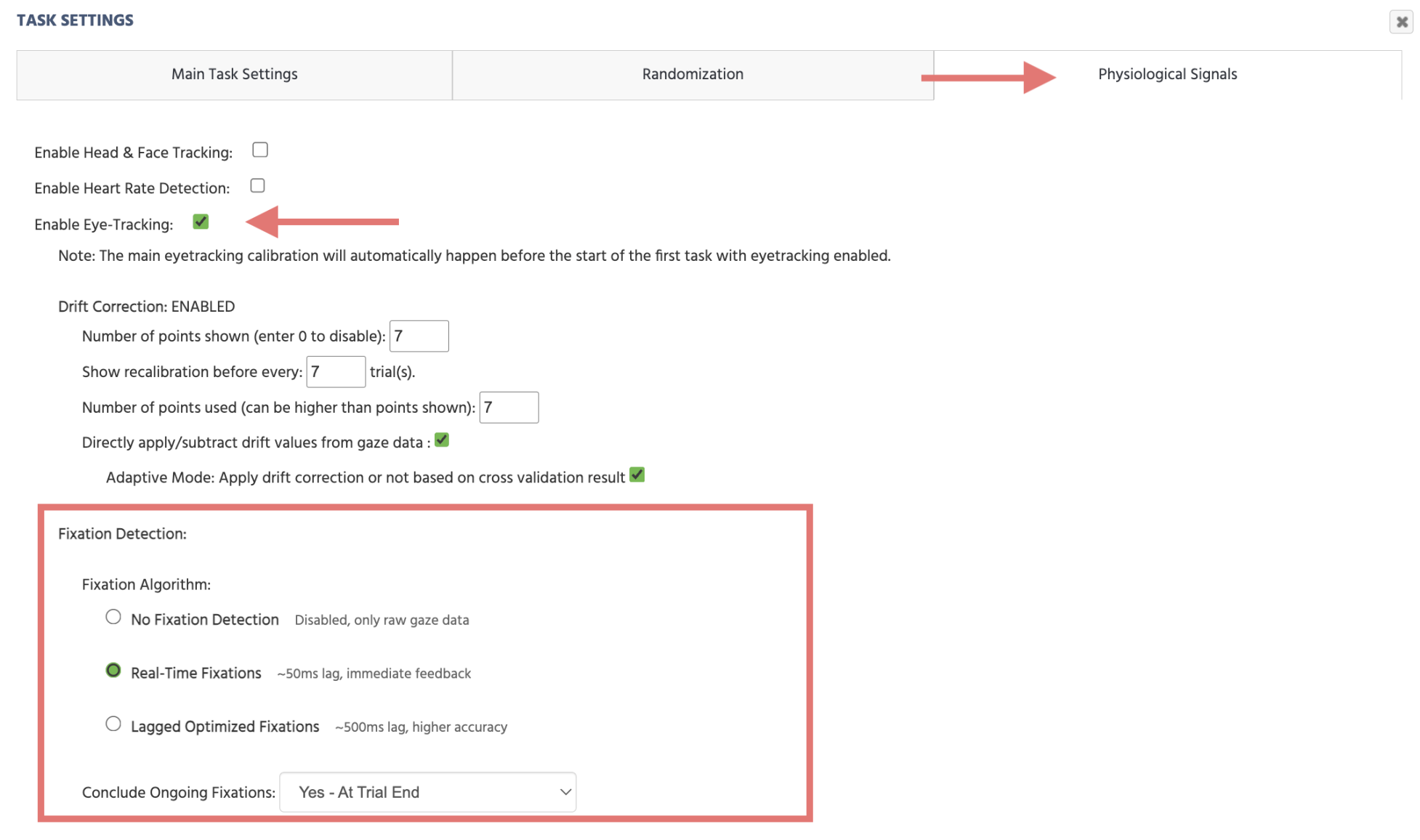
No Fixation Detection: 注視分析を無効にします。生の視線座標のみが収集されます。Real-Time Fixations: 注視は視線データが到着するたびに計算され、約50ミリ秒の遅延があります。注視に基づいて参加者に即時のフィードバックを必要とする研究、例えば視線依存表示に最適です。Lagged Optimized Fixations: 次の視線ポイントを観察した後に注視が計算され、約500ミリ秒の遅延があり、より高い精度と長い注視の検出を生み出します。フィードバックをわずかに遅らせることができる場合や、実験後の分析に最適です。Conclude Ongoing Fixations: アルゴリズムが完了する前にフレームまたは試行が終了した場合に、まだ計算中の注視に何が起こるかを制御します。選択肢は、フレーム/試行の境界を超えてバッファを動かすか、フレームまたは試行の終了時に注視計算を強制的に結論付けるかです。強制的な結論付けは、参加者が次のフレームや試行に移る前にターゲットを注視していたかどうかを把握する必要がある場合に便利です。Physiology Toolbox Version2.0においては、「フレーム/試行の境界を超えてバッファを動かし続ける」選択肢はもはや使えず、すべての注視はフレームまたは試行の境界で結論付ける必要があります。
表示設定
Display Modeは、このページの他の部分とは異なるタブに存在します。タスクエディタ内で、Settingsボタンを「タスク:」の隣にクリックし、次にMain Task Settingsタブに移動します。このタブではPhysiological Signalsではなく、デフォルトの表示モードはZoom / Adaptiveです。これにより、タスクのコンテンツが参加者の画面にフィットするようにスケールされます。視線追跡タスクの場合、Fixed in Visual DegreeまたはFixed in Millimeterに切り替えるのが良い場合が多いです。なぜなら、この場合、視線位置が物理的単位で報告され、スクリーンサイズによって異なるフレーム単位ではなく、参加者間で測定が比較可能になるからです。
タスク内のどれかでFixed in Visual DegreeまたはFixed in Millimeterに切り替えると、Measure Screen Size (card calibration)のSettingsタブ → Controls → Screen下のオプションが必須となり、無効にすることはできません。これにより、参加者に標準化されたカード(サイズはクレジットカードまたはIDカードのサイズである85.60mm x 53.98mm)を自分の画面に向けて持たせ、Labvancedが物理的なスクリーンサイズをキャリブレーションできるようにします。これが、ミリメートルと視覚度数の測定を正確にするための基本なのです。
特定の刺激オブジェクトにトラッキングを制限する
視線や注視イベントを、参加者が特定の刺激オブジェクトを見ている時のみに発火させるように制限することもできます。これは、イベント自体を組み立てる一部として構成されます。詳細は、視線データの記録とエクスポートを参照してください。
生理学ツールボックス1.3およびそれ以前での再校正の設定
タスクに視線追跡が有効になっている場合、システムがそのタスクの間に視線予測を正確に保つ方法を制御する四つのフィールドがあります。
Number of points shown: タスクが始まる前に表示される再校正ポイントの数。再校正を完全に無効にするには0に設定します。デフォルトは7です。Show recalibration before every: 再校正が再実行される前に通過する試行の数。デフォルトは7です。Number of points used: 表示されたポイントのうち、実際に再校正計算に使用されるポイントの数。表示された数よりも多く設定できます。Directly apply/subtract drift values from gaze data: 有効にすると、タスクの過程で参加者が自然に片側にドリフトする傾向を補正します。Adaptive Mode: このサブオプションが有効にされると、ドリフト補正は常に適用されるのではなく、交差検証チェックに基づいて自動的に適用されます。
タスクが短い場合や、視線の精度が測定にとって重要でない場合は、再校正を無効にする(Number of points shownを0に設定)によって、参加者がタスクをよりスムーズに進めることができます。タスクが長い場合や、視線位置の小さな誤差が重要な場合は、デフォルトの再校正設定が時間とともに精度のドリフトを修正するのに役立ちます。
Directly apply/subtract drift values from gaze dataとAdaptive Modeは1.3およびそれ以前に特有のもので、2.0では、これらの二つのチェックボックスは無効で、もはや機能しません。
例題
これらの設定を使用して研究を構築する際の完全な例は、視線追跡のウォークスルーまたは幼児向けの物体識別タスクのウォークスルーを参照してください。どちらも設定インターフェイスの古いバージョンを反映しているため、フィールド名やスクリーンショットが上記の説明と一致しない場合がありますが、ウォークスルーの全体的な構造は依然として適用されます。