変数の作成
Labvancedの変数は研究全体でグローバルであり、以下の4つの方法で作成できます:
- 変数タブ: グローバル変数リストから事前に変数を作成
- タスクエディタの変数パネル: エディタを離れずに変数を作成
- オブジェクトプロンプト: 応答をキャプチャするオブジェクトを追加する際にLabvancedが自動的にプロンプトを表示
- イベントシステム: イベントロジックを構築する際に、1ステップで変数を作成及び選択
ヒント: 研究を構築する前に、必要な変数、それが測定すべきもの、記録すべきタイミングをメモしてください。明確な計画を持って変数を作成する方が、逐次追加するよりもはるかに簡単です。
基本的な考え方
上記の4つの手順のうち、どれを使用しても、いずれも同じAdd / Select Variableダイアログに到達します。
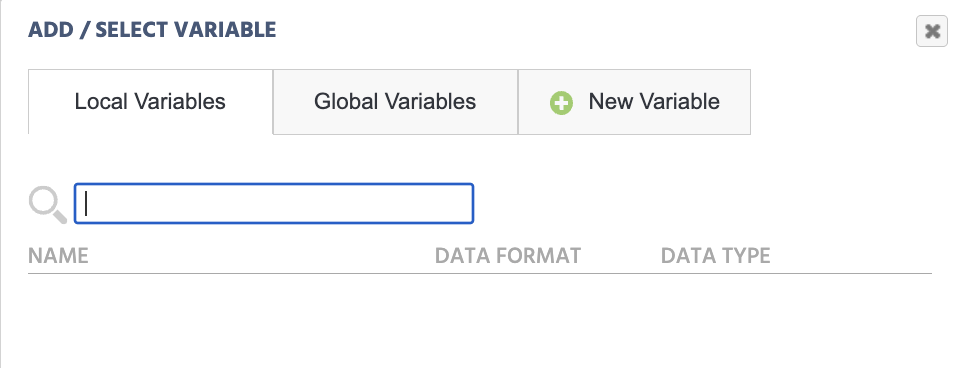
+ New Variable最右のタブはこのページの焦点であり、新しい変数を作成することができます。他の2つのタブは、どの変数がすでに利用可能かを示すだけです。Local Variablesタスクレベルで、Global Variables全体の研究にわたって。新しい変数を作成するには、New Variableタブに切り替えてください。Labvancedは、有効な名前が入力されるまで空の名前や重複した名前をブロックし、その後、変数が使用できるようになる前に、いくつかの追加プロパティを定義するように求めます。
ヒント: 変数名にピリオド(.)を使用せず、特殊文字を避けてください。これにより、実験の実行時に問題が発生する可能性があります。文字、数字、アンダースコアに統一してください。
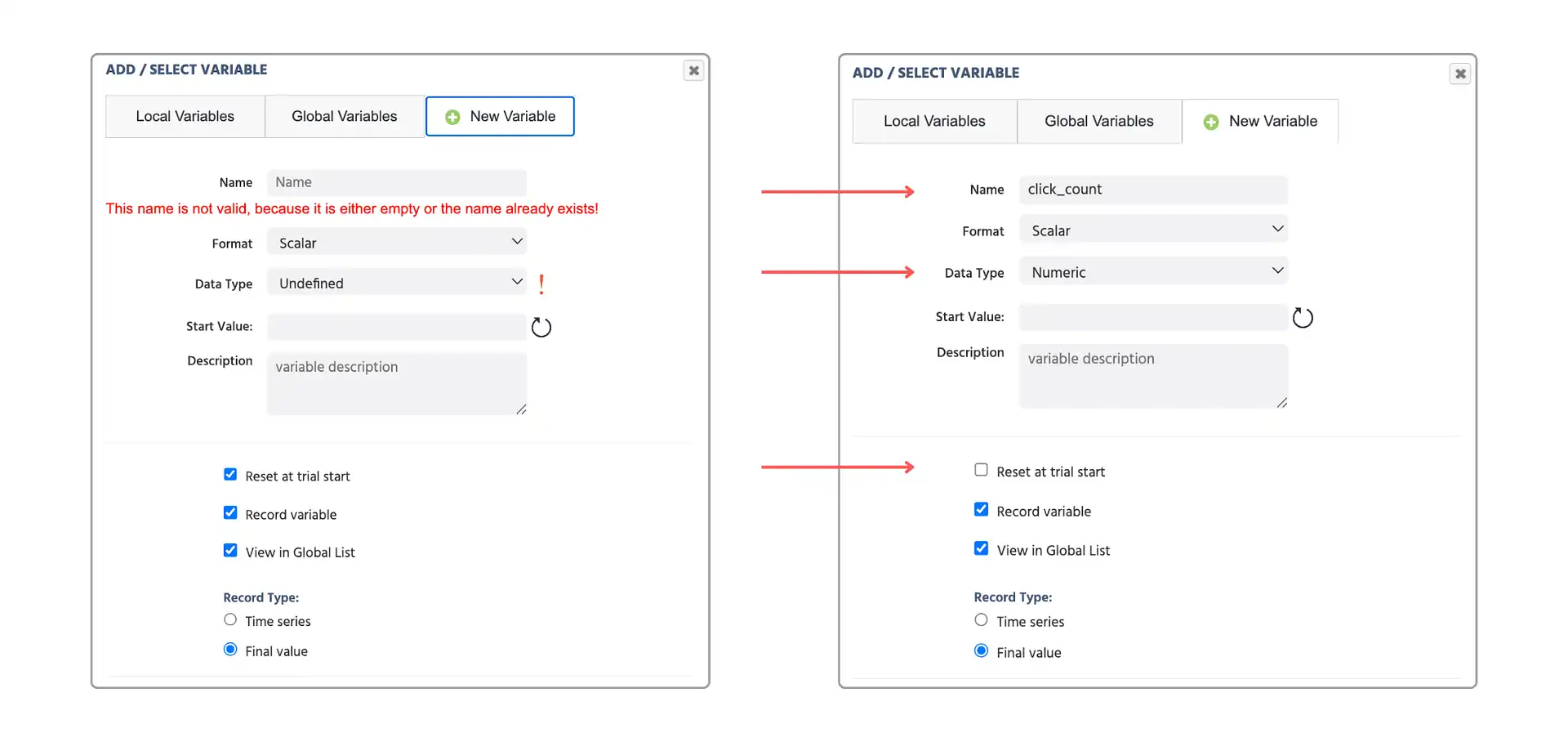
以下の例は、空のフォームと、click_countという名前の適切に入力された数値変数を比較しています。Data TypeはNumericに設定され、Reset at trial startはチェックされていません。これは、各試行でリセットされるのではなく、カウントを継続することを目的としています。
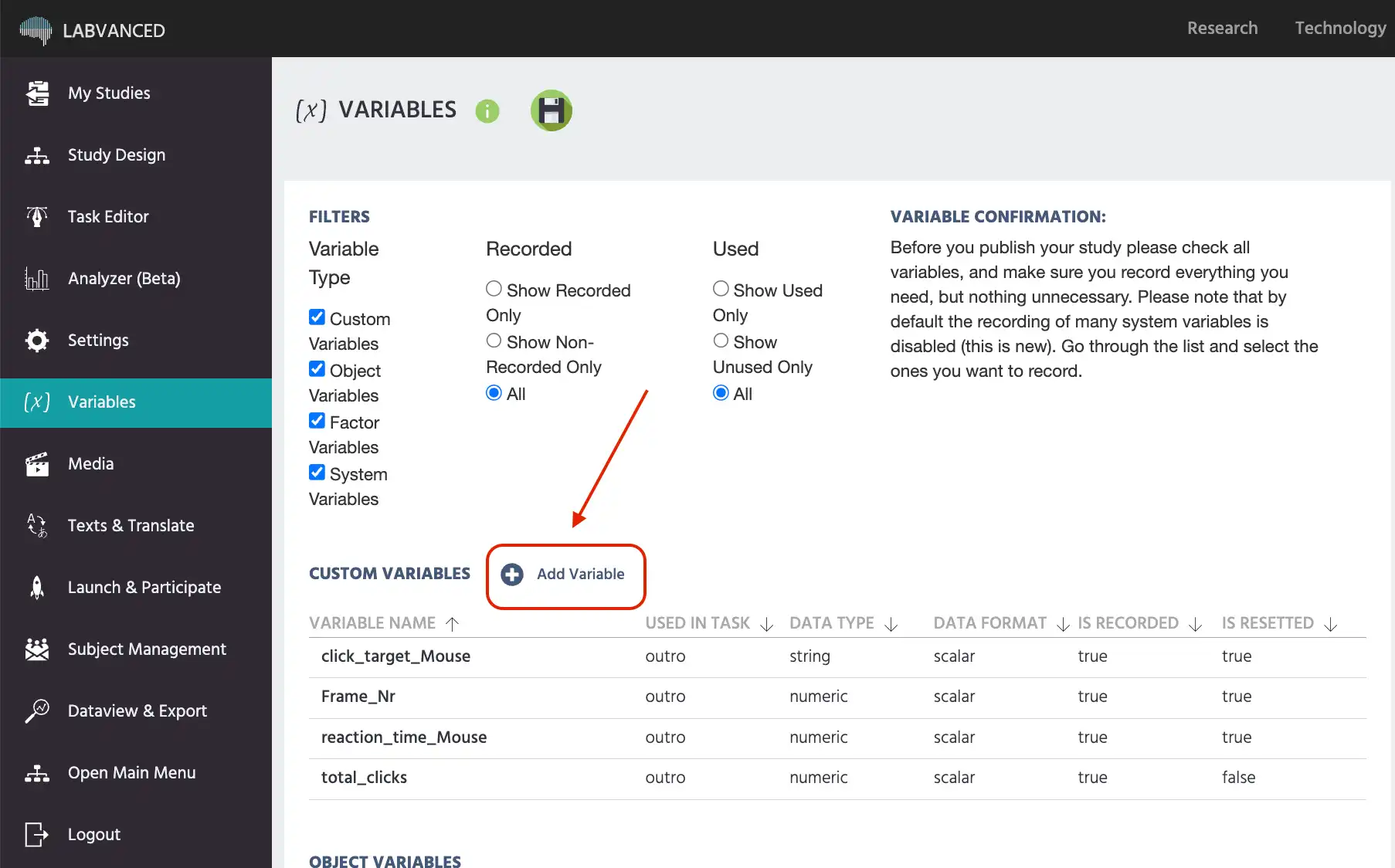
変数タブから
変数タブは、研究内のすべての変数のグローバルなビューを提供します。ここで変数を作成するには:
- 研究を開き、左パネルの変数タブに移動します。
+ New Variableボタンをクリックします。- 変数に名前を付け、
Data Typeを設定し、他のプロパティを構成します。 Saveをクリックします。
これは、タスクを構築する前に事前に変数を作成するのに最適な場所であり、すべての変数を1か所でレビューおよび編集できます。+ New Variableをクリックすると、上記の基本的な考え方で説明したのと同じNew Variableタブが開きます。
タスクエディタの変数パネルから
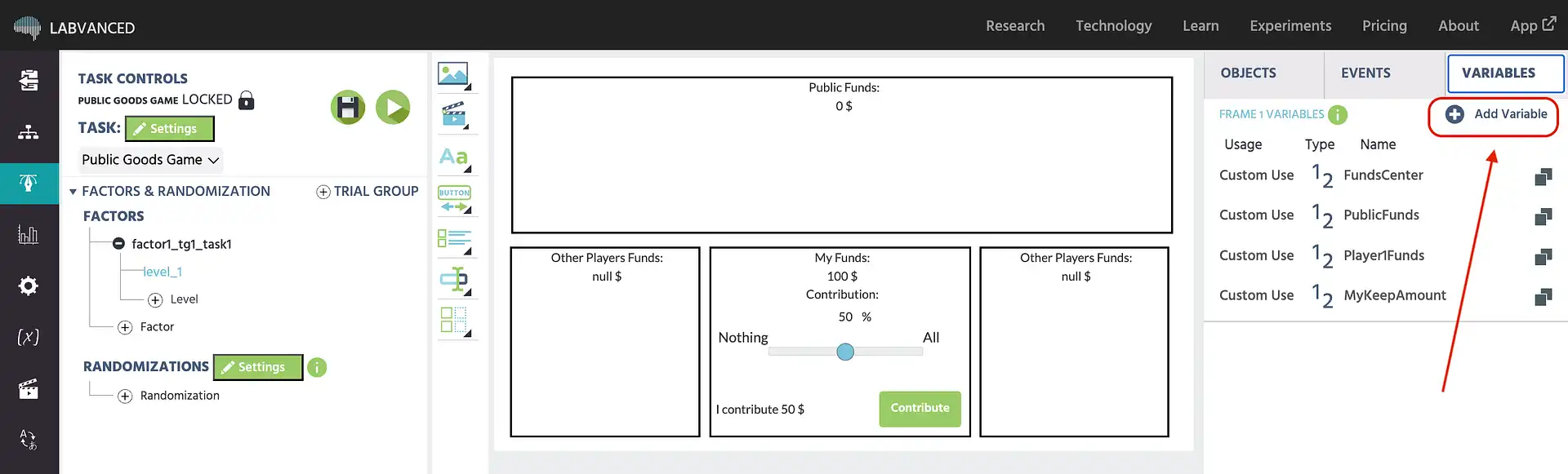
タスクエディタで作業中に、右上隅のVariablesパネルタブには、選択されたフレームで現在使用されているすべての変数がリストアップされます。エディタを離れずにここから新しい変数を直接作成できます。
- タスクエディタでタスクを開きます。
- 右上のパネルで
Variablesタブをクリックします。 + New Variableをクリックします。- 変数に名前を付けて、プロパティを構成します。
これも、上記の基本的な考え方で説明したのと同じNew Variableタブを開きます。
オブジェクトを追加する際
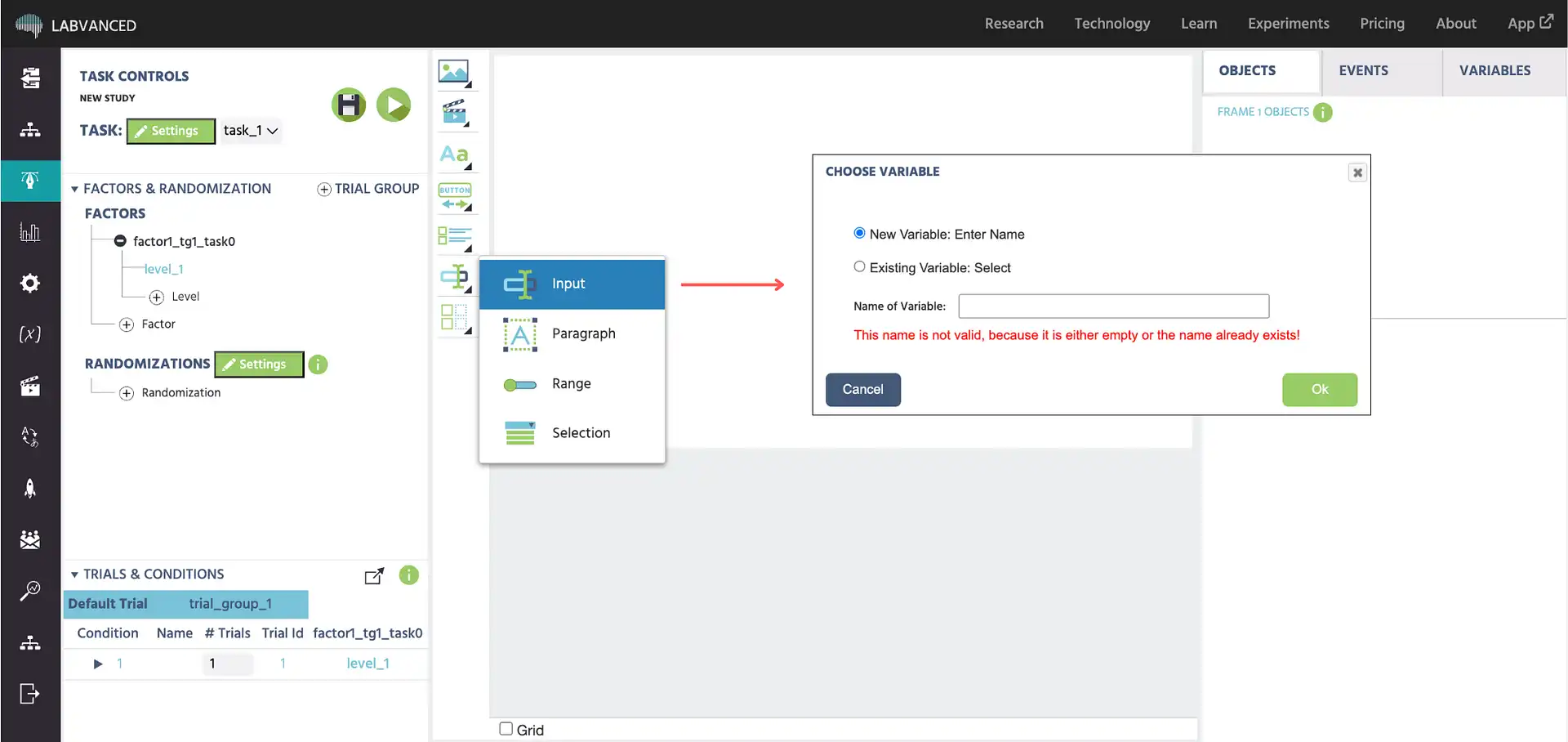
特定のオブジェクトは、参加者の応答を格納するためにリンクされた変数を必要とします。これらのオブジェクトのいずれかをフレームに追加すると、Labvancedが自動的に変数に名前を付けるように促します。変数は作成され、オブジェクトにリンクされます。
このプロンプトを引き起こすオブジェクトには、入力フィールド、チェックボックス、スライダー、ドロップダウン、リッカートスケール、その他のアンケート要素が含まれます。
変数がすでに存在する場合は、新しいものを作成する代わりにリストからそれを選択できます。
イベントシステムから
変数を含むイベントアクションを設定する際、Value Select Menuが開きます。これは、Labvancedで最も頻繁に使用されるアクションの1つであるSet / Record Variableを設定する際によく見られます。New Variableタブに移動し、名前とプロパティを入力してOkをクリックします。変数が作成され、アクションのために即座に選択されます。
これは、イベントロジックを構築する際に、新しい変数が必要だと気づいたときの最も一般的な方法です。上記の基本的な考え方でカバーされているNew Variableタブを開きます。
変数の命名
変数名は、研究全体で一意でなければなりません。同じ名前の2つの変数を共有することはできません。変数が測定する内容とそのレベルを明確に示す説明的な名前を使用してください。例えば、反応時間にはrt_image_click、正確性のフラグにはcorrect_responseなどです。
変数名にピリオド(.)を避けてください。スペースや特殊文字も問題を引き起こす可能性があるため、文字、数字、アンダースコアに統一してください。