データフレーム変数
データフレーム変数は、スプレッドシートのような構造において表形式のデータを保持します:行は項目であり、列は変数で、それぞれが文字列、数値、論理値、またはファイルの値を保持できます。データフレームは参加者の応答を通じて生成されるものではありません。データをロードするために.csvファイルをアップロードし、実験はランタイム中にイベントシステムを使用してそれらから読み取ります。
データフレームは、Labvancedで構造化された入力を管理するための標準ツールです:刺激のリスト、反転均衡スケジュール、ファイルから画像へのマッピング、および準備されたデータの行を1回の試行で実験に供給する必要があるその他のシナリオ。
データフレームを使用するタイミング
実験が参加者から値を収集するのではなく、事前に準備された構造化データをロードする必要がある場合には、データフレームを使用します。
- 試行ごとに表示されるべき刺激の単語、文、画像、または音声ファイルのリストがあります
- 参加者間で条件を反転させる必要があります
- 実験の開始時に試行順序をシャッフルし、次に項目を順次読み取ることを希望します
- 準備されたファイルからOpenAIのプロンプト、カスタムメッセージ、または他の文字列データをロードしています
データフレームの設定
データフレームを作成するには3つのステップが必要です:CSVの準備、変数の作成、およびファイルのインポート。
CSVのフォーマット
CSVの各列は、データフレーム内の1つの変数(列)になります。各行は1つの項目です。初めの行に列名が含まれている場合、インポート時にUse first row as headerを有効にします。
ファイルベースの刺激(画像、音声)については、関連する列にファイル名を入れてください。その後、インポート時にMap strings to filesを使用して、それらの名称を研究にアップロードされたファイルにリンクします。
データフレーム変数の作成
- 研究を開き、左パネルの変数タブに移動するか、タスクエディタの
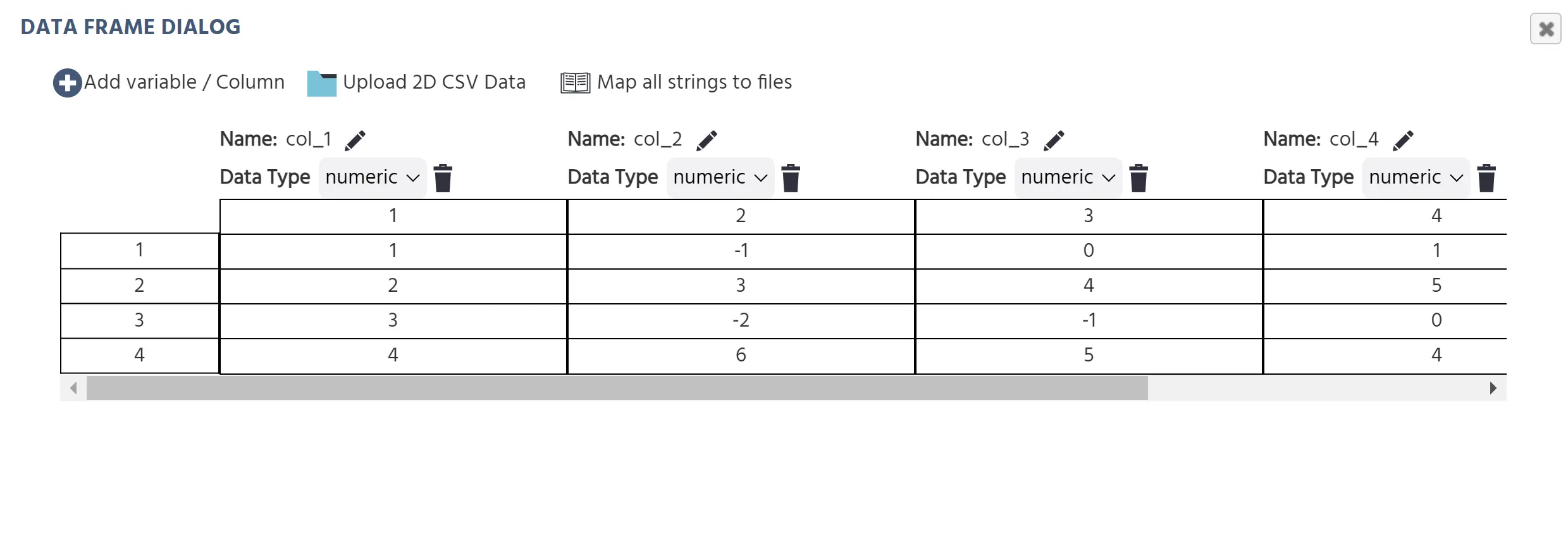
Variablesパネルタブを開きます。 + New Variableをクリックし、Data TypeをData Frameに設定します。Saveをクリックします。データフレームダイアログが開きます。
CSVのアップロード
データフレームダイアログでUpload 2D CSV Dataをクリックします。ファイルピッカーが開きます。ファイルを選択した後、インポートオプションダイアログが表示されます。
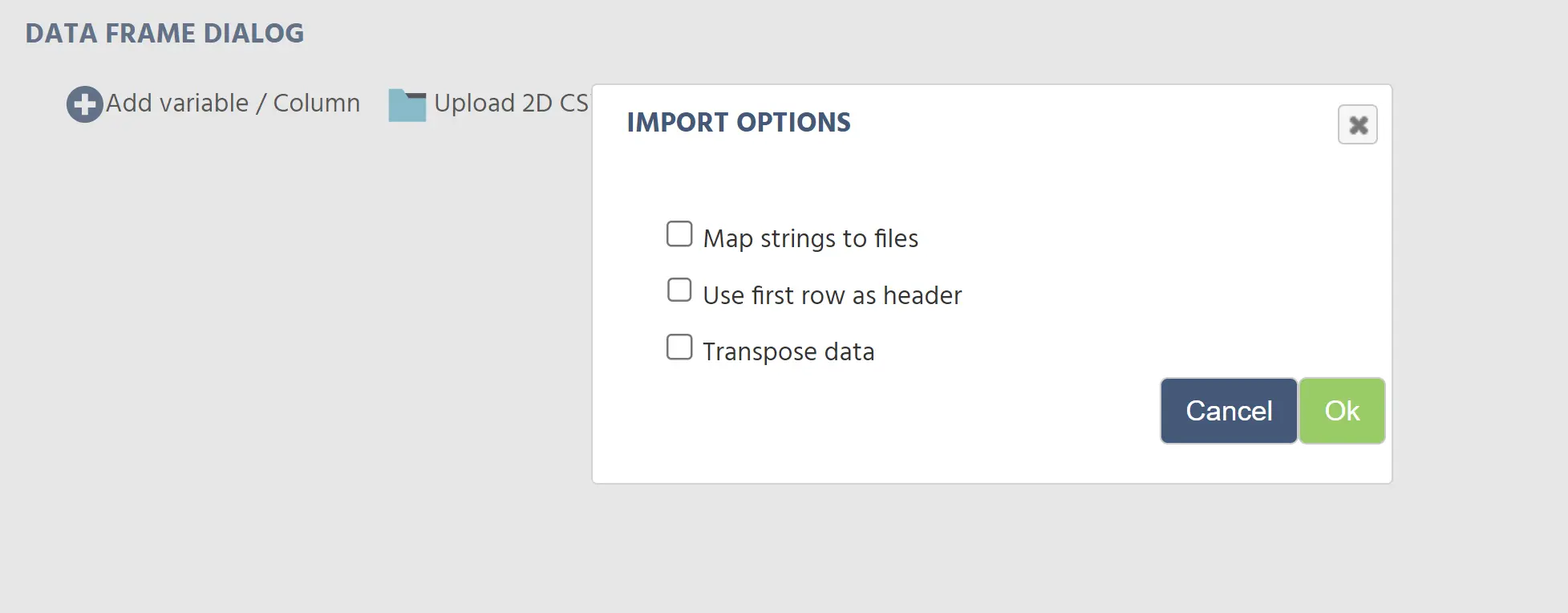
| オプション | 何をするか |
|---|---|
Map strings to files | CSV内の文字列値をファイル名として扱い、研究にアップロードされたファイルにリンクします |
Use first row as header | CSVの最初の行をデータではなく列名として使用します |
Transpose data | 行と列を転置せずにデータをアップロードします |
Okをクリックしてインポートします。データフレームにはあなたのCSVの内容が入ります。
データフレームの編集
一度データフレームが作成されると、新しい列を追加したり、個別のセルの値を直接編集することができます。または、新しいCSVアップロードで全体の内容を置き換えることもできます。
列の追加
初回インポート後に新しい列を追加するには、データフレームダイアログの上部でAdd variable / Columnをクリックします。これにより、名前を付けて設定できる空の列が追加されます。新しい列がファイル名を含む場合、その後のダイアログでMap all strings to filesをクリックして、研究にアップロードされたファイルにリンクします。
セル値の編集
個々のセルの値を直接編集するには、データフレームダイアログでEdit Valuesチェックボックスを有効にします。セルがその場で編集可能になります。チェックボックスを無効にすると、読み取り専用の表示に戻ります。
イベントシステムでのデータフレームの使用
データフレームはイベントシステムを通じて読み取られたり書き込まれたりします。これを扱うために、データフレーム操作カテゴリには2つのアクションがあります。
データフレームへの読み取り/書き込みアクション
このアクションを使用して、データフレームから配列変数に行または列を読み込む、または値を戻すために書き込みます。
主要なパラメータ:
| パラメータ | 説明 |
|---|---|
| データフレーム変数 | 読み取りまたは書き込みを行うデータフレーム |
| 読み取りまたは書き込み | 操作の方向 |
| 行または列による | フル行またはフル列を読み取るかどうか |
| インデックスタイプ | 行または列を選択する方法:固定値、変数、または最後の行 |
| インデックス変数 | インデックスタイプが変数に設定されているときにインデックスとして使用される変数 |
| 出力変数 | 結果が保存される配列変数 |
最も一般的なパターンは、各試行でインクリメントされる数値カウンタ変数を維持し、それをインデックス変数として使用し、対応する行を配列に読み込むことです。配列の各要素は、その行の1つの列にマッピングされます。
データフレームエントリのシャッフルアクション
このアクションを使用して、データフレームの行または列の順序をランダム化します。実験の開始時に1回実行します(セッション開始イベントによってトリガーされる)試行が始まる前に。
パラメータ:
| パラメータ | 説明 |
|---|---|
| データフレーム | シャッフルするデータフレーム |
| 行または列による | 行または列の順序をシャッフルするかどうか |
一般的なワークフロー:試行ごとの刺激リスト
試行ごとに1行の刺激を読み取るための典型的なセットアップ:
- 各試行の行と各刺激属性の列を持つCSVをアップロードします(例:
word、condition、correct_response)。 - 開始値が
1でReset at Trial Startが無効の数値変数trial_indexを作成します。 - 実験開始時に、データフレームに
Shuffle Data Frame Entriesアクションを追加します(行による)。 - 各試行開始時に、
Read from / Write to Data Frameアクションを追加します:行で読み取り、インデックス変数=trial_index、出力変数=配列変数(例:current_trial_data)。 - 読み取り後に、
trial_indexを1でインクリメントしますSet / Record Variable算術アクションを使用します。 - 配列変数の要素を使用してその試行のオブジェクトプロパティを設定したり、イベントロジックを駆動したりします。
さらに読む

データフレーム操作
ランタイムでデータフレームを読み込み、書き込み、シャッフルするためのイベントシステムアクション。
変数の種類
すべての6つの変数の種類とそれぞれを使用するタイミングのリファレンス。

変数のプロパティ
すべての変数設定の完全なリファレンス:データタイプ、スケール、フォーマット、開始値、リセット挙動、記録オプション。
データフレームパターン
データフレームを一般的な研究デザインに適用する方法:逐次刺激提示、反転均衡、およびファイルベースの刺激。
ランダム化と反転均衡
データフレーム、試行システム、およびイベントを使用してあなたの研究を反転均衡およびランダム化する方法。

変数の取り扱い
変数の取り扱いセクションのハブページ:種類、プロパティ、記録オプション、データフレーム。