Fragen zur Studienerstellung
Diese Fragen beziehen sich auf die Implementierung bestimmter Objekte oder die Verwendung von Ereignissen. Wenn Ihre Frage hier nicht aufgeführt ist, konsultieren Sie bitte den entsprechenden Abschnitt des Handbuchs für weitere Informationen.
Objekte und Variablen
Ich möchte einen Zähler für mein Experiment verwenden. Wie implementiere ich das?
Typischerweise ist ein Zähler eine skalare, numerische Variable und wird zu Beginn des Versuchs nicht zurückgesetzt. Fügen Sie ihn zum Frame hinzu und erstellen Sie ein Ereignis mit dem gewünschten Auslöser (Mausklick, Tastendruck, Frame-Start usw.). Die Aktion zur Erhöhung des Zählers ist normalerweise Set/Record Variable mit der Logik (Zähler Variable) = (Zähler Variable) + 1.
Sie können einen Zähler verwenden, um festzulegen, wie oft ein Teilnehmer ein Video- oder Audioobjekt abspielen kann. Erstellen Sie dazu eine numerische Variable (den Zähler), die jedes Mal um 1 erhöht wird, wenn das Audio/Video zu Ende gespielt ist. Fügen Sie ein If-Then-Ereignis hinzu, sodass das Medium stoppt, wenn der Zähler eine bestimmte Anzahl erreicht (oder zum nächsten Frame springt usw.).
Wie kann ich eine Variable zur Aufzeichnung der Reaktionszeit erstellen? Kann ich die durchschnittliche Reaktionszeit am Ende der Studie berichten?
Beim Erstellen dieser Variable fügen Sie dem Frame eine numerische Variable hinzu (NICHT eine Zeitvariable). Sie sollte als "Zeit seit Frame-Start" aufgezeichnet werden, wenn der spezifische Auslöser aktiviert wird. In den meisten Fällen sollte die Variable zu Beginn des Versuchs zurückgesetzt werden.
Um die durchschnittliche Reaktionszeit als Feedback für einen Teilnehmer zu berichten, befolgen Sie die oben genannten Schritte. Erstellen Sie dann eine neue numerische Variable namens totalTime. Richten Sie ein Ereignis mit demselben Auslöser wie die Reaktionszeit ein. Die Aktion wird Set/Record variable sein, mit dieser arithmetischen Sequenz von Variablen: totalTime = totalTime + ReactionTime. Im letzten Frame der Studie erstellen Sie eine weitere numerische Variable namens Average und richten Sie diese Aktion ein: Average = totalTime / (Anzahl der Versuche in Ihrer Studie). Fügen Sie die Variable "Average" in ein Textfeld ein, um sie dem Teilnehmer zu berichten. So zeigen Ihre Daten die Reaktionszeit für jeden Versuch sowie den Durchschnitt über alle Versuche.
Wie kann ich eine Variable als Text hinzufügen und was kann ich damit machen?
Fügen Sie ein Textfeld zum Frame hinzu und verwenden Sie die rote "x"-Taste, um eine Variable einzufügen. Dies kann verwendet werden, um Feedback an einen Teilnehmer zu präsentieren oder sogar um eine Aufgabe zu debuggen (siehe "Aufgaben und Versuche" unter Fehlersuche).
Sie können die Farbe und Größe einer als Text dargestellten Variablen mithilfe der Schaltfläche Quelle im Texteditor ändern. Ein Klick auf diese Schaltfläche öffnet ein Fenster mit dem HTML-Quellcode für das Objekt. Das Einfügen und Bearbeiten des HTML-Codes bearbeitet den Text im Objekt.
Wie kann ich die Eigenschaften eines Objekts aufzeichnen, sodass sie als Variable ausgegeben werden?
Das Erstellen von Variablen zur Speicherung von ObjektEigenschaften kann die Dateninterpretation erheblich erleichtern. Um dies zu tun, können Sie ein Ereignis hinzufügen, das den Wert einer Variablen als eine der Eigenschaften eines Objekts im Frame festlegt:
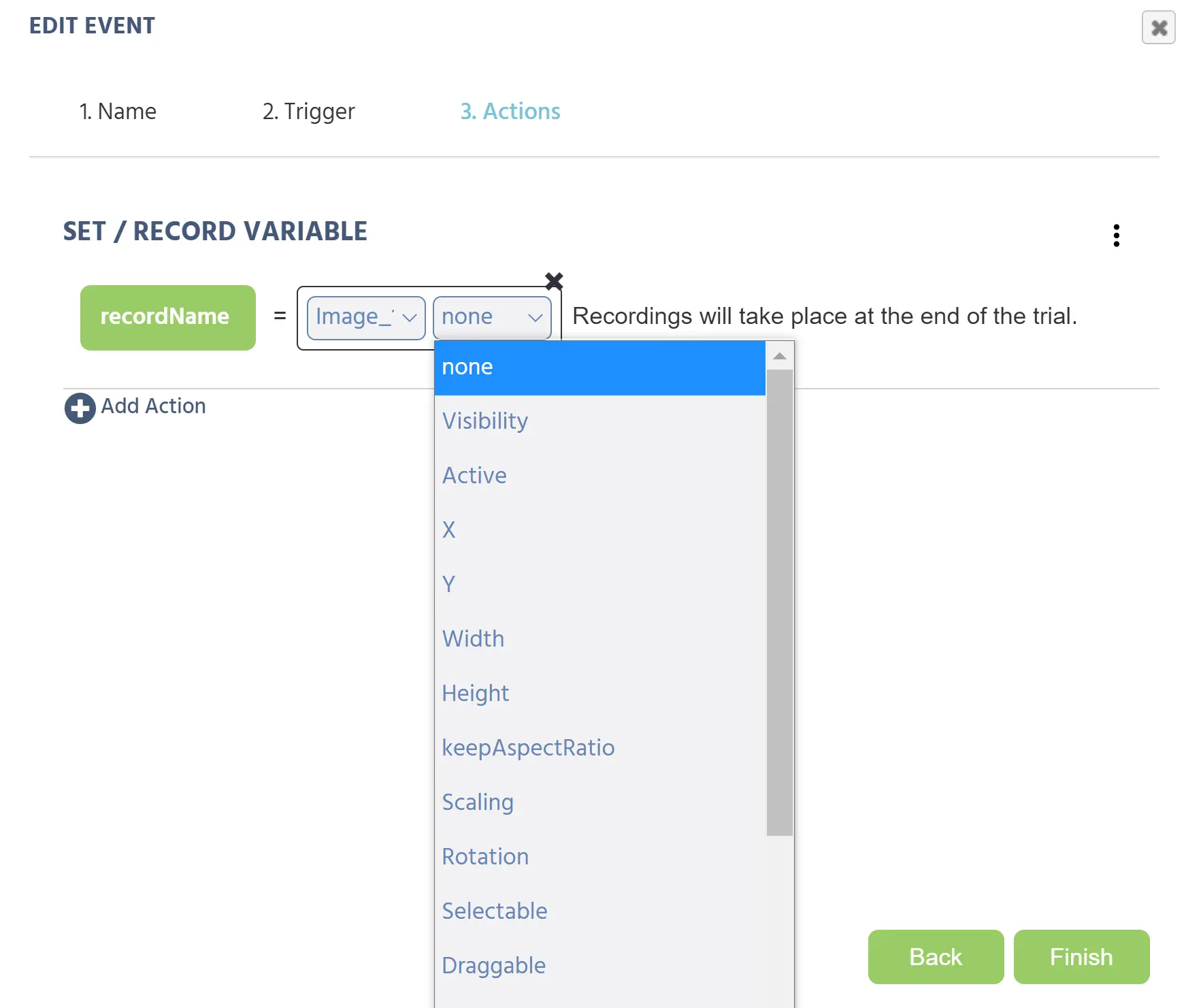
In diesem Beispiel wird eine neue Variable namens "recordName" eine der Eigenschaften eines Bildobjekts aufzeichnen. Dies ist eine Set/Record Variable-Aktion. Für die meisten dieser Eigenschaften sollte der Variablentyp "string" für eine Texteingabe sein. Klicken Sie auf das Stiftsymbol, scrollen Sie im Menü zu "Frame/Aufgabe/Objekt" und wählen Sie "Object Property" aus dem nächsten Popup. Das Ereignis hat nun 2 bearbeitbare Felder. Das erste Feld ist das Objekt von Interesse und das zweite Feld ist die Eigenschaft, die in der Variable aufgezeichnet werden soll (links in Grün angezeigt).
Was ist UNIX-Zeit und warum wird sie verwendet?
UNIX-Zeit ist die Anzahl der Sekunden, die seit dem 1. Januar 1970 um 0:00 UTC vergangen sind. Dieser Wert wird verwendet, um Zeit zu zählen, weil er sich nicht nach Zeitzone ändert und es sich um eine sehr große, aber einfache Ganzzahl handelt. Labvanced und andere Computersysteme können sie verwenden, um einfach Zeitstempel zu erstellen und Daten zu verfolgen.
Um einen UNIX-Zeitstempel in einen Uhrzeitwert umzuwandeln, können Sie auf diese Website verweisen: Epoch Converter
Wenn Sie diese Umwandlung innerhalb der Labvanced-Anwendung durchführen möchten, kann dies mithilfe einer Java Script-Aktion erfolgen. Wenden Sie sich über den Live-Chat an uns, wenn Sie Fragen zu diesem Prozess haben.
Wie sollte ich meine Faktoren benennen?
Der wichtigste Aspekt von Faktoren ist, dass jeder einen einzigartigen Namen haben muss. Keine zwei Faktoren können dasselbe Label teilen, und es ist besser, die Namen sehr unterschiedlich zu gestalten, um Verwirrung zu vermeiden. Es ist auch sehr wichtig, dass die Levelnamen innerhalb der Faktoren eindeutige Namen haben. Wenn Sie mehrere Faktoren hinzufügen und die Level in jedem Faktor dieselben Namen haben, wird es Verwirrung beim Ausführen von Ereignissen geben. Zum Beispiel können die Faktoren "position" und "animal" nicht beide "level 1", "level 2" usw. haben. Sie sollten Levels wie "links" und "rechts" sowie "Hund" und "Katze" haben.
Eine Anmerkung zu Faktoren und Bedingungen
Es ist sehr schlechte Praxis, eine große Anzahl von Bedingungen und Levels zu erstellen, die jeweils nur 1 oder 2 Versuche haben. Ein besseres Design besteht darin, einige Bedingungen mit mehreren Versuchen in jeder zu haben. Wenn Sie sich in einer Situation mit Hunderten von kleinen Bedingungen befinden, überdenken Sie Ihr Studiendesign und ziehen Sie in Betracht, ähnliche Bedingungen in separate Aufgaben zusammenzuführen.
Ereignisse
Was ist der Unterschied zwischen einem Frame-Ereignis und einem Versuchsereignis?
Frame-Ereignisse sind die traditionellen Ereignisse, die nur im festgelegten Frame auftreten. Versuchsereignisse treten in jedem Frame der Studie auf. Sie können die Notwendigkeit ersetzen, redundante Ereignisse zu erstellen, wie das Drücken der "Leertaste", um in einer selbstgesteuerten Aufgabe zum nächsten Frame zu springen. Dies hilft Forschern, eine Aufgabe schneller zu erstellen.
Ausgewogenheit und Randomisierung
Wie kann ich eine Studie erstellen, die innerhalb oder zwischen Probanden ausgeglichen ist?
Es gibt mehrere Möglichkeiten, dies zu tun. Eine Möglichkeit besteht darin, mehrere Blöcke für die Ausgewogenheit innerhalb und mehrere Gruppen für die Ausgewogenheit zwischen zu verwenden. Wir glauben jedoch, dass der beste Weg, eine Aufgabe auszugleichen, darin besteht, das Faktorbaum- und Trialsystem zu verwenden. Für weitere Informationen hierzu konsultieren Sie bitte die Details im Handbuch unter Aufgaben-Editor -> Versuchsrandomisierung -> Faktorenrandomisierung. Um die Ausgewogenheit weiter zu gewährleisten, können Sie die Einstellungen des Teilnehmerzählers in Studien-Einstellungen -> Start- und Haupteinstellungen anpassen. Diese Informationen sind auch im Handbuch unter Studien-Einstellungen verfügbar.
Multi-User- und Mehrsprachige Studien
Kann ich einen Videoanruf/ein Meeting in meine Studie implementieren?
Ja, Labvanced unterstützt Google Meet. Die Schritte zur Integration sind hier aufgeführt:
- Erstellen Sie eine Multi-User-Studie auf Labvanced.com
- Erstellen Sie eine Reihe von Google-Kalenderereignissen mit einem Meet-Link/URL (eines für jede Gruppe von Personen, die Zeit/Datum spielt keine Rolle)
- Fügen Sie diese URLs in ein String-Array ein und lesen Sie sie so aus, dass Personen in derselben Multi-User-Gruppe denselben Link sehen
- Stellen Sie den Link als URL dar, damit die Teilnehmer einfach auf den Link klicken können, um den Anruf zu starten.
- Haben Sie einen "Host-Computer" (der kann jeder Computer sein), der alle Meetings beitritt, aber seine Kamera und sein Mikrofon deaktiviert.
- Installieren Sie ein Plugin auf diesem "Host-Computer", um Personen automatisch zu Meet-Anrufen zuzulassen. Es gibt mehrere Alternativen, hier ist nur eine Option: [Plugin] (https://chrome.google.com/webstore/detail/google-meet-auto-admit/pabkjoplheapcclldpknfpcepheldbga?hl=en)
- Jetzt, wenn ein Teilnehmer auf den Meet-Link in Labvanced klickt und auf "Einem Meeting beitreten" klickt, wird er/sie automatisch in den Anruf zugelassen (in einem separaten Tab). Dadurch kann das Meeting ohne die Aufsicht des Forschers stattfinden.
Kann ich die Sprache des statischen Textes zu Beginn und am Ende meiner Studie ändern?
Ja, Labvanced unterstützt derzeit statischen Text in Chinesisch, Englisch, Französisch, Deutsch, Italienisch, Polnisch, Portugiesisch und Spanisch. Dies kann im Tab Studien-Einstellungen unter Haupt Einstellungen bearbeitet werden.
Veröffentlichung & Datenerfassung
Wie veröffentliche ich eine Studie?
Sobald Ihr Studiendesign abgeschlossen ist, macht die Veröffentlichung es online für Teilnehmer verfügbar.
- Öffnen Sie Ihre Studie und wählen Sie
Launch & Participatein der linken Seitenleiste. - Unter
Data Recordings, klicken Sie aufActivate. Dies ist erforderlich, bevor Sie veröffentlichen können, da die Veröffentlichung einer unaufgezeichneten Studie nicht möglich ist. - Unter
Online Participation / Study Published, klicken Sie aufPublish.
Nach der Veröffentlichung erscheint ein Online Participation Link im selben Bereich. Dies ist der Hauptlink, den Sie mit den Teilnehmern teilen, um die Studie zu starten.
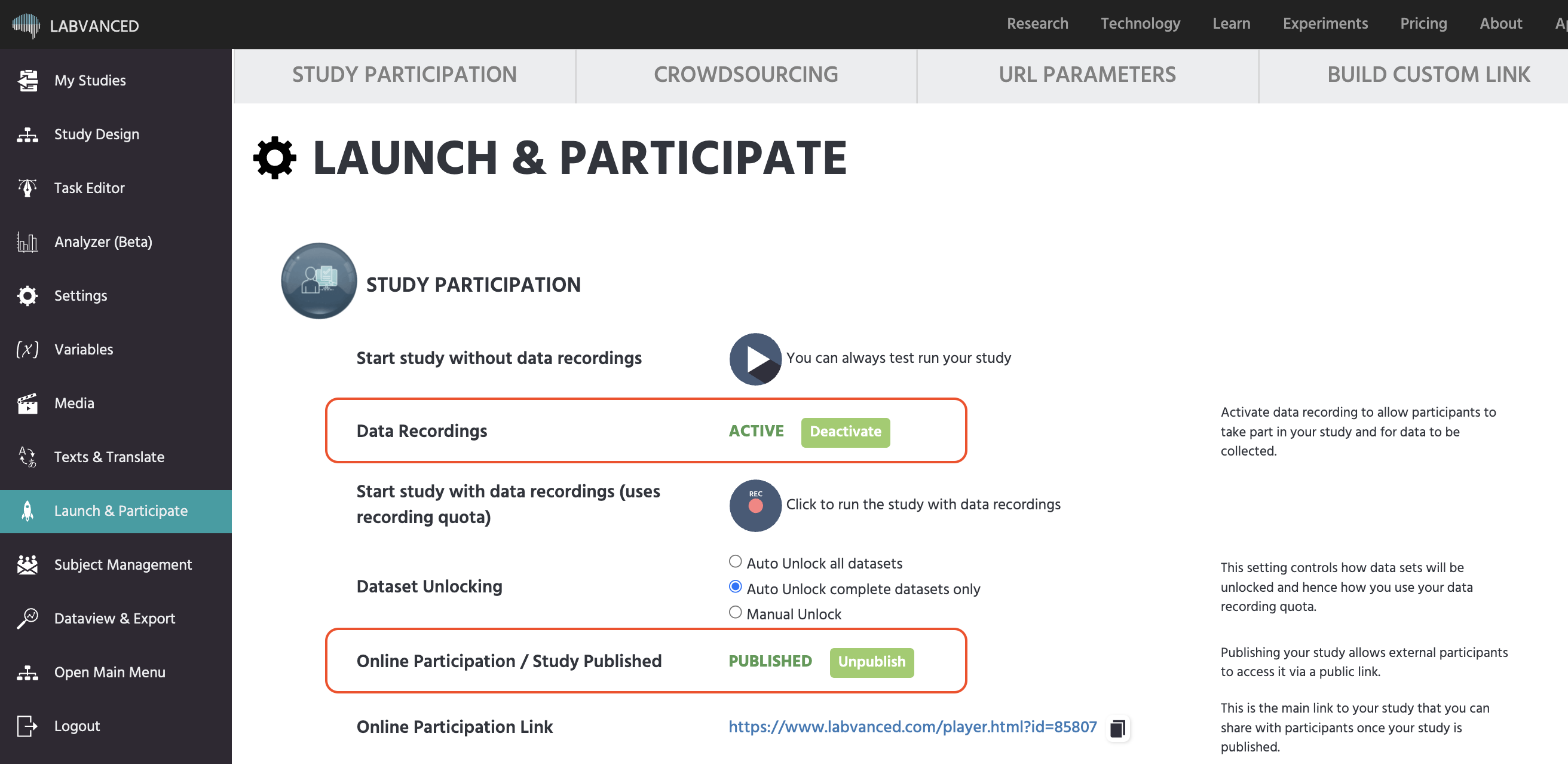
Wenn Sie die maximale Anzahl an aktiven Rekrutierungslinks in Ihrem Konto erreicht haben, ist die Publish-Schaltfläche nicht verfügbar, bis Sie eine andere Studie nicht mehr veröffentlichen oder Ihr Lizenzupgrade durchführen.
Für das Verteilen von Links über Crowdsourcing-Plattformen, benutzerdefinierte Teilnahme-Links oder URL-Parameter siehe das Teilnehmer-Rekrutierungs-Handbuch.
Gruppenlizenzen
Wenn eine Studie mit mehreren Labor-Mitgliedern geteilt wird, wie wird sie veröffentlicht?
Alle freigegebenen Benutzer können die Studie bearbeiten, aber nur der ursprüngliche Besitzer der Studie kann sie veröffentlichen. Denken Sie daran, Änderungen oft zu speichern, um die Veröffentlichung einer unbearbeiteten Version der Studie zu verhindern!
Sonstiges
Wie kann ich Labvanced mit meinen externen Geräten (wie EEG, Kraftplatten usw.) verbinden?
Dies erfolgt über Websockets. Wir empfehlen starke Kenntnisse in der Programmierung mit Python, um dies zu tun. Hier sind die Labvanced GitHub-Anweisungen dafür verlinkt:
Wie kann ich die aufgezeichneten Videos aus Screenrecording- oder Videorecorder-Studien analysieren?
Diese Daten können in Ffmpeg oder ähnlichen Programmen analysiert werden. Diese Programme können Daten Frame für Frame analysieren.
Wie kann ich die Bildschirmgröße eines Teilnehmers berechnen?
Gehen Sie im Tab Studien-Einstellungen zur Spalte Browser & Geräte und wählen Sie die gewünschten Einstellungen unter Erlaubte Bildschirmgröße & Auflösung aus. Um die physische Größe zu erhalten, wählen Sie "Bildschirmkalibrierungsbildschirm anzeigen". Dadurch wird zu Beginn der Studie ein Bildschirm aktiviert, der die Teilnehmer auffordert, ein Bild einer Karte zu ziehen und zu skalieren. Indem wir die Größe des Kartenbildes mit der Größe einer tatsächlichen Standardkarte (wie einer Metrokarte oder ID) vergleichen, die sie zu ihrem Bildschirm halten, können wir die Größe ihres Bildschirms in Relation zur Standardkartengröße schließen.