Der Teilnehmer-Tab
Mit Labvanced können Sie die Teilnehmer Ihrer Studie über den Tab „Teilnehmer“ verwalten und kommunizieren. Der Tab „Teilnehmer“ bietet Ihnen einen Überblick über Ihre Probanden für eine bestimmte Studie, die Möglichkeit, die E-Mails anzupassen, die während der Teilnahme gesendet werden, sowie die Verbindung Ihrer E-Mail-Adresse über den SMTP-Server.
Im Wesentlichen können Sie diesen Tab nutzen, um die Kommunikation mit den Teilnehmern Ihrer Studie zu verwalten, die an Ihrer Forschung teilnehmen, was besonders nützlich für longitudinale Forschungen mit mehreren Sitzungen ist.
Hinweis: Die Anpassung von E-Mail-Erinnerungen, das manuelle Hinzufügen von Teilnehmern und die Nutzung des SMTP-Servers sind nur für Gruppenlizenzinhaber verfügbar.
Das „Probanden“-Panel
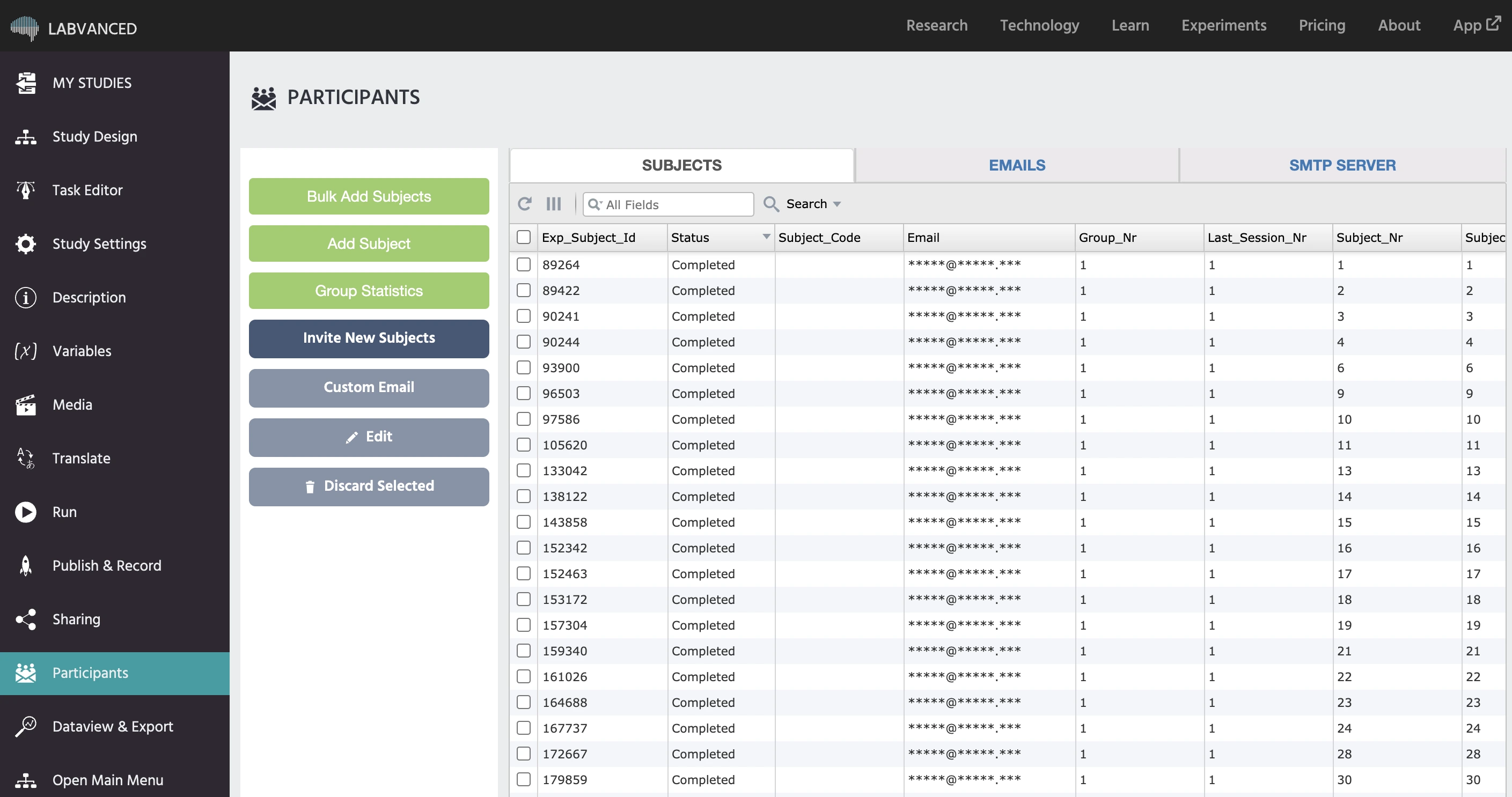
Das „Probanden“-Panel ist im Wesentlichen eine Tabelle, in der die Teilnehmer / Probanden Ihrer Studie aufgeführt sind. Hier können Sie Probanden mit einem Massenimport (wenn Sie eine Liste vorbereitet haben), manuell (eins nach dem anderen), auf Gruppenzahlen zugreifen, neue Probanden einladen sowie Probanden bearbeiten und löschen, wenn nötig.
Hinweis: Das manuelle Hinzufügen von Teilnehmern ist nur für Lab-Lizenzinhaber verfügbar.
Optionen für das „Probanden“-Seitenpanel
Auf der linken Seite der Tabelle gibt es mehrere Schaltflächen, die Sie zur Verwaltung der an Ihrem Forschungsexperiment teilnehmenden Studienprobanden nutzen können:
| Option | Beschreibung |
|---|---|
Bulk Add Subjects | Diese Option ermöglicht es Ihnen, eine CSV-Datei mit mehreren Teilnehmern hochzuladen. Sie müssen ihre E-Mail-Adresse, den Probandencode (kann eine Mischung aus alphanumerischen Zeichen sein) und die Gruppennummer angeben, der sie zugewiesen werden sollen. Die Option 'Mask Emails' ist eine Einstellung, die dem Studieninhaber erlaubt, die E-Mails der Probanden nach dem Hinzufügen im Teilnehmer-Tab niemals zu sehen. Selbst wenn die E-Mails aus einer CSV-Datei hinzugefügt werden, wird unsere Benutzeroberfläche dem Studieninhaber die E-Mail-Adressen niemals anzeigen. Diese Einstellung ist für die DSGVO-Protokolle relevant. |
Add Subject | Hier können Sie manuell einen einzelnen Teilnehmer hinzufügen, indem Sie die folgenden Felder im angezeigten Dialogfeld ausfüllen: E-Mail-Adresse, Probandencode und Gruppe. |
Group Statistics | Diese Schaltfläche öffnet ein Dialogfeld, das Ihnen einen Überblick über die Gruppendaten und die Teilnahmeübersicht gibt. Hier finden Sie, wie viele Probanden Ihren Gruppen zugewiesen wurden, wie viele verworfen wurden (automatisch aufgrund von Zeitüberschreitung oder manuell), die Gruppenanteile und mehr. Bitte beachten Sie, dass Gruppeneinstellungen und Randomisierung im Tab „Studiengestaltung“ bearbeitet werden. |
Invite New Subjects | Wenn es neu hinzugefügte Teilnehmer gibt, sendet ein Klick auf diese Schaltfläche automatisch allen die „Einladung“-E-Mail aus dem „E-Mails“-Panel. Wenn Sie nur bestimmte Teilnehmer einladen möchten, müssen Sie diese mit dem Kontrollkästchen in der Tabelle (in der ersten Spalte) auswählen. Bitte beachten Sie, dass eine SMTP-Konfiguration eingerichtet werden muss, bevor Sie E-Mails senden können. |
Edit | Mit dieser Schaltfläche können Sie spezifische Felder bearbeiten, die mit dem Teilnehmer verbunden sind, wie den Probandencode, die Probanden-E-Mail und die Gruppe, der sie zugeordnet sind. Wenn Sie „Auto“ ausgewählt haben, werden sie automatisch einer Gruppe zugeordnet. Wenn Sie eine bestimmte Gruppe ausgewählt haben, wird das Feld „Last Session Nr“ angezeigt. |
Custom Email | Wenn Sie die Teilnehmer auswählen, die Sie per E-Mail kontaktieren möchten, und dann auf diese Schaltfläche klicken, öffnet sich ein Dialogfeld, in dem Sie Ihre benutzerdefinierte Nachricht entwerfen und senden können. |
Discard Selected | Ermöglicht es Ihnen, einen Probanden zu verwerfen. Bitte beachten Sie, dass das Löschen eines Teilnehmers aus diesen Aufzeichnungen permanent ist und nicht rückgängig gemacht werden kann. Daher ist es nur möglich, einen Teilnehmer auf einmal zu verwerfen, um etwaige Fehler zu minimieren. |
Spaltenwerte der „Probanden“-Tabelle
Wenn das „Probanden“-Panel geöffnet ist, ist die Tabelle (siehe unten) prominent, da hier alle Teilnehmer aufgeführt sind. Mit dieser Tabelle können Sie auch die oben beschriebenen Aktionen wie das Einladen von Teilnehmern, das Bearbeiten sowie das Verwerfen ausgewählter Teilnehmer durchführen.

Diese Tabelle gibt Ihnen auch einen Überblick über wichtige Parameter und Teilnehmerinformationen, indem sie Folgendes auflistet:
| Spaltenwert | Beschreibung |
|---|---|
Exp_Subject_Id | Die Experimentprobanden-ID wird in dieser Spalte aufgeführt, eine Zahl, die automatisch zugewiesen wird. |
Status | Diese Spalte zeigt den Status der Teilnehmer am Experiment an. Wenn sie „aktiv“ sind, bedeutet das, dass sie an der Studie teilgenommen haben. Wenn der Status „erstellt“ lautet, bedeutet das, dass sie hier in die Liste aufgenommen wurden, aber tatsächlich nicht am Experiment teilgenommen haben. |
Subject_Code | Der Probandencode ist der eindeutige Identifikator, den Sie dem Teilnehmer beim Hinzufügen zum Probandenpanel zugewiesen haben. Der Probandencode kann eine Kombination aus alphanumerischen Werten und sogar Sonderzeichen wie Unterstrichen sein. |
Email | Die E-Mail-Adresse des Teilnehmers. Dieses Feld ist wichtig, da hierüber Informationen zur Studie, wie Erinnerungse-Mails, gesendet werden. |
Group_Nr | Ein numerischer Wert, der sich auf die Gruppennummer bezieht, zu der der Teilnehmer gehört. Wenn dieser Wert leer ist, bedeutet das, dass er automatisch einer Gruppe zugewiesen wird. |
Last_Session_Nr | Gibt die letzte Sitzung an, die der Benutzer abgeschlossen hat. Im Falle von -1 wurde der Benutzer nur erstellt und hat noch keine Sitzungen gestartet. Im Fall von 0 hat der Benutzer gestartet, aber die erste Sitzung nicht abgeschlossen. |
Subject_Nr | Ein sequenzieller Wert, der schrittweise zunimmt, sobald ein Teilnehmer auf das Experiment zugreift. |
Subject_Nr_Per_Group | Entspricht dem obigen, ist aber spezifisch für die Gruppe, der sie zugeordnet sind. |
Labvanced_Token | Das Labvanced-Token ist ein eindeutiger Identifikator, den unser System jedem Probanden zuweist. |
Crowdsourcing_Subj_Id | Die Crowdsourcing-ID des Probanden, falls zutreffend. |
Next_Session_Due | Ein Datums- und Zeitwert, wann die nächste Sitzung einem Probanden zur Verfügung stehen wird. |
Next_Session_Expiry | Ein Datums- und Zeitwert, wann die nächste Sitzung für einen Teilnehmer endet oder abläuft. |
Last_Email_Type_Sent | Gibt die letzte E-Mail an, die an den Teilnehmer gesendet wurde. |
Next_Email_To_Send | Gibt an, welche die nächste E-Mail ist, die an den Teilnehmer gesendet wird. |
Das „E-Mails“-Panel
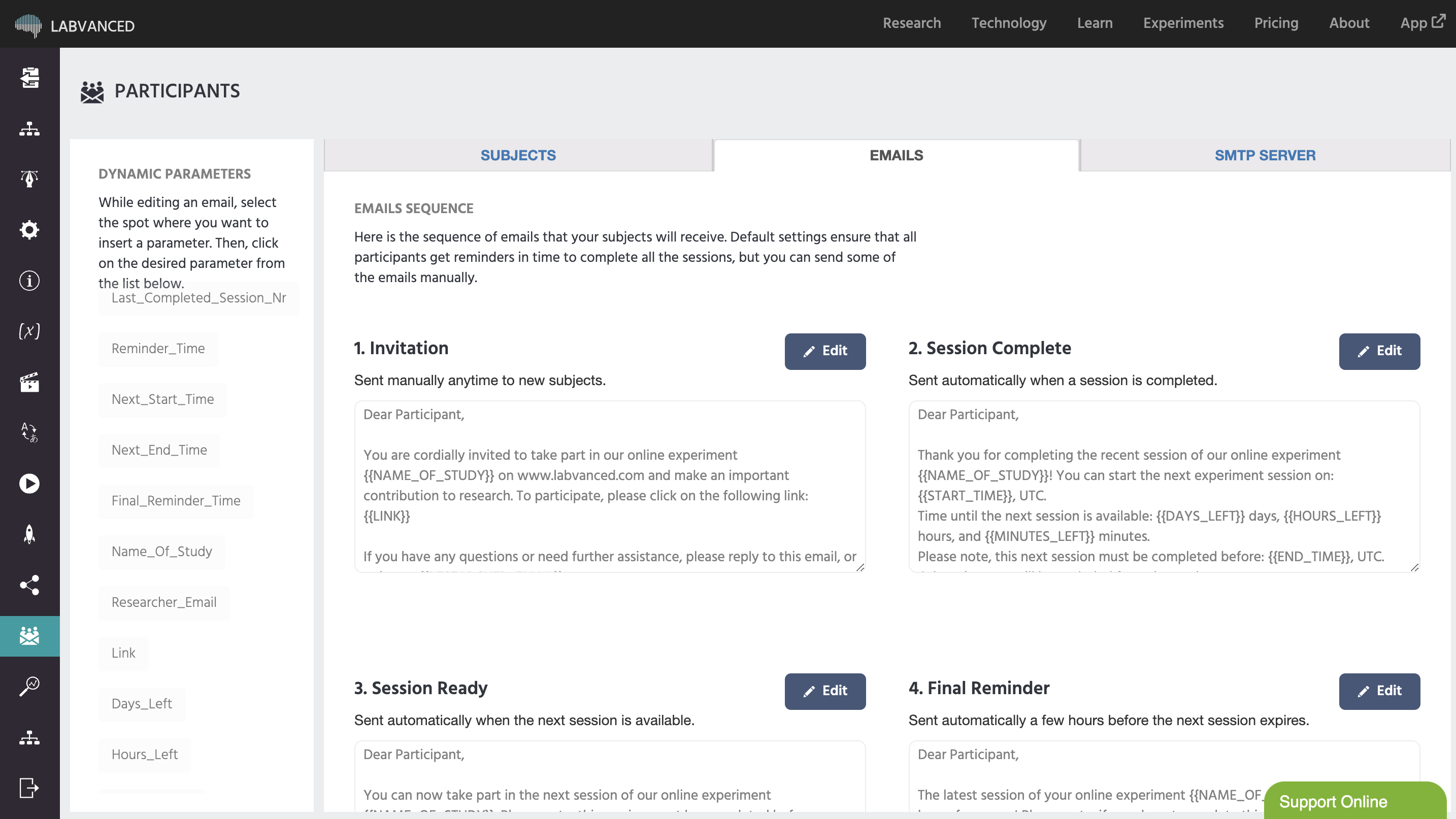
Im „E-Mails“-Panel sehen Sie vier Standard-E-Mail-Vorlagen, die Sie vor dem Versenden anpassen können, sowie dynamische Parameter (im linken Panel), die Sie direkt in Ihrem Text verwenden können.
Verfügbare E-Mail-Vorlagen
Im „E-Mails“-Panel gibt es vier E-Mail-Vorlagen, die Sie zur Kommunikation mit den Studienprobanden verwenden können:
- Einladung: Dies ist die Vorlage der E-Mail, die Sie manuell an neue Teilnehmer senden können.
- Sitzungserinnerung 1: Wird nach Abschluss der Sitzung gesendet und informiert den Teilnehmer, wann die nächste Sitzung verfügbar sein wird.
- Sitzungserinnerung 2: Sobald die nächste Sitzung verfügbar geworden ist, wird diese E-Mail gesendet.
- Letzte Erinnerung: Die letzte Erinnerung wird einige Stunden vor Ablauf einer Sitzung an die Teilnehmer gesendet, die die Sitzung noch nicht abgeschlossen haben.
Hinweis: Die Anpassung von E-Mails ist nur für Lab-Lizenzinhaber verfügbar.
Beim Bearbeiten von E-Mails können Sie auch dynamische Parameter verwenden. Die vorhandenen E-Mail-Vorlagen zeigen Ihnen, wie diese dynamischen Parameter funktionieren, sodass Sie sich daran orientieren können, wie sie verwendet werden können.
Dynamische Parameter im „E-Mails“-Seitenpanel aufgeführt
Dynamische Parameter sind im Wesentlichen variable Werte, die in die E-Mail eingefügt werden und einen eindeutigen Wert anzeigen, der mit dem Probanden, der an dem spezifischen Experiment teilnimmt, verbunden ist. Folgende Optionen sind verfügbar:
| Dynamischer Parameter | Beschreibung |
|---|---|
Last_Completed_Session_Nr | Gibt die letzte Sitzung an, die der Benutzer abgeschlossen hat. Im Falle von -1 wurde der Benutzer nur erstellt und hat noch keine Sitzungen gestartet. Im Falle von 0 hat der Benutzer gestartet, aber die erste Sitzung nicht abgeschlossen. |
Reminder_Time | Der Datums- und Zeitwert, wann die nächste Erinnerung geplant ist. |
Next_Start_Time | Der Datums- und Zeitwert, wann die nächste Sitzung verfügbar ist. |
Next_End_Time | Der Datums- und Zeitwert, wann die nächste Sitzung geschlossen werden soll. |
Final_Reminder_Time | Der Datums- und Zeitwert der letzten Erinnerung für die Sitzung. |
Name_Of_Study | Der Name Ihrer Studie, wie im Tab „Beschreibung“ definiert. |
Researcher_Email | Ihre E-Mail-Adresse. |
Link | Der Link zum Experiment. Jeder Proband erhält seinen eigenen Link mit dem eindeutigen Token. |
Days_Left | Wie viele Tage verbleiben, bis die nächste Sitzung verfügbar wird. |
Hours_Left | Wie viele Stunden eines Tages verbleiben, bis die nächste Sitzung verfügbar wird. |
Minutes_Left | Wie viele Minuten eines Tages verbleiben, bis die nächste Sitzung verfügbar wird. |
Zeitpunkt, wann die E-Mails an die Teilnehmer Ihrer Studie gesendet werden
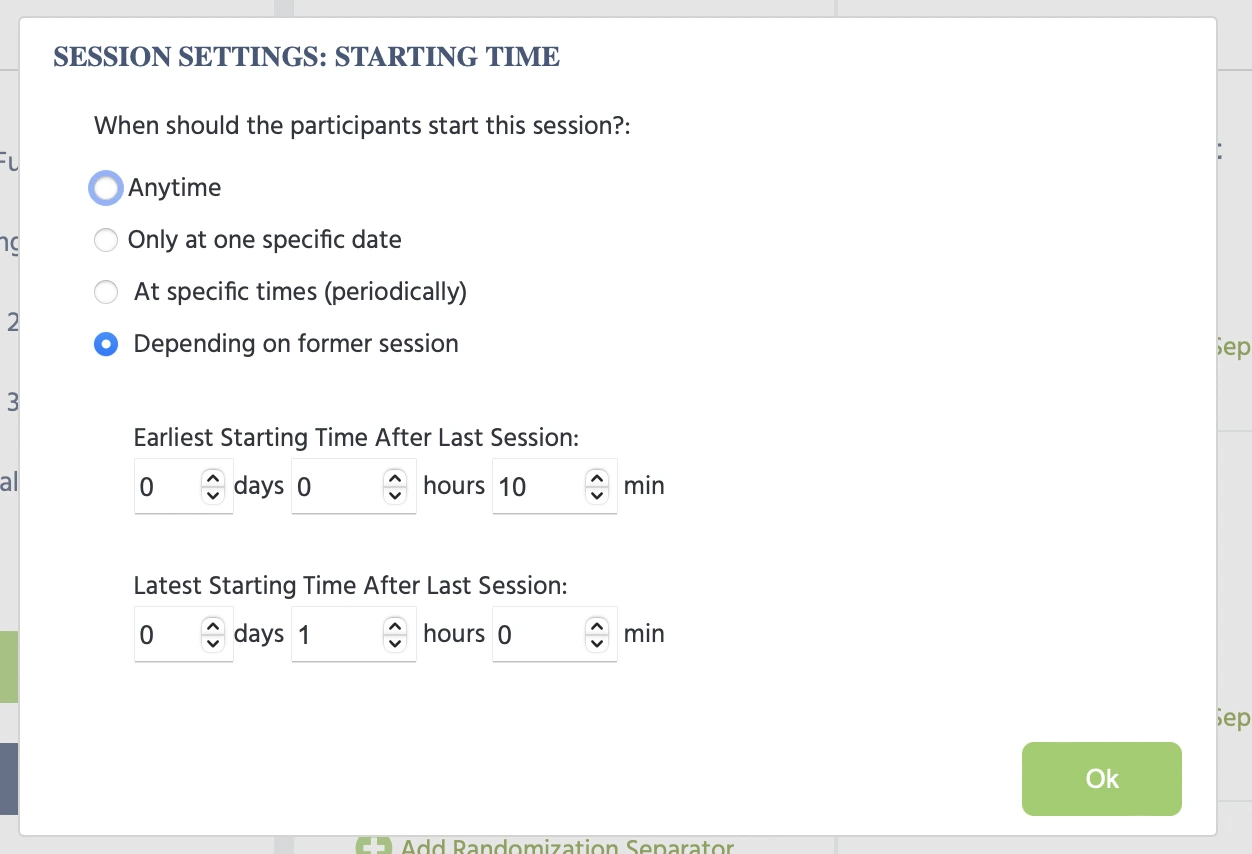
An diesem Punkt fragen Sie sich vielleicht, wann E-Mails gesendet werden. Abgesehen von der „Einladung“-E-Mail, die Sie steuern können, indem Sie die Schaltfläche „Neue Probanden einladen“ im „Probandenpanel“ klicken, werden die Sitzungse-Mails basierend auf den „Start-/End“-Zeitparametern gesendet, die Sie pro Sitzung im Tab „Studiengestaltung“ eingerichtet haben.
Im „Gruppen“-Panel im Tab „Studiengestaltung“ gibt es ein Uhrensymbol, wo Sie die Start-/Endzeiten für eine spezifische Sitzung angeben können. Wenn Sie auf dieses Uhrensymbol klicken, können Sie angeben, wann eine bestimmte Sitzung für eine Experimentalgruppe verfügbar ist, wie im Bild unten gezeigt. Hier mehr über die Sitzung-Reihenfolge und Teilnahmezeiteinstellungen lesen.
Das „SMTP-Server“-Panel
Das „SMTP-Server“-Panel ist der Ort, an dem Sie Ihre E-Mail-Adresse anschließen und einen Kommunikationskanal zwischen Ihnen und Ihren Teilnehmern herstellen. Mit der SMTP-Server-Verbindung werden die E-Mails, die Sie im „E-Mails“-Panel erstellt haben, von Ihrer E-Mail-Adresse gesendet. Es ermöglicht auch den Teilnehmern, auf Ihre E-Mails zu antworten, und deren Antworten direkt in Ihrem Posteingang zu erhalten.
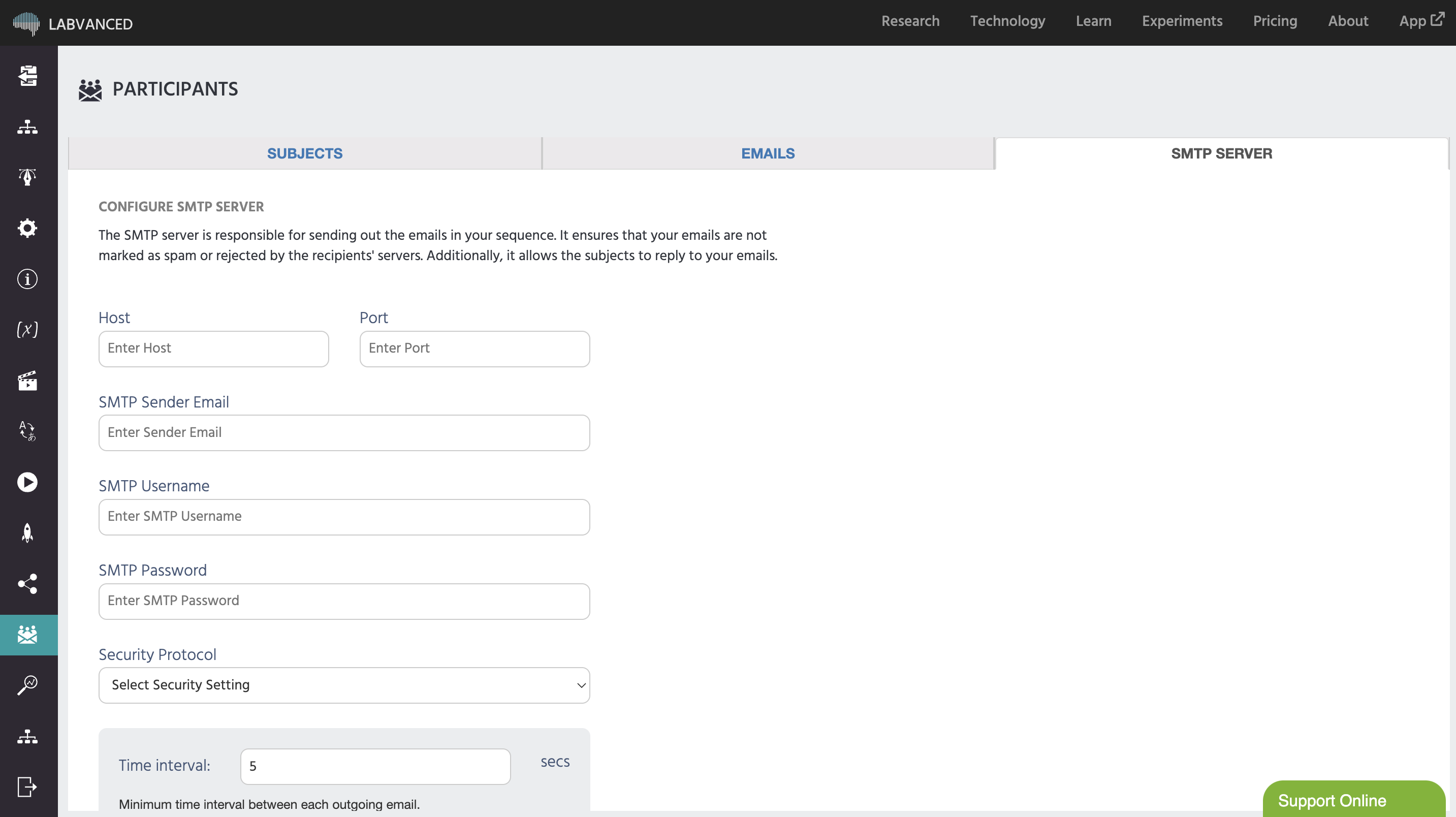
Hier müssen Sie Informationen zum Herstellen dieser Serververbindung eingeben, wie Host, Port, E-Mail-Adresse sowie das Sicherheitsprotokoll, das Sie einrichten möchten (wobei die Optionen TLS, STARTTLS und keine sind), sowie das minimale Zeitintervall in Sekunden zwischen jeder ausgehenden E-Mail.
Wenn Sie Fragen haben, können Sie sich gerne über unseren Support-Chat oder per E-Mail an uns wenden!