Déclencheur de Regard par Suivi Oculaire
Table des Matières
Aperçu
Le Eyetracking Gaze déclencheur s'active chaque fois que le suivi oculaire par webcam de Labvanced prédit un nouvel emplacement de regard pour un participant, que le suivi oculaire soit limité ou non à un cadre ou un objet spécifique.
Note: Tout le traitement se fait côté client, garantissant la conformité au RGPD et s'assurant qu'aucune donnée faciale ne soit jamais transmise ou conservée à l'extérieur.
Déclencheurs sur :
- Global : ce déclencheur s'applique chaque fois que le suivi oculaire a été activé pour la tâche.
- Seulement lors du regard sur des éléments spécifiques : limitez le déclencheur à s'activer uniquement lorsque le regard du participant se pose sur des objets stimulus que vous avez ajoutés comme cibles.
Activation / Activation du Suivi Oculaire
Pour que le Eyetracking Gaze déclencheur enregistre réellement les données, le suivi oculaire doit être activé deux fois : une fois pour l'étude dans son ensemble, et à nouveau pour la tâche spécifique que vous construisez. Cela peut se faire à trois endroits : en ajoutant ce déclencheur à un événement, dans l'onglet Settings, ou dans l'onglet Physiological Signals d'une tâche. Peu importe celui que vous faites en premier, Labvanced ouvre l'assistant Set up eye tracking : une courte série de questions demandant un niveau de calibration et, pour les niveaux qui le soutiennent, un niveau de dépistage. Voir Choisir un Niveau pour ce que chaque choix signifie. Les deux sont modifiables plus tard depuis l'onglet Settings de l'étude, et comme l'assistant est une boîte de dialogue contextuelle, vous devez le compléter avant de pouvoir faire autre chose.
Sélection du Déclencheur dans l'Assistant d'Événements
Le moyen le plus direct d'activer le suivi oculaire est de simplement ajouter ce déclencheur : cliquer sur le carré de déclencheur Eyetracking Gaze active le suivi oculaire pour cette tâche et, si nécessaire, pour l'étude, immédiatement, sans case à cocher séparée requise.
- Cliquez sur le carré de déclencheur
Eyetracking Gaze. Si c'est la première fois que l'étude utilise le suivi oculaire, l'assistant de configuration mentionné ci-dessus s'ouvre ici même, avant que vous puissiez continuer. - Si applicable, sélectionnez des cibles pour limiter le déclencheur à des objets stimulus spécifiques.
- Nommez l'événement.
- La boîte de dialogue
Eyetracking Gaze Event Setupautomatisée apparaît.
Paramètres de l'Étude - Activer le Suivi Oculaire
Le suivi oculaire peut également être activé à l'avance, indépendamment de tout événement spécifique. Dans l'onglet Settings, allez à Physiology → Eye-Tracking et cochez la case. Cela active le suivi oculaire pour l'étude, mais pas pour une tâche individuelle, vous devez toujours l'activer séparément pour chaque tâche où vous souhaitez enregistrer des données de regard, soit en ajoutant ce déclencheur (ci-dessus) ou via Task Controls ci-dessous.
Paramètres de Tâche - Activer le Suivi Oculaire
Dans l'éditeur de tâches, ouvrez Task Controls, allez à l'onglet Physiological Signals et cochez Enable Eye-Tracking:. Cela fonctionne de la même manière que l'ajout du déclencheur ci-dessus : cela active le suivi oculaire pour cette tâche, et si l'étude ne l'a pas encore activé, cette case unique l'active également au niveau de l'étude, pas besoin de faire un déplacement séparé vers Settings. La recalibration, la correction de dérive et la détection des fixations sont également configurées dans cet onglet, et les options disponibles diffèrent entre le Suivi Oculaire 2.0 et 1.3 et antérieur, voir Configurer le Suivi Oculaire dans une Tâche pour la référence spécifique à la version.
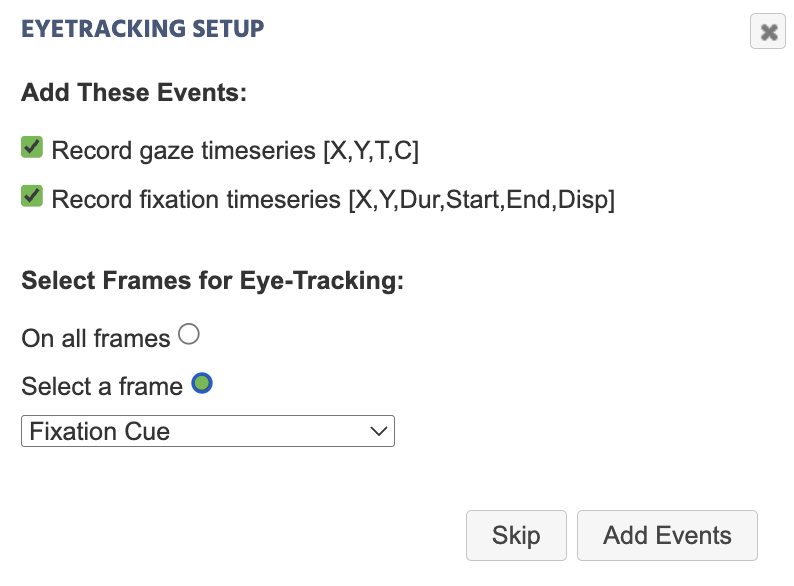
Cocher Enable Eye-Tracking: ouvre également une boîte de dialogue proposant de créer automatiquement les événements d'enregistrement de regard et de fixation pour vous, sur tous les cadres ou juste un :
Enregistrement des Données de Regard
La boîte de dialogue Eyetracking Gaze Event Setup, celle qui apparaît lorsque vous ajoutez directement le déclencheur, vous permet de choisir quelles valeurs enregistrer automatiquement :
Accepter Record gaze timeseries [X,Y,T,C] (coché par défaut) crée une action Set / Record Variable utilisant la valeur spécifique au déclencheur Coord. + Time + Confidence [X,Y,T,C] Array décrite ci-dessous, avec Record Type défini sur All changes / time series afin que chaque mise à jour de regard soit capturée plutôt que juste la valeur finale par essai. Une deuxième option, Record per-eye gaze + confidence [Lx,Ly,Lc,Rx,Ry,Rc,T] Array (décoché par défaut), enregistre plutôt les coordonnées et la confiance des yeux gauche et droit séparément, en utilisant la valeur spécifique au déclencheur du même nom décrite ci-dessous.
Aperçu des Données de Regard Collectées dans Labvanced
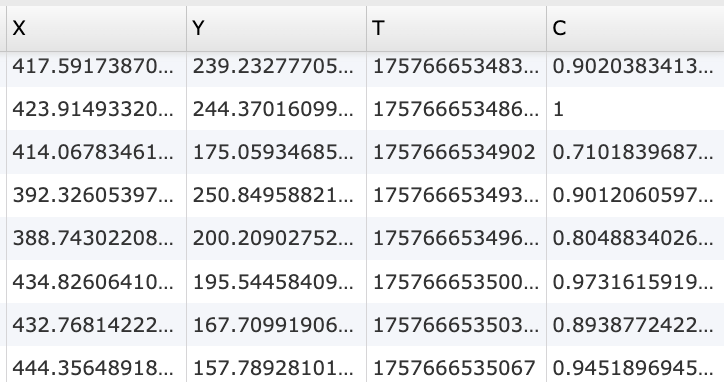
X : Coordonnée X du regard ; Y : Coordonnée Y du regard ; T : Horodatage ; C : Intervalle de Confiance
Valeurs Spécifiques au Déclencheur pour le Regard
Lors de la sélection du déclencheur Eyetracking Gaze, les options suivantes sont disponibles dans l'onglet Value-Select Menu:
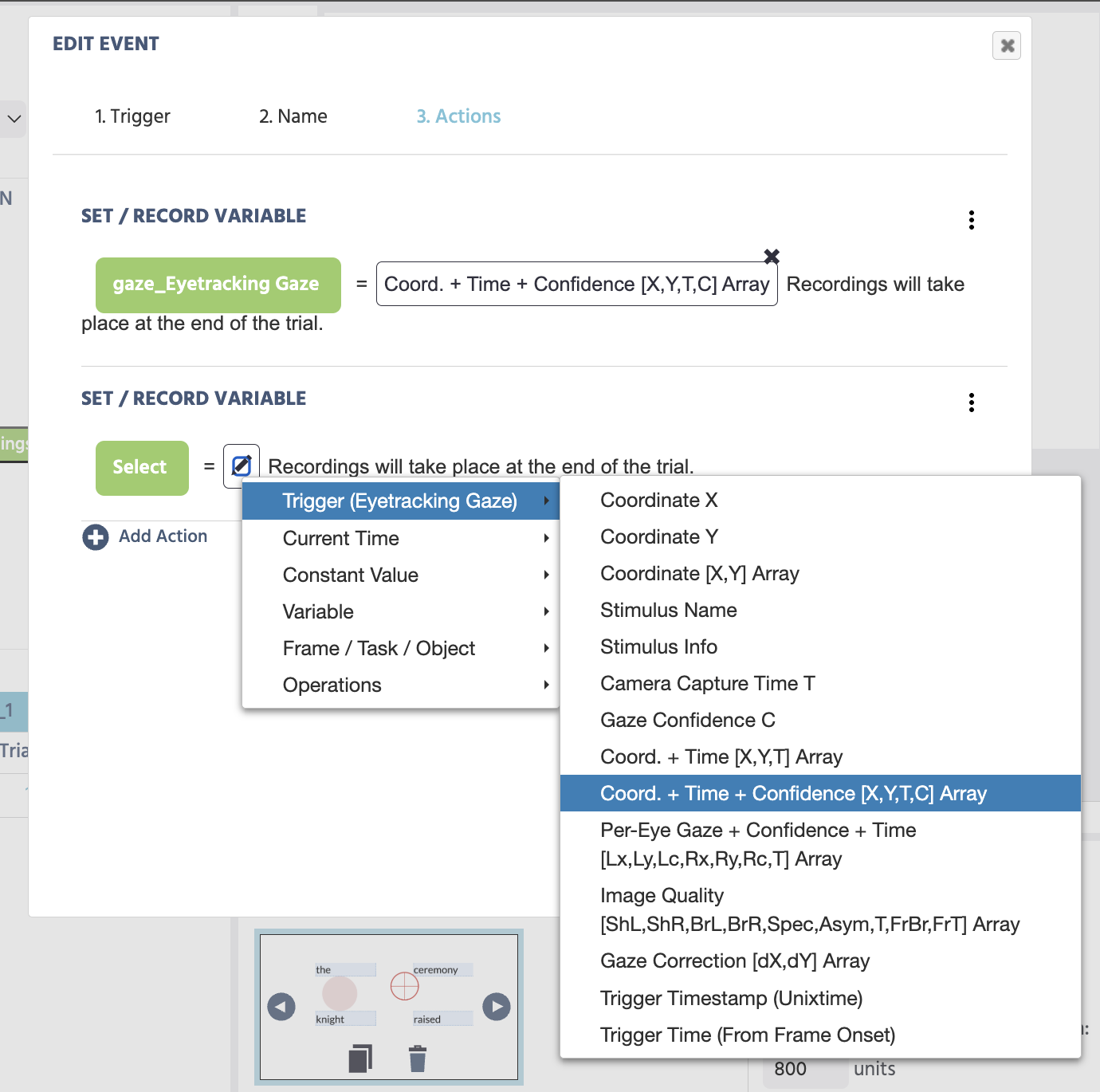
| Options du Déclencheur (Déclencheur de Regard par Suivi Oculaire) | Description |
|---|---|
Coordinate X | La valeur de la coordonnée X du regard. |
Coordinate Y | La valeur de la coordonnée Y du regard. |
Coordinate [X,Y] Array | Les coordonnées du regard X,Y dans un format de tableau. |
Stimulus Name | Le nom du stimulus qui a initié le déclencheur de regard. |
Stimulus Info | Les informations sur le stimulus derrière le stimulus qui a initié le déclencheur de regard. |
Camera Capture Time T | L'horodatage ajusté de quand la caméra a réellement capturé l'image. Dans le pipeline de suivi oculaire de Labvanced, une capture d'image de la caméra se produit avant que l'algorithme effectue des calculs des regards, donc Camera Capture Time T est l'horodatage le plus précis à utiliser plutôt qu'un horodatage de déclencheur ou d'enregistrement. |
Gaze Confidence C | Varie de 0 à 1 ; la confiance et la probabilité qu'il y ait un œil ouvert dans l'image capturée, servant de détecteur de clignement. Voir Kaduk et al., 2024 pour plus de détails. |
Coord. + Time [X,Y,T] Array | Un tableau contenant les coordonnées du regard et l'heure de capture de la caméra. |
Coord. + Time + Confidence [X,Y,T,C] Array | Un tableau contenant les coordonnées du regard, l'heure de capture de la caméra et la confiance du regard. C'est la valeur recommandée pour la plupart des études, et c'est celle que la configuration d'événement automatisée ci-dessus crée par défaut. |
Per-Eye Gaze + Confidence + Time [Lx,Ly,Lc,Rx,Ry,Rc,T] Array | Un tableau contenant séparément les coordonnées et la confiance des yeux gauche et droit (Lx,Ly,Lc,Rx,Ry,Rc), plus le temps de capture de la caméra partagé. Rempli uniquement sur les modèles de suivi oculaire qui rapportent les deux yeux indépendamment ; s'enregistre comme un tableau vide sur les anciennes versions de suivi oculaire, les modèles à sortie unique ou lors d'une perte momentaire de visage. |
Image Quality [ShL,ShR,BrL,BrR,Spec,Asym,T,FrBr,FrT] Array | Diagnostics d'image par échantillon du Suivi Oculaire 2.0 : netteté des yeux gauche/droit (ShL,ShR) et luminosité (BrL,BrR), le pire des reflets spéculaires des deux yeux (Spec), l'asymétrie de luminosité signée gauche/droit (Asym), le temps de capture propre de l'échantillon (T), et la luminosité ambiante de l'image entière et son horodatage (FrBr,FrT), échantillonné à environ 3 Hz et transmis entre les échantillons. Un instrument de qualité de données interne, utile pour diagnostiquer un suivi médiocre (éclairage inégal, un reflet, une caméra floue) plutôt que pour l'analyse comportementale. |
Gaze Correction [dX,dY] Array | Le décalage, en pourcentage de la diagonale de l'écran, que la correction en direct de Suivi Oculaire 2.0 a soustrait de cet échantillon : le terme de pose de tête plus le terme de vérification de regard combinés. La position de regard brute, non corrigée, est cette valeur ajoutée aux coordonnées de regard enregistrées. Vide lorsque les deux corrections sont désactivées ou sur une étude pré-2.0. |
Trigger Timestamp (Unixtime) | L'horodatage du moment où le déclencheur de regard s'est produit, en temps Unix avec des millisecondes. |
Trigger Time (From Frame Onset) | Le temps écoulé en millisecondes depuis l'apparition du cadre jusqu'au moment où le déclencheur de regard s'est produit. |
Exemples Pratiques avec le Déclencheur de Regard par Suivi Oculaire
Guide - Construction d'Étude
Pour des exemples pratiqués qui utilisent ce déclencheur, consultez le Guide de Suivi Oculaire ou Démonstration de Suivi Oculaire par Webcam : SVGs comme AOIs, qui limite le déclencheur à des objets stimulus spécifiques en utilisant des masques Polygon et SVG.
Voir l'Objet de Segmentation de Texte dans une étude réelle : dix phrases, une par essai, avec géométrie AOI par mot et métriques de suivi oculaire enregistrées automatiquement.
Cette étude mesure la préférence visuelle et le biais attentionnel en utilisant le suivi du regard. Les participants regardent des stimuli sociaux et non sociaux tandis que le comportement de fixation, le mouvement de tête et les enregistrements vidéo sont capturés pour analyse.
Cette étude mesure le contrôle cognitif et la compatibilité stimulus-réponse en utilisant la Tâche de Simon. Les participants réagissent à la couleur du stimulus tout en ignorant la position spatiale, permettant de mesurer l'effet Simon par le temps de réaction et la précision.
Lectures Complémentaires
Enregistrement et Exportation des Données de Regard
Intégrer ce déclencheur dans une configuration d'enregistrement complète, et lire l'exportation de données résultante.
Déclencheur de Fixation par Suivi Oculaire
Le déclencheur frère lorsque le regard d'un participant se fixe sur un emplacement, plutôt que chaque échantillon de regard.
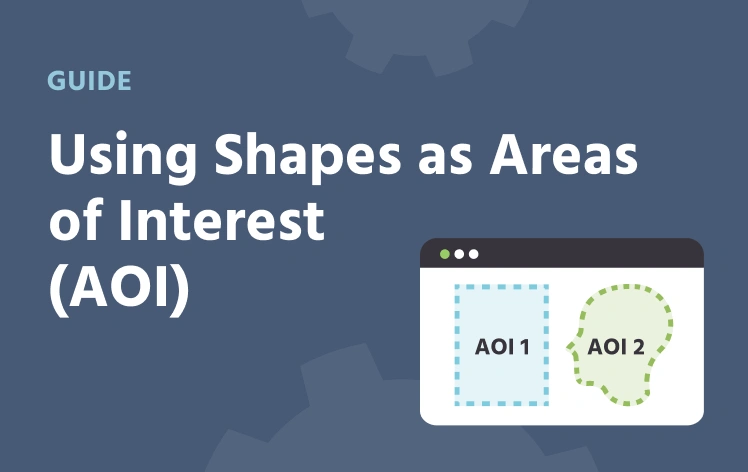
Utiliser des Formes comme Zones d'Intérêt (AOI)
Restreindre ce déclencheur à des objets stimulus spécifiques en utilisant des masques Polygon et SVG.