Action de Définir / Enregistrer une Variable
L'action Set / Record Variable écrit une valeur dans une variable au moment où l'événement contenant celle-ci se déclenche. Elle se classe dans la catégorie Variable Actions du système d'événements, et c'est l'action la plus courante dans Labvanced : presque chaque mesure comportementale enregistrée et presque chaque condition basée sur des variables dans une étude passe par elle à un moment donné.
Table des Matières
Aperçu
Une fois qu'une variable existe, Set / Record Variable est la façon dont elle obtient réellement une valeur : un temps de réaction, le choix d'un participant, un score en cours, une paire de coordonnées d'un mouvement de souris. Sans cela, une variable reste à sa valeur de départ pendant toute l'étude.
Cas d'Utilisation Courants
Set / Record Variable apparaît dans presque toutes les catégories d'études, des tâches de simple pression de bouton aux enregistrements physiologiques complets.
- Enregistrement d'une mesure comportementale : sauvegarder un temps de réaction, un score de précision, ou une réponse saisie dans une variable pour qu'elle apparaisse dans les données exportées.
- Construction d'un compteur : incrémenter une variable de 1 chaque fois qu'un déclencheur s'active, pour compter les essais terminés, les erreurs faites ou les clics de boutons.
- Capture de valeurs spécifiques au déclencheur : écrire des valeurs fournies par un déclencheur, comme les coordonnées X/Y de la souris ou une position de regard, directement dans une variable.
- Déclenchement de logique conditionnelle : définir une variable qu'un
Requirement Actionultérieur vérifie pour décider quelle branche de l'étude doit s'exécuter ensuite.
Connaissances Préalables Requises
Avant de plonger dans cette action, il est recommandé de comprendre les fonctionnalités de base de la création de variables et de leurs propriétés, comme décrit dans ces pages :
Création de Variables
Les différentes façons de créer une variable dans Labvanced, depuis l'onglet Variables, l'éditeur de tâches, une invite d'objet, ou le système d'événements.

Propriétés des Variables
Les paramètres qui définissent une variable : nom, type de données, échelle, et le commutateur d'enregistrement de variable.
Comment Cela Fonctionne
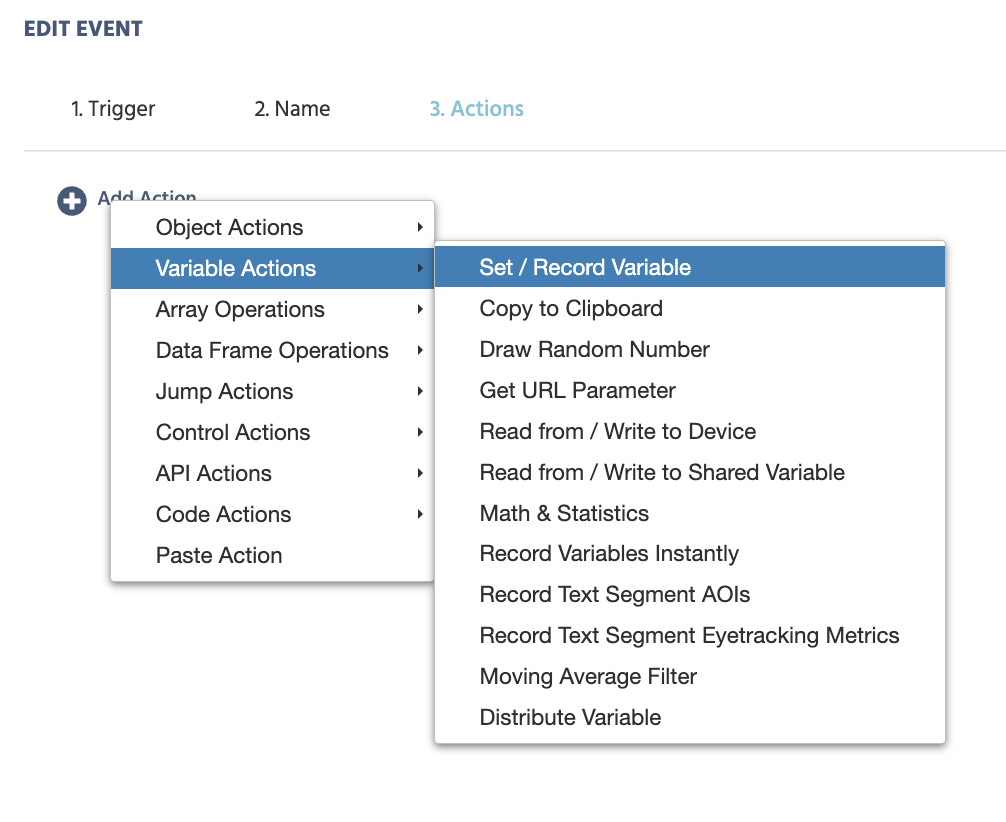
Pour accéder à Set / Record Variable, ouvrez le Système d'Événements dans l'Éditeur de Tâches et créez un nouvel événement. Sous Add Action → Variable Actions, sélectionnez Set / Record Variable.
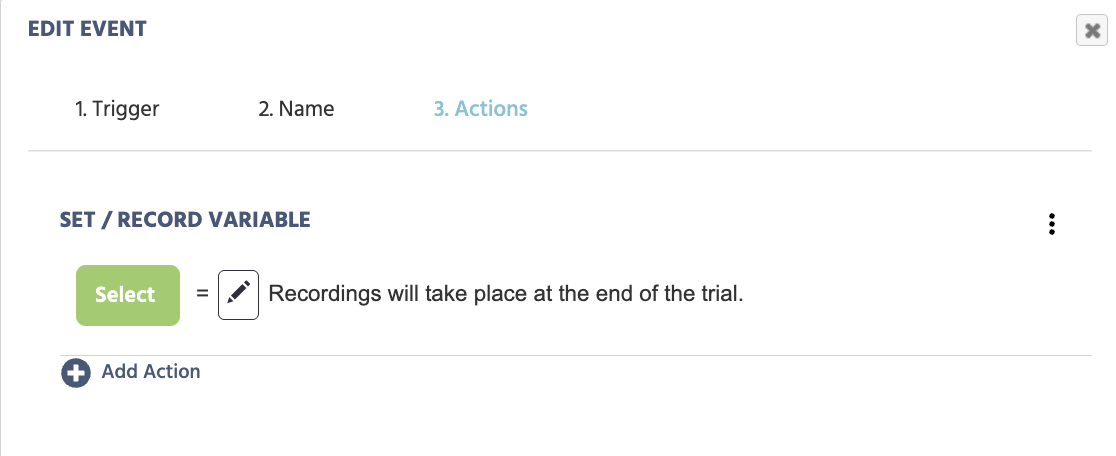
Une boîte de dialogue simple apparaît avec deux parties, lues comme une équation :
| Option | Description |
|---|---|
Select (bouton vert) | Choisissez la variable qui doit stocker la valeur, à gauche du signe égal. Vous pouvez également créer une nouvelle variable ici sans quitter la boîte de dialogue. |
| Icône de stylo | Ouvre le Menu de Sélection de Valeur, à droite du signe égal, pour définir ce que la nouvelle valeur est réellement : une constante, la valeur actuelle d'une autre variable, une valeur spécifique au déclencheur, ou une expression arithmétique. |
C'est toute l'action : choisissez une variable, définissez sa nouvelle valeur, terminé. La boîte de dialogue affiche également une ligne fixe, "Les enregistrements auront lieu à la fin de l'essai" : la valeur de la variable est mise à jour immédiatement sur le client lorsque l'action s'exécute, mais cette valeur n'est envoyée au serveur et enregistrée qu'à la fin de l'essai, pas à chaque changement individuel.
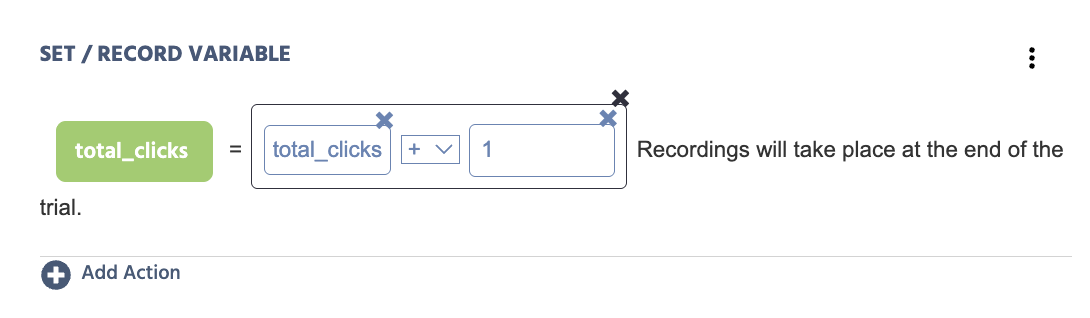
Un scénario pratique : construire un compteur. Il n'y a pas de variable "compteur" spéciale intégrée à Labvanced, n'importe quelle variable peut agir comme cela. Créez une variable numérique avec un nom qui convient à votre étude (par exemple trial_count ou error_count), puis utilisez l'option Arithmetic du Menu de Sélection de Valeur pour définir la nouvelle valeur de cette variable à elle-même plus un, chaque fois que le déclencheur pertinent s'active. C'est le même mécanisme derrière les compteurs d'essai, compteurs d'erreurs et compteurs de clics dans les tâches Labvanced, il est donc important de comprendre comment un tel paramétrage fonctionne afin de se rendre compte des capacités derrière cette action.
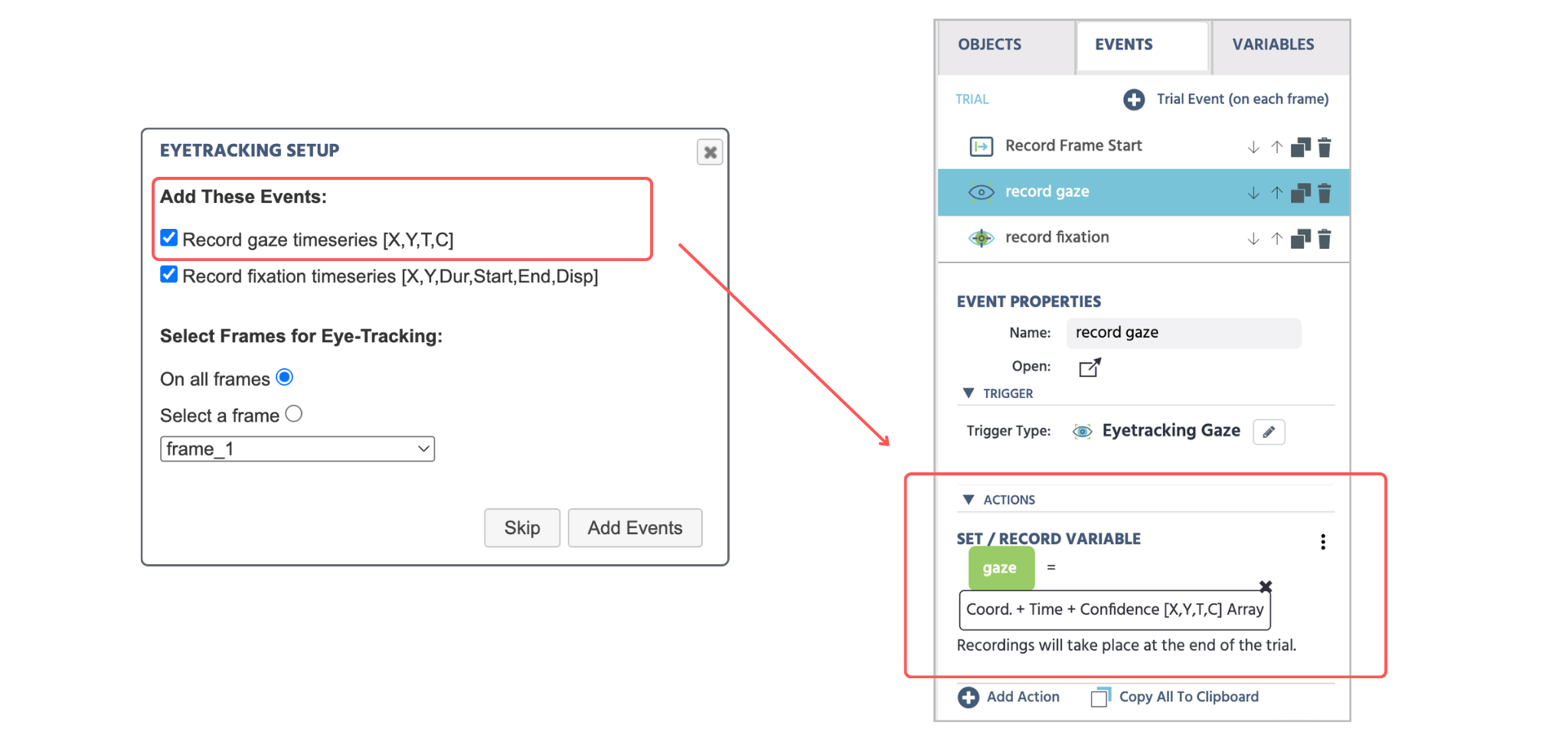
Dans certains cas, lors de la construction de votre tâche, vous pouvez être invité par une boîte de dialogue à demander si vous souhaitez que des événements soient créés automatiquement pour capturer certains types de données, telles que le suivi des yeux. Accepter cela construit à la fois le déclencheur et une action Set / Record Variable pour vous, déjà configurée, la même action et la boîte de dialogue mentionnées ci-dessus.
Conseils de Workflow
- Planifiez vos variables avant de construire : avant de commencer à construire, assurez-vous de connaître toutes les données que vous devez capturer dans votre étude, et ayez une idée générale de quelles variables devront être créées pour stocker ces données.
Set / Record Variableest l'endroit où ce plan est exécuté, donc le décider à l'avance évite de restructurer des événements en cours de construction. - Réutilisez une action similaire au lieu de la reconstruire : si vous avez déjà une action
Set / Record Variablesimilaire sous le même déclencheur ou ailleurs dans l'étude, utilisezCopy to Clipboardet collez-la où c'est nécessaire, puis modifiez légèrement la variable cible ou la valeur, plutôt que de cliquer à traversSelectet le Menu de Sélection de Valeur à nouveau depuis le début. - Regroupez les actions qui appartiennent ensemble : si plusieurs actions
Set / Record Variablevont typiquement ensemble, planifiez votre conception d'événement autour d'unAction Groupqui les abrite. Déplacer ou copier l'ensemble du groupe plus tard est plus rapide que de traiter chaque action individuellement. - Vérifiez d'abord pour une configuration d'événement automatisée : dans certains cas, comme le suivi des yeux, la détection des émotions, ou le rythme cardiaque, Labvanced peut proposer de construire le déclencheur et son action
Set / Record Variablepour vous. Vérifiez si cette boîte de dialogue est disponible avant de configurer la même chose manuellement.
Études & Scénarios d'Exemple
Deux exemples réels de tâches publiées Labvanced, l'un marquant une seule réponse et l'autre enregistrant un mouvement continu.
Marquer la précision dans la Tâche Flanker
Dans la tâche Main_task_desktop_Flanker de la Tâche Flanker, le Cadre 3 (Response Window), un Requirement Action à l'intérieur de l'événement Response Recording & Progression vérifie si la touche pressée correspond à la direction cible. Lorsqu'elle le fait, Set / Record Variable définit la variable accuracy sur 1.
Enregistrement des données de trajectoire de la souris
La configuration de suivi de souris du Web Bridge utilise Set / Record Variable pour écrire la valeur spécifique au déclencheur Mouse [Name, Info, X, Y] Array dans une variable à chaque mouvement de la souris. Elle définit le Format sur Array, le Type d'Enregistrement sur Time series, et la méthode d'Échantillonnage sur record all (allow repeated duplicates), donc chaque mouvement est capturé plutôt que juste le dernier.
Lectures Supplémentaires et Matériaux Ouverts

Système d'Événements
La référence complète pour chaque déclencheur et action dans Labvanced.
Menu de Sélection de Valeur
Comment définir des constantes, des variables, des valeurs spécifiques au déclencheur, et des expressions comme la valeur assignée par cette action.
Action de Condition (Si... Alors... Sinon Si)
Le bloc de logique conditionnelle qui déclenche le plus souvent Définir / Enregistrer Variable dans ses branches Alors et Sinon.
Création de Variables
Comment créer une variable et définir son type de données, son format, et ses options d'enregistrement avant ou pendant l'utilisation de cette action.