labvanced logoLabVanced
  • Research
    • Publications
    • Researcher Interviews
    • Use Cases
      • Developmental Psychology
      • Linguistics
      • Clinical & Digital Health
      • Educational Psychology
      • Cognitive & Neuro
      • Social & Personality
      • Arts Research
      • Sports & Movement
      • Marketing & Consumer Behavior
      • Economics
      • HCI / UX
      • Commercial / Industry Use
    • Labvanced Blog
    • Services
  • Technology
    • Feature Overview
    • Code-Free Study Building
    • Eye Tracking
    • Mouse Tracking
    • Generative AI Integration
    • Multi User Studies
    • More ...
      • Reaction Time/Precise Timing
      • Text Transcription
      • Heart Rate Detection (rPPG)
      • Questionnaires/Surveys
      • Experimental Control
      • Data Privacy & Security
      • Desktop App
      • Mobile App
  • Learn
    • Guide
    • Videos
    • Walkthroughs
    • FAQ
    • Release Notes
    • Documents
    • Classroom
  • Experiments
    • Cognitive Tests
    • Sample Studies
    • Public Experiment Library
  • Pricing
    • Licenses
    • Top-Up Recordings
    • Subject Recruitment
    • Study Building
    • Dedicated Support
    • Checkout
  • About
    • About Us
    • Contact
    • Downloads
    • Careers
    • Impressum
    • Disclaimer
    • Privacy & Security
    • Terms & Conditions
  • Appgo to app icon
  • Logingo to app icon
Learn
Guide
Vidéos
Guides étape par étape
FAQ
Archives des newsletters
Documents
Salle de classe
  • 中國人
  • Deutsch
  • Français
  • Español
  • English
  • 日本語
Guide
Vidéos
Guides étape par étape
FAQ
Archives des newsletters
Documents
Salle de classe
  • 中國人
  • Deutsch
  • Français
  • Español
  • English
  • 日本語
  • Guide
    • DÉBUTER

      • Éditeur de Tâches
      • Présentation des Stimuli
      • Correction de la Réponse
      • Objets
      • Événements
      • Variables
      • Assistant de Tâche
      • Système d'Essai
      • Conception de l'Étude
        • Tâches
        • Blocs
        • Sessions
        • Groupes
    • SUJETS EN VEDETTE

      • Randomisation & Équilibre
      • Suivi Oculaire
      • Questionnaires
      • Application de Bureau
      • Études Exemples
      • Recrutement de Participants
      • Accès à l'API
        • API REST
        • API Webhook
        • API WebSocket
      • Autres Sujets

        • Chronométrages Précis des Stimuli
        • Études Multi-Utilisateurs
        • Suivi de la Tête dans Labvanced | Guide
    • ONGLETS PRINCIPAUX DE L'APPLICATION

      • Aperçu : Onglets Principaux
      • Tableau de Bord
      • Mes Études
      • Études Partagées
      • Mes Fichiers
      • Bibliothèque d'Expériences
      • Mon Compte
      • Ma Licence
    • ONGLETS D'ÉTUDE

      • Aperçu : Onglets Spécifiques à l'Étude
      • Conception de l'Étude
        • Tâches
        • Blocs
        • Sessions
        • Groupes
      • Éditeur de Tâches
        • Contrôles des tâches
        • Le Système d'Essai
        • Cadres de Canevas et de Page
        • Objets
        • Tables de Propriétés des Objets
        • Variables
        • Tables des variables système
        • Le Système d'Événements
        • Fonctions de l'Éditeur de Texte
        • Suivi oculaire dans une tâche
        • Suivi de la tête dans une tâche
        • Études Multi-Utilisateurs
      • Paramètres
      • Variables
      • Médias
      • Textes & Traductions
      • Lancer & Participer
      • Gestion des Sujets
      • Vue des Données et Exportation
        • Vue des données et sélection des variables & des tâches (ancienne version)
        • Accéder aux Enregistrements (Version ANCIENNE)
  • Vidéos
    • Aperçu Vidéo
    • Introduction à Labvanced
    • Création de Tâches
    • Vidéos d'Éléments
    • Événements & Variables
    • Sujets Avancés
  • Tutoriels
    • Introduction
    • Tâche de Stroop
    • Tâche de Décision Lexicale
    • Tâche de Cues de Gaze de Posner
    • Paradigme de Flicker de Cécité de Changement
    • Étude Échantillon de Suivi Oculaire
    • Étude de Suivi Oculaire des Nourrissons
    • Étude de Capture Attentionnelle avec Suivi de Souris
    • Présentation Visuelle Sérielle Rapide
    • Étude ChatGPT
    • Démo de Suivi Oculaire : SVGs comme AOIs
    • Démo Multi-Utilisateur : Montrer les Curseurs des Sujets
    • Paramétrage de Base pour Contrôleur de Gamepad / Joystick
    • Étude d'Application de Bureau avec Intégration EEG
    • Équilibrage de Groupes entre Sujets et Configuration de Variables
  • FAQ
    • Fonctionnalités
    • Sécurité & Confidentialité des Données
    • Licences
    • Précision de Labvanced
    • Utilisation Programmatique & API
    • Utilisation de Labvanced Hors Ligne
    • Dépannage
    • Questions sur la Création d'Études
  • Archives de la Newsletter
  • Documents
  • Salle de Classe

Gamepad / Joystick Trigger

Le Gamepad/ Joystick Trigger vous permet d'utiliser des contrôleurs de gamepad et de joystick dans votre conception expérimentale comme dispositif d'entrée pour l'enregistrement des données. Note : n'oubliez pas d'activer cette option sous l'onglet Settings.

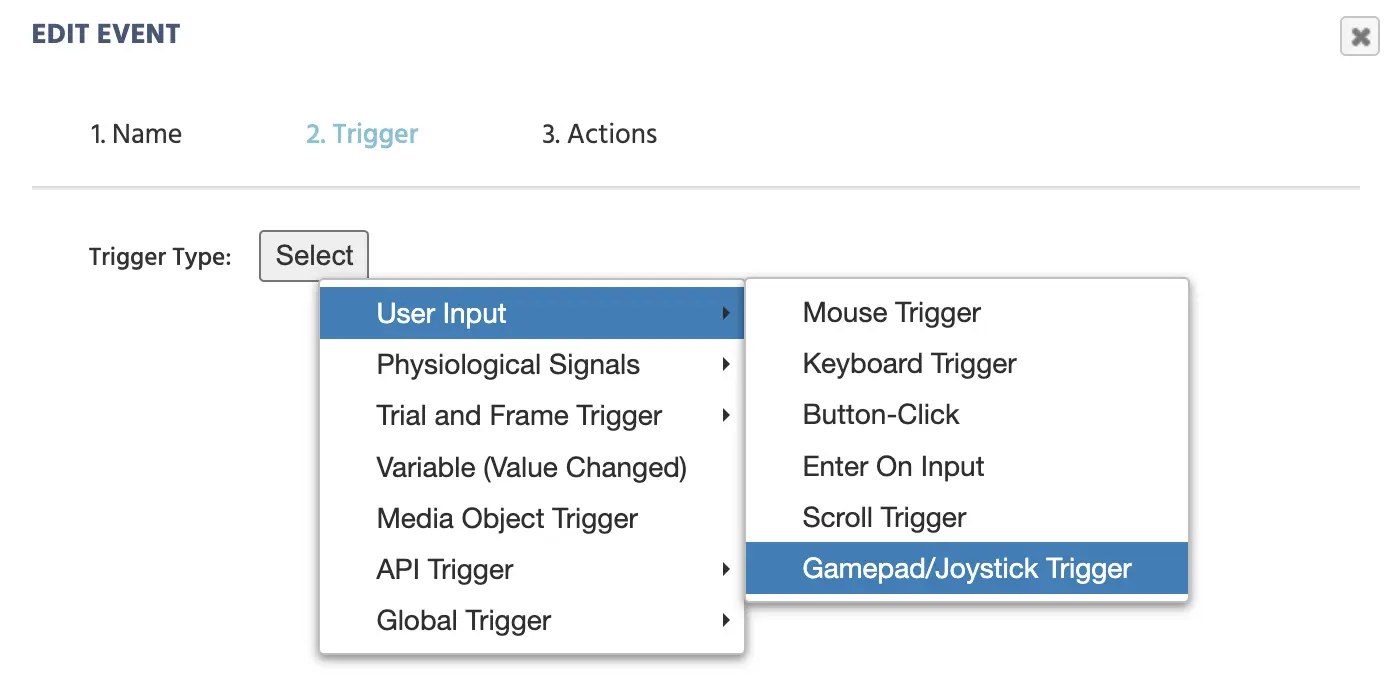
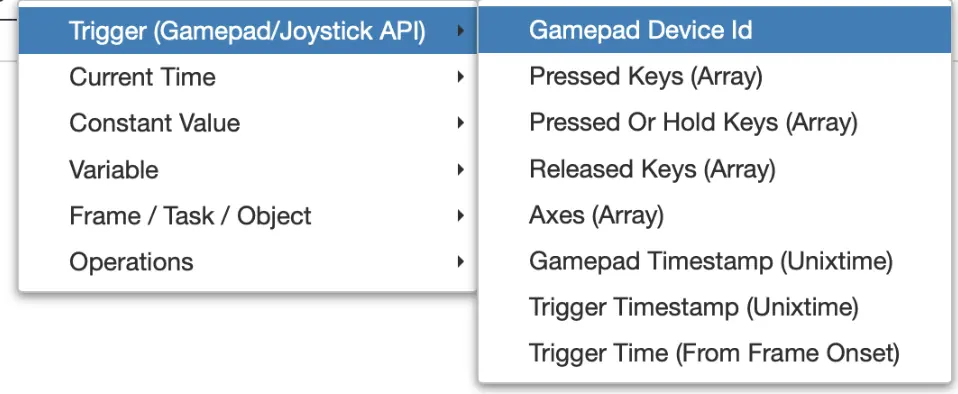
option de menu déclencheur de gamepad

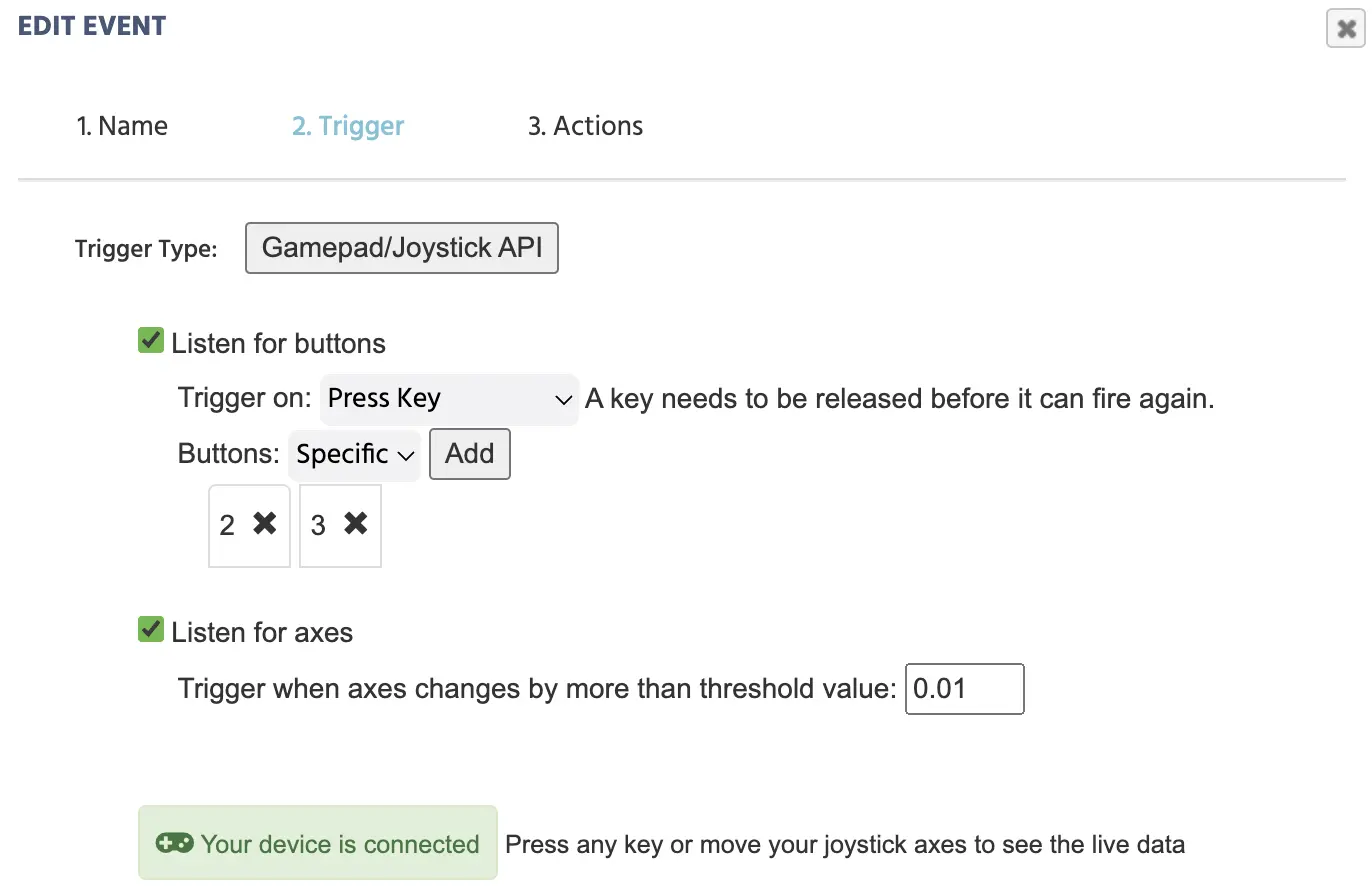
Après avoir sélectionné ce déclencheur, la boîte de dialogue suivante apparaîtra.
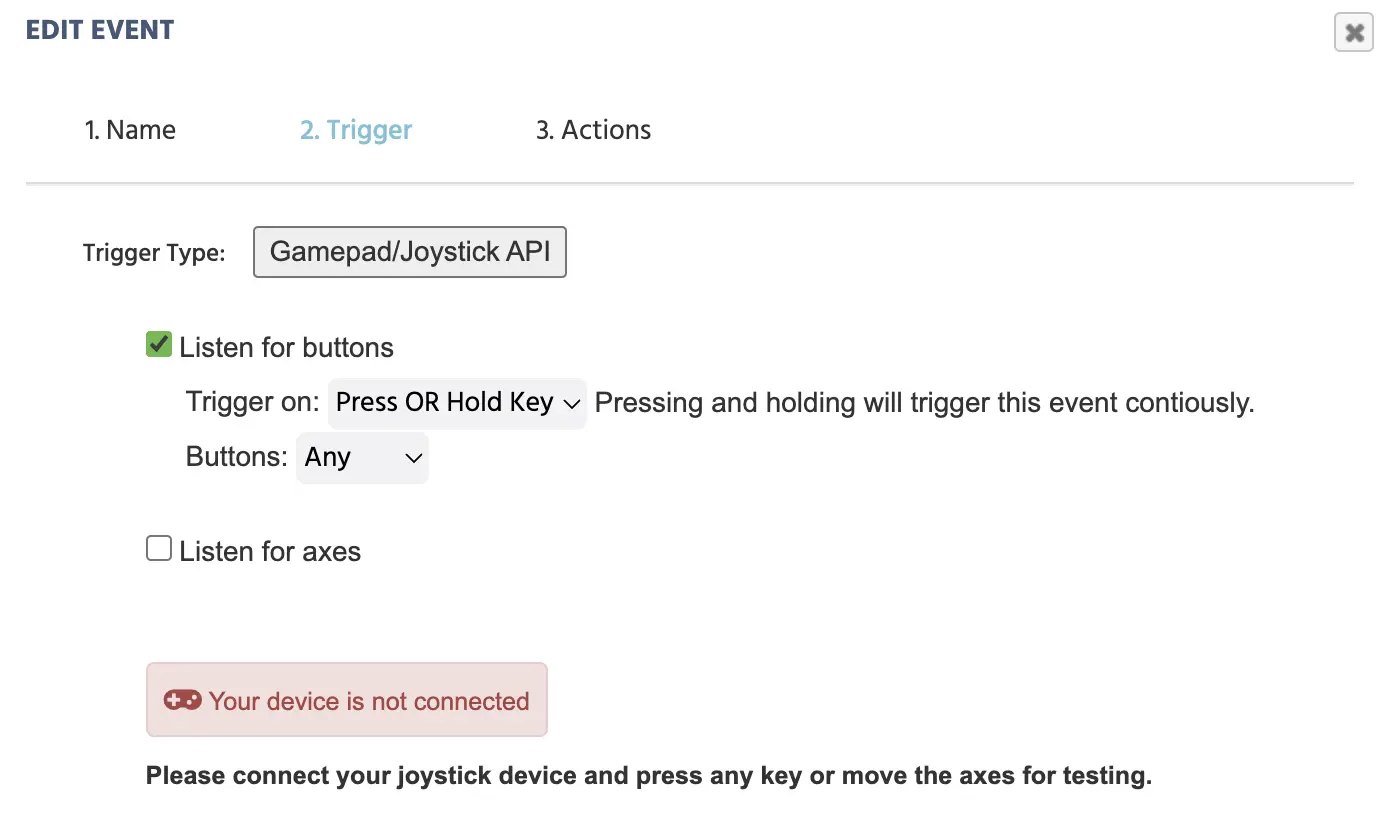
boîte de dialogue des options de menu de déclencheur de gamepad

Dès que vous connectez votre gamepad, vous pouvez spécifier quelles touches doivent être utilisées comme déclencheurs. En appuyant sur la touche en question, le système affichera son ID.

Dans l'exemple ci-dessous, le 2 se réfère à la touche ◎ et 3 se réfère à la touche ▵. Note : Il est important de mentionner qu'il existe des variations entre les gamepads sur la façon dont l'attribution des ID de touchés fonctionne.

déclencheur de gamepad, réglage des touches pour les commandes

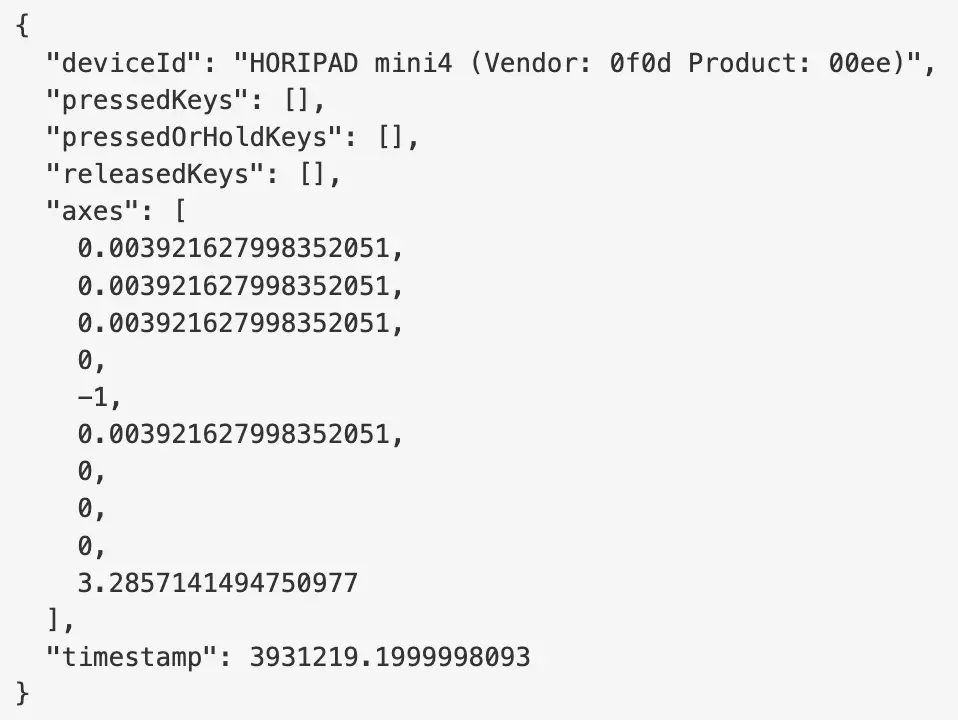
À la suite de l'appui sur une touche, les données en direct apparaîtront également dans la seconde moitié de cette boîte de dialogue de déclencheur où vous pouvez voir comment les valeurs changent en temps réel en fonction de ce que vous appuyez ou relâchez :
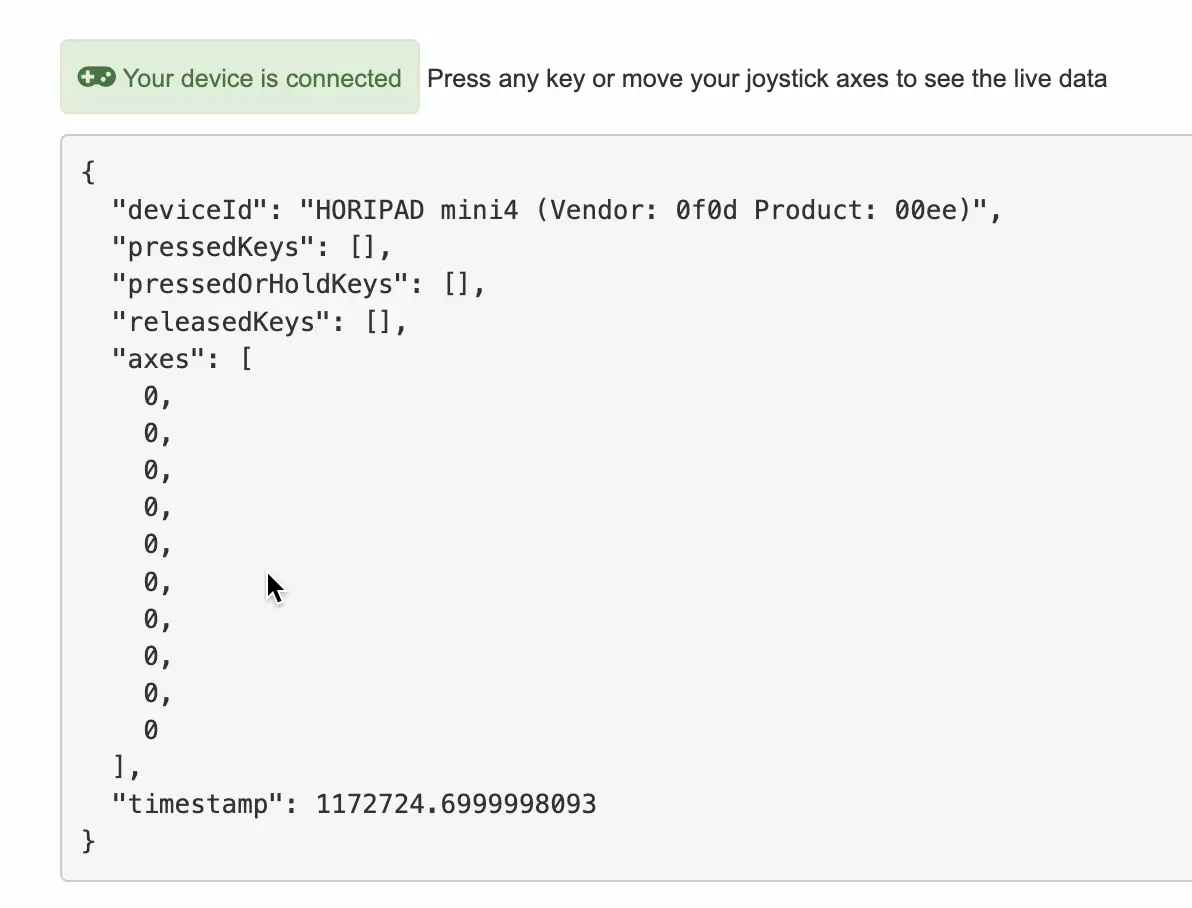
flux de données en direct du déclencheur de gamepad

Consultez ce guide pour plus de détails et un exemple d'étude qui utilise ce déclencheur.

Le tableau ci-dessous explique ces options en plus de détails.

Éléments du menuZone de menuOptions de déclenchement Gamepad / Joystick
Écouter les boutonsRéglage du déclencheur pour écouter les boutonsI.) Spécifiez que le déclencheur est lié aux boutons et s'il s'agit d'une pression de touche, d'une pression ou d'un relâchement de touche, ou d'un relâchement de touche.

II.) Spécifiez si le déclencheur est pour n'importe quel bouton ou un bouton spécifique. Si l'option spécifique est sélectionnée, vous serez invité à appuyer sur le(s) bouton(s) de votre gamepad.
Écouter les axesRéglage du déclencheur pour écouter les changements d'axesSi des mouvements d'axes sont nécessaires, vous pouvez spécifier que le déclencheur se produira chaque fois que le seuil changera d'une valeur spécifique. La valeur par défaut est 0,01.
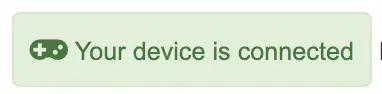
État de connexionÉtat de connexion du gamepadIndique si un dispositif est connecté ou non.
Flux de données en directFlux de données en directUne fois le dispositif connecté et une touche pressée ou un axe déplacé, les données en direct seront affichées où toute entrée que vous effectuez sur votre dispositif sera affichée ici. Cela est utile pour tester lors de la configuration de votre étude et déterminer quelles touches ou axes vous souhaitez utiliser.

Note : Après avoir sélectionné le déclencheur Gamepad / Joystick dans le système d'événements, vous avez la possibilité d'utiliser et de référencer ses valeurs spécifiques au déclencheur dans diverses actions avec le menu de sélection des valeurs.

Valeurs de Déclencheur (Gamepad/ Joystick)

Lorsqu'un Gamepad/Joystick trigger est utilisé, les valeurs spécifiques au déclencheur suivantes peuvent être appelées lors de l'utilisation de certaines actions :

option de menu déclencheur de gamepad

Options de Déclencheur (Gamepad/ Joystick)Description
ID du dispositif GamepadL'ID ou le nom du gamepad qui a été connecté.
Touches pressées (Tableau)Les touches qui ont été pressées.
Touches pressées OU Maintenues (Tableau)Les touches qui ont été pressées ou maintenues.
Touches relâchées (Tableau)Les touches qui ont été relâchées.
Axes (Tableau)Les valeurs des axes.
Horodatage du Gamepad (Unixtime)L'horodatage du gamepad en Unixtime.
Horodatage du Déclencheur (Unixtime)Horodatage du moment où le déclencheur se produit en Unixtime.
Temps de Déclencheur (Depuis le début de la Frame)Horodatage en Unixtime du moment où le déclencheur se produit par rapport au début de la frame.