タイマーオブジェクト
タイマーオブジェクトは、試行中に画面に可視のカウントダウンまたはカウントアップタイマーを表示します。Labvancedイベントシステムと完全に統合されており、StartTimer、PauseTimer、ResetTimerアクションを使用してタイマーを制御し、タイマーが開始、停止、終了、または全秒境界を越えたときにトリガーを発火させます。現在の時間値は読み取りおよび書き込み可能な変数として利用でき、経過時間または残り時間に基づいて実験ロジックを分岐させることが簡単にできます。
タイマーオブジェクトの追加
タスクエディターツールバーで、Buttons & Navigationグループを開き、現在のフレームにタイマーオブジェクトを追加するにはTimerを選択します。
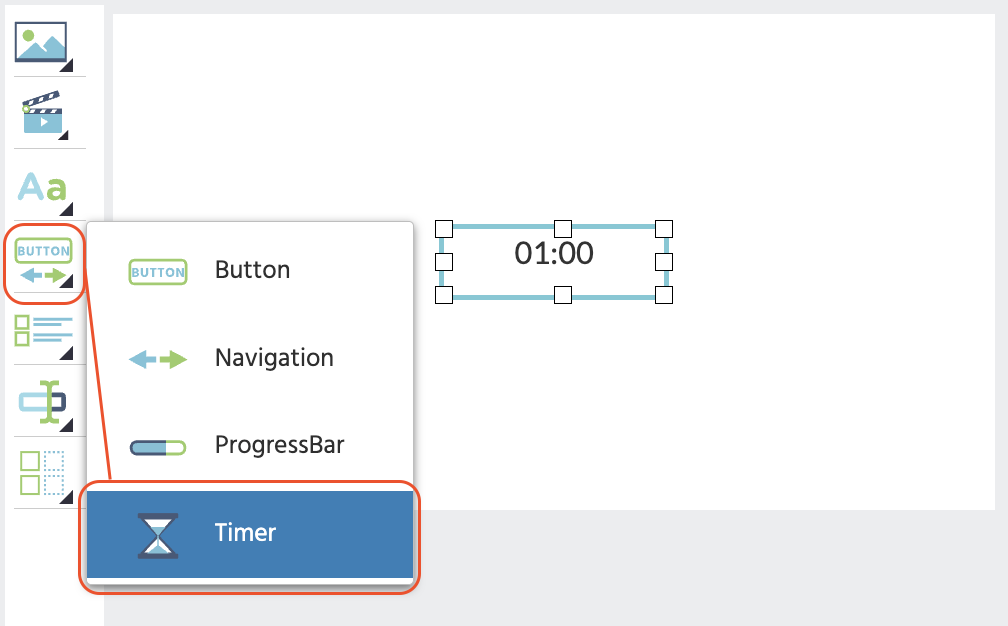
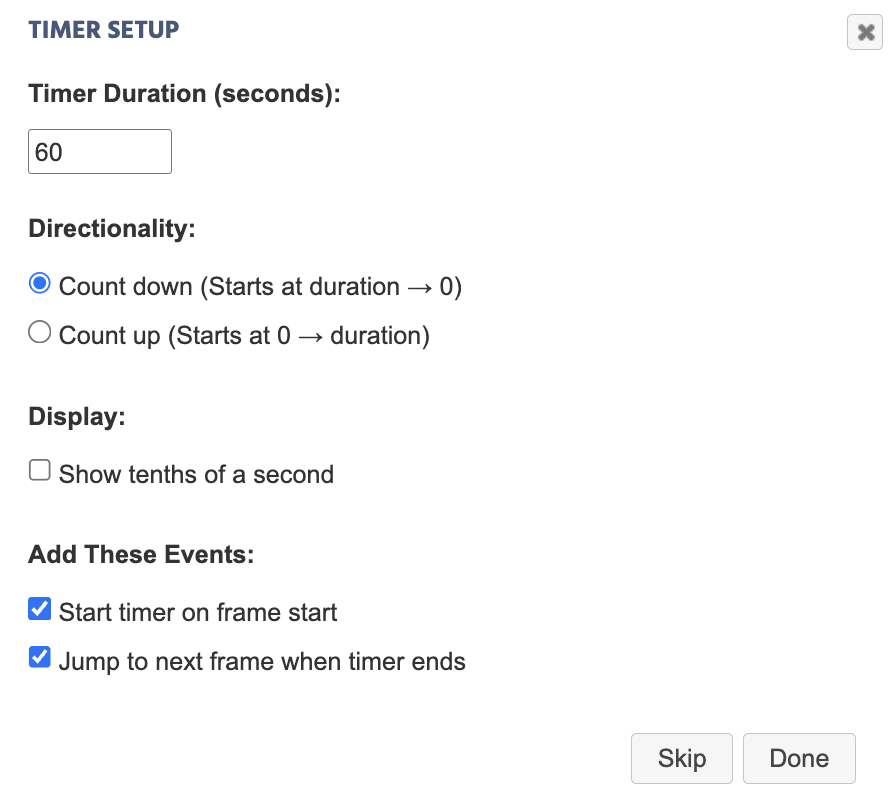
要素を追加すると、タイマー設定ウィザードが自動的に開きます。ウィザードを完了させてタイマーを事前設定し、一般的なイベントを1ステップで追加することもできますし、Skipをクリックしてすべてを手動で設定することもできます。
タイマー設定ウィザード
設定ウィザードでは最も一般的な設定オプションをカバーし、オプションでスタートイベントを追加することができます。
| オプション | 説明 |
|---|---|
| タイマーの期間(秒) | タイマーがどれくらいの時間実行されるかを設定します。正の整数を入力します。デフォルトは60秒です。 |
| 方向性 | Count downは、期間から始まり0に向かってカウントします。Count upは0から始まり、期間に向かってカウントします。 |
| 秒の十分の一を表示 | チェックすると、タイマーがMM:SS.T形式で表示され、MM:SS形式では表示されません。 |
| フレーム開始時にタイマーを開始 | フレームが開始すると自動的にStartTimerを発火させるイベントを追加します。 |
| タイマーが終了すると次のフレームに移動 | TimerEndedトリガーが発火したときにJump to Next Frameを発火させるイベントを追加します。 |
自動で追加されるイベントのいずれかをスキップし、代わりにイベントエディタで手動で設定することもできます。
オブジェクトのプロパティ
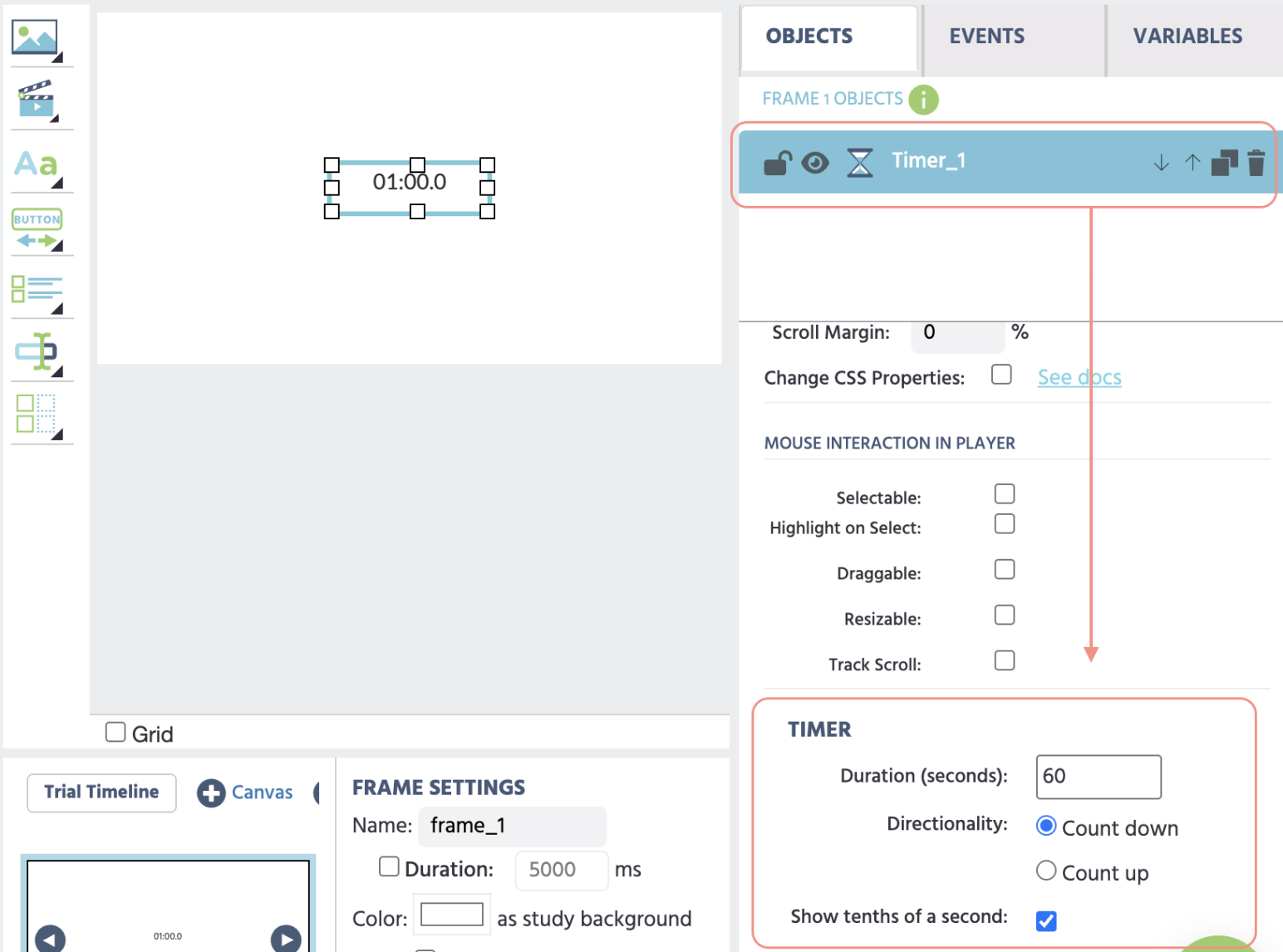
以下のすべての設定は、タイマーオブジェクトが選択されているときにオブジェクトプロパティパネルにあります。
タイマー設定
| プロパティ | デフォルト | 説明 |
|---|---|---|
Duration (seconds) | 60 | タイマーが実行される合計期間(秒)です。 |
Directionality | カウントダウン | Count downは期間から始まり0に向かってカウントします。Count upは0から始まり、期間に向かってカウントします。 |
Show tenths of a second | オフ | 有効にすると、タイマーがMM:SS.T形式で表示されます。オフの場合はMM:SS形式で表示されます。実行時にイベントを通じて変更可能ではありません。 |
Note: Current Time (seconds)はプロパティパネルには表示されませんが、イベントシステムのSet Object Propertyアクションを介して実行時に読み取りおよび書き込みできます。現在の時間を変数として使用するを参照してください。
スタイル
| プロパティ | 制御する内容 |
|---|---|
Visibility | 不透明度は0(不可視)から1(完全に可視)まで。 |
Border-Size | ピクセル単位の境界幅。デフォルトは0(境界なし)。 |
Border-Color | 境界の色。Border-Sizeが0の場合、視覚的な効果はありません。 |
BG-Color | 境界ボックスの背景フィル。Transparentを有効にしてフィルを削除できます。 |
Roundness | 角の丸みは0(鋭い角)から1(最大の角の丸み:長方形の要素で楕円、正方形の要素で円)まで。 |
カスタムCSS
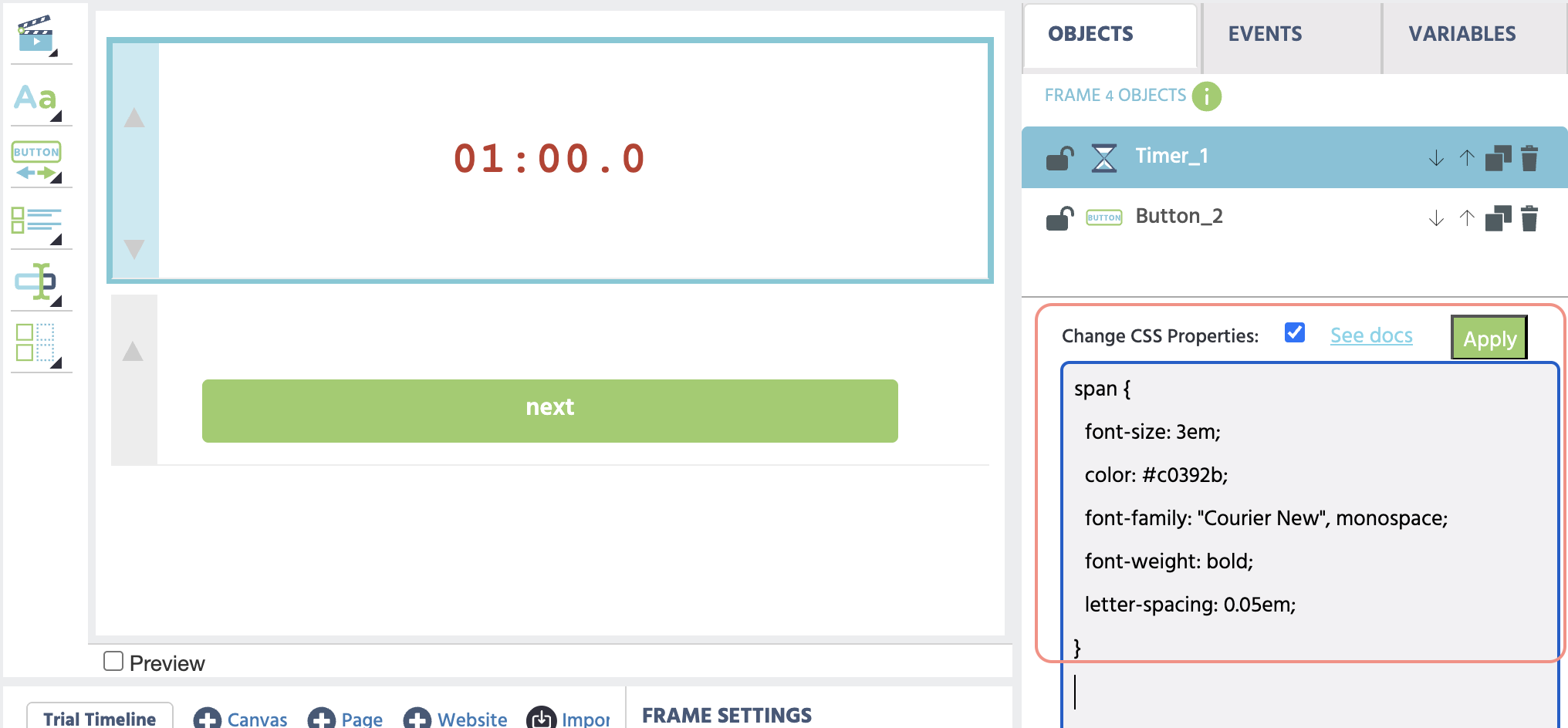
スタイルセクションでChange CSS Propertiesをチェックすると、CSSのテキストエリアが表示されます。標準CSSルールをそこで記述します。Labvancedは、各ルールを選択したオブジェクトに自動的にスコープを設定するため、セレクタはその要素の内部DOMにのみ影響します。
時間表示のスタイリング
spanをターゲットにして、時間の読み取りのフォント、色、サイズ、または重みを変更します:
span {
  font-size: 3em !important;
  color: #c0392b;
  font-family: "Courier New", monospace;
  font-weight: bold;
  letter-spacing: 0.05em;
}
プロパティの優先順位に関する注意
スタイルパネルで設定された背景色、境界、及び境界半径は、要素に対してインラインスタイルとして適用され、カスタムCSSルールに優先します。スタイルパネルの値をオーバーライドする必要がある場合は、ルールに!importantを追加します。これらの3つのプロパティについては、スタイルパネルのコントロールを使用する方が一般的には簡単です。
アクションによるタイマーの制御
イベントシステムでControl Media Objectアクションを使用して、プログラム的にタイマーを制御します。
| アクション | 何をするか |
|---|---|
StartTimer | 現在の位置からタイマーを開始します。タイマーが一時停止していた場合は、停止した場所から再開します。 |
PauseTimer | 現在の位置でタイマーを一時停止しますが、リセットはしません。 |
ResetTimer | タイマーを停止し、Current Timeを初期位置にリセットします:カウントダウンのための期間、カウントアップのための0です。 |
例:フレームが開始すると自動的にタイマーを開始
トリガー:
On Frame Start
アクション:Control Media Object→Set Target: あなたのタイマーオブジェクト →StartTimer
例:ボタンがクリックされたときにタイマーを一時停止
トリガー:
On Mouse Click→Set Target: あなたの一時停止ボタン
アクション:Control Media Object→Set Target: あなたのタイマーオブジェクト →PauseTimer
タイマーからのイベントのトリガー
タイマーオブジェクトは、イベントの「いつ」条件として使用できる以下のトリガーを発火させます。
| トリガー | 発火時 |
|---|---|
TimerStarted | StartTimerが呼び出され、タイマーが実行を開始したとき。 |
TimerPaused | PauseTimerが呼び出され、タイマーが停止したとき。 |
TimerEnded | タイマーがその終了、すなわち0(カウントダウンの場合)または期間(カウントアップの場合)に達したとき。 |
TimerThreshold | タイマーが実行中に全秒境界を越えるたびに一度発火します。これを使用して、定期的に1秒ごとにロジックを実行します。 |
例:タイマーが終了すると次のフレームに進む
トリガー:
Media Object Trigger→Set Target: あなたのタイマーオブジェクト →Execute on:TimerEnded
アクション:Jump to Next Frame
例:毎秒変数を記録
トリガー:
Media Object Trigger→Set Target: あなたのタイマーオブジェクト →Execute on:TimerThreshold
アクション:Set / Record Variable→ あなたの記録変数
現在の時間を変数として使用する
Current Time (seconds)プロパティは読み取りおよび書き込み可能な実行時の値です。Set Object Propertyアクションを使用して、現在の時間を別の変数に読み取ったり、タイマーを特定の位置にシークしたりできます。
これにより、次のことが可能になります:
- 参加者が反応する瞬間の正確な残り時間を記録する
- 経過時間に基づいて実験フローを分岐する
- 同じ値を両方に書き込むことによって2つのタイマーを同期させる
例:反応時の残り時間を記録
トリガー:
On Key Press→Set Target: あなたのターゲットキー
アクション1:Set / Record Variable→ 変数を作成 (例:time_at_response), 値のソース:Object Property→Set Target: あなたのタイマーオブジェクト →Current Time (seconds)
アクション2:Jump to Next Frame