labvanced logoLabVanced
  • Research
    • Publications
    • Researcher Interviews
    • Use Cases
      • Developmental Psychology
      • Linguistics
      • Clinical & Digital Health
      • Educational Psychology
      • Cognitive & Neuro
      • Social & Personality
      • Arts Research
      • Sports & Movement
      • Marketing & Consumer Behavior
      • Economics
      • HCI / UX
      • Commercial / Industry Use
    • Labvanced Blog
    • Services
  • Technology
    • Feature Overview
    • Code-Free Study Building
    • Eye Tracking
    • Mouse Tracking
    • Generative AI Integration
    • Multi User Studies
    • More ...
      • Reaction Time/Precise Timing
      • Text Transcription
      • Heart Rate Detection (rPPG)
      • Emotion Detection
      • Questionnaires/Surveys
      • Experimental Control
      • Data Privacy & Security
      • Desktop App
      • Mobile App
  • Learn
    • Guide
    • Videos
    • Walkthroughs
    • FAQ
    • Release Notes
    • Documents
    • Classroom
  • Experiments
    • Cognitive Tests
    • Sample Studies
    • Public Experiment Library
  • Pricing
    • Licenses
    • Top-Up Recordings
    • Subject Recruitment
    • Study Building
    • Dedicated Support
    • Checkout
  • About
    • About Us
    • Contact
    • Downloads
    • Careers
    • Impressum
    • Disclaimer
    • Privacy & Security
    • Terms & Conditions
    • Third-Party Licenses
  • Appgo to app icon
  • Logingo to app icon
Learn
ガイド
ビデオ
ウォークスルー
よくある質問
ニュースレターアーカイブ
ドキュメント
教室
  • 中國人
  • Deutsch
  • Français
  • Español
  • English
  • 日本語
ガイド
ビデオ
ウォークスルー
よくある質問
ニュースレターアーカイブ
ドキュメント
教室
  • 中國人
  • Deutsch
  • Français
  • Español
  • English
  • 日本語
  • ガイド
    • はじめに

      • タスクエディタ
      • フレーム
        • キャンバスフレーム
        • ページフレーム
        • ウェブサイトフレーム
      • トライアルタイムライン
      • 刺激提示
      • 応答の正確さ
      • オブジェクト
      • イベント
      • 変数
      • タスクウィザード
      • トライアルシステム
      • 実験デザイン
        • 研究の作成
        • データフレームパターン
        • マルチユーザー実験デザイン
        • 縦断的実験デザイン
    • 注目のトピック

      • ランダム化とバランス
      • アイ・トラッキング
        • 注視追跡タスクにおける刺激の提示
        • 目の追跡キャリブレーション設定の選び方
        • タスクにおける視線追跡の設定
        • 視線データの記録とエクスポート
        • 形状を興味領域 (AOI) として使用する方法
        • 参加者のキャリブレーション体験
      • ウェブブリッジ
        • ウェブサイト AOI の選択 | アンカー、調整、および AOI トラッキングの検証
        • ウェブサイト AOI におけるマウスの動作の追跡 | ウェブブリッジガイド
      • アンケート
      • デスクトップアプリ
      • サンプル研究
      • 参加者リクルート
      • APIアクセシビリティ
        • REST API
        • Webhook API
        • WebSocket API
      • その他のトピック

        • 正確な刺激のタイミング
        • マルチユーザー研究
        • Labvancedにおけるヘッドトラッキング | ガイド
    • メイン アプリ タブ

      • 概要: メインタブ
      • ダッシュボード
      • マイ研究
      • 共有研究
      • マイファイル
      • 実験ライブラリ
      • マイアカウント
      • ライセンス & サービス
    • 研究タブ

      • 概要: 研究特有のタブ
      • 研究デザイン
        • タスク
        • ブロック
        • セッション
        • グループ
      • タスクエディタ
        • タスクコントロール
        • 試行システム
        • フレームタイプ
        • オブジェクト
        • オブジェクトプロパティテーブル
        • 変数
        • システム変数テーブル
        • イベントシステム
        • テキストエディタの機能
        • タスクエディタにおける視線追跡オプション
        • タスクにおける頭追跡
        • マルチユーザー研究
      • 設定
      • 変数
      • メディア
      • テキスト & 翻訳
      • 開始 & 参加
      • 被験者管理
      • データビューとエクスポート
        • Dataview と変数 & タスクの選択 (古いバージョン)
        • 録音へのアクセス (古いバージョン)
  • 動画
    • 動画の概要
    • Labvancedの始め方
    • タスクの作成
    • 要素動画
    • イベントと変数
    • 高度なトピック
  • ウォークスルー
    • はじめに
    • ストループ課題
    • 語彙判断課題
    • ポズナー視線キュー課題
    • 変化盲点フリッカーパラダイム
    • 目の動き追跡サンプル研究
    • 乳児の目の動き追跡研究
    • マウストラッキングによる注意捕捉研究
    • 迅速シリアル視覚提示
    • ChatGPT研究
    • 目の動き追跡デモ:AOIとしてのSVG
    • マルチユーザーデモ:被験者のカーソルを表示
    • ゲームパッド / ジョイスティックコントローラー - 基本設定
    • EEG統合によるデスクトップアプリ研究
    • 被験者間のグループバランスと変数設定
    • マルチユーザー研究の構築
    • ウェブサイトフレーム目の動き追跡ウォークスルー
    • 条件付きウェブカメラ目の動き追跡
    • テキストセグメンテーション研究の構築
  • FAQ
    • 機能
    • サポートポリシーとガイドライン
    • セキュリティとデータプライバシー
    • ライセンス
    • Labvancedの精度
    • プログラム的使用とAPI
    • Labvancedをオフラインで使用する
    • トラブルシューティング
    • 研究作成に関する質問
  • ニュースレターアーカイブ
  • ドキュメント
  • クラスルーム
Labvancedタスクエディタのオブジェクトプロパティパネル

オブジェクトプロパティ

オブジェクトプロパティ

現在選択されているオブジェクトのオブジェクトプロパティは、エディタの右側に表示されます。これらのプロパティは、フレーム上のオブジェクトが参加者にどのように見えるかを決定します。多くのオブジェクトプロパティは、トライアル間で変更できますが、一部のプロパティ(例えばオブジェクトの名前)は固定されており、トライアル間で異なることはできません。変更されたプロパティ(デフォルト値とは異なる)は、濃い灰色の背景色で示されます。トライアル間で変更可能なすべてのプロパティは、「set obj property」アクションを使用してイベントの実行中に動的に変更できます。オブジェクトの「required」プロパティは、研究の実行中に動的に変更できます。オブジェクトは、隠されていない限り(可視性=0)、必要として表示されます。これにより、非常にインタラクティブで動的な実験が可能です。すべてのオブジェクトタイプとそのプロパティの詳細なチャートについては、「オブジェクトプロパティテーブル」ページを参照してください。

タスクエディタでは、オブジェクトの見た目を変更して、研究の編集を容易にすることができます。これを可能にする2つのオブジェクトプロパティがあります:ロックと非表示です。

  • ロック: オブジェクトタブにあるオブジェクトの名前の隣にある小さな南京錠アイコンをクリックすると、そのフレーム上での位置がロックされます。これにより、研究の編集中にオブジェクトの誤った移動や変更を防ぐことができます。
  • 非表示: オブジェクトタブにあるオブジェクトの名前の隣にある小さな目のアイコンをクリックすると、そのオブジェクトがフレームから隠されます。これは、一度に複数のオブジェクトがフレーム上にあり、編集中に一つまたは複数のオブジェクトだけを見たい場合に便利です。

これらのプロパティは、研究の編集中のみアクティブです。タスクエディタでオブジェクトをロックまたは非表示にしても、参加者が研究中にそのオブジェクトを見る方法は変わりません。

位置、サイズ、スケールのコピーとペースト

一つのオブジェクトから別のオブジェクトに同じ位置、サイズ、またはスケールを適用するには、オブジェクトプロパティパネルのコピーとペーストコントロールを使用します。

Position & Sizeセクションでは、セクションヘッダーの横にコピーアイコンとペーストアイコンが表示されます。コピーアイコンをクリックすると、オブジェクトの現在の位置およびサイズの値がクリップボードにコピーされます。その後、別のオブジェクトを選択し、同じセクションのペーストアイコンをクリックしてそれらの値を適用します。

Scale & Rotationセクションにも、スケールと回転の値のためのコピーとペーストのコントロールがあります。これには、オブジェクトの幅と高さの比率がロックされるKeep Aspect Ratioチェックボックスも含まれています。これにより、エディタ内でオブジェクトのサイズを変更する際に、元の比率が自動的に保持されます。

これは、各値を手動で入力することなく、フレームやタスク間で複数のオブジェクトを同じ寸法または位置に整列させる必要がある場合に便利です。

カスタムCSSプロパティ

CSSプロパティは、HTMLコードで記述された要素のスタイルです。オブジェクトプロパティタブで、要素をクリックし、「CSSプロパティを変更」ボックスをチェックすることで、要素のCSSプロパティを変更できます。サンプルコードは灰色のテキストで例として提供されています。
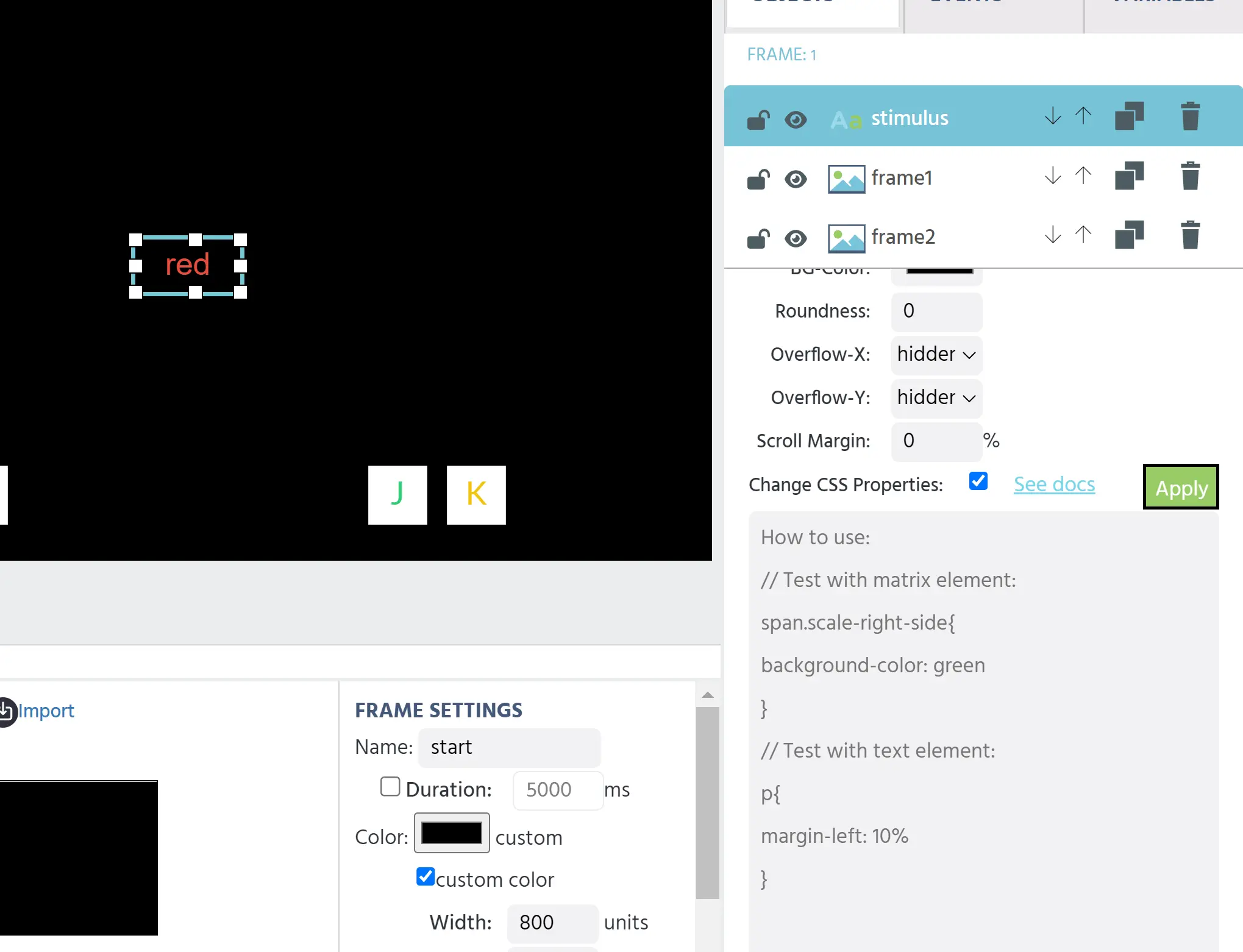
デフォルトのCSSコード

カスタムコードを書くには、参照要素、そのセレクタ名、コマンド、および値が必要です。編集したい要素のセレクタ名を見つけるには、その要素を右クリックして「検証」をクリックします。これにより、デバイス上でコンソールが開きます。たとえば、テキスト要素のセレクタは文字のpです。
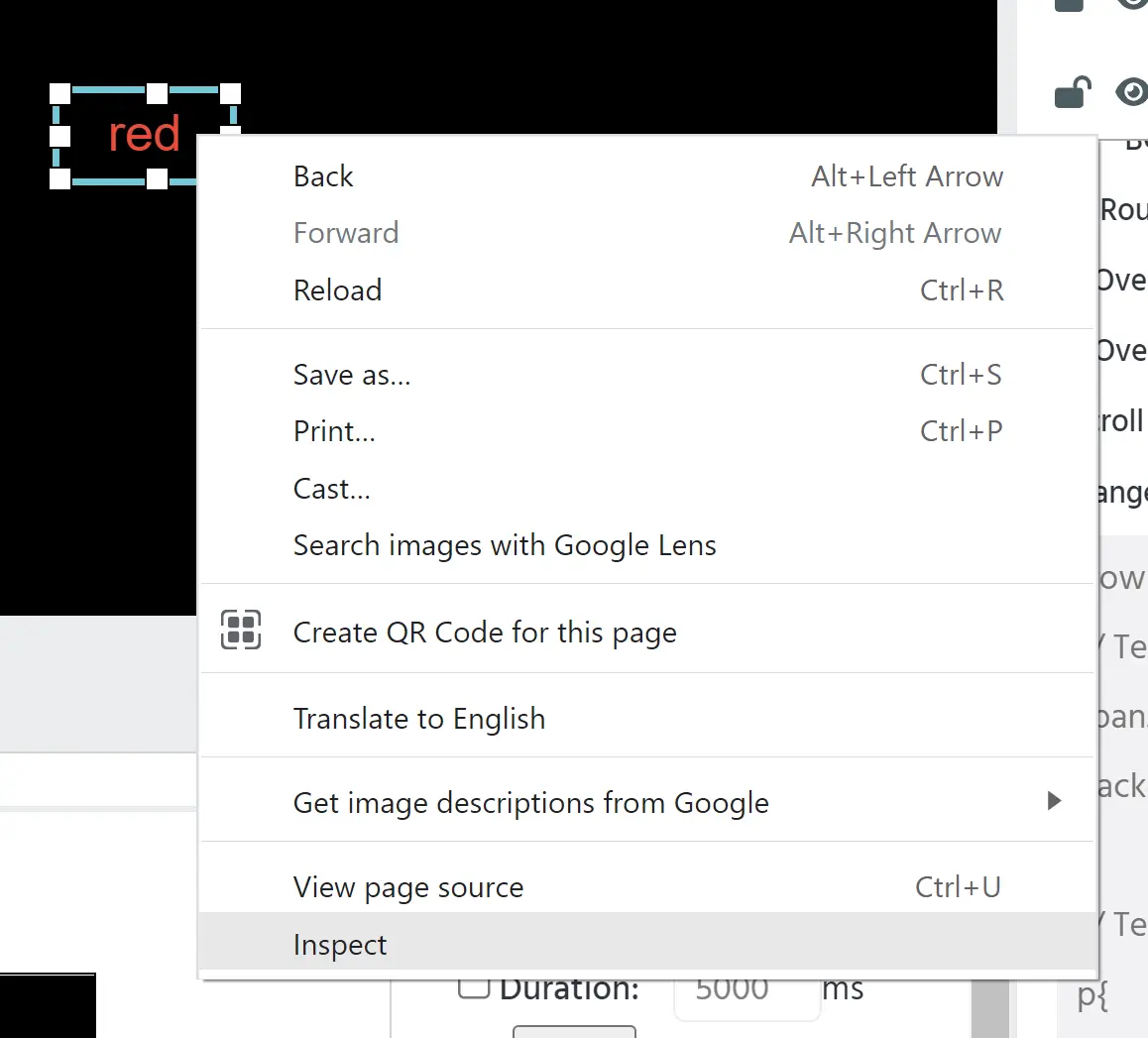
要素を検証

検証をクリックすると:

コンソールに表示されている情報

コードには、波括弧を使用する必要があります。テキスト要素の色を変更するためのコード例は次のとおりです:

p{ background-color:green }
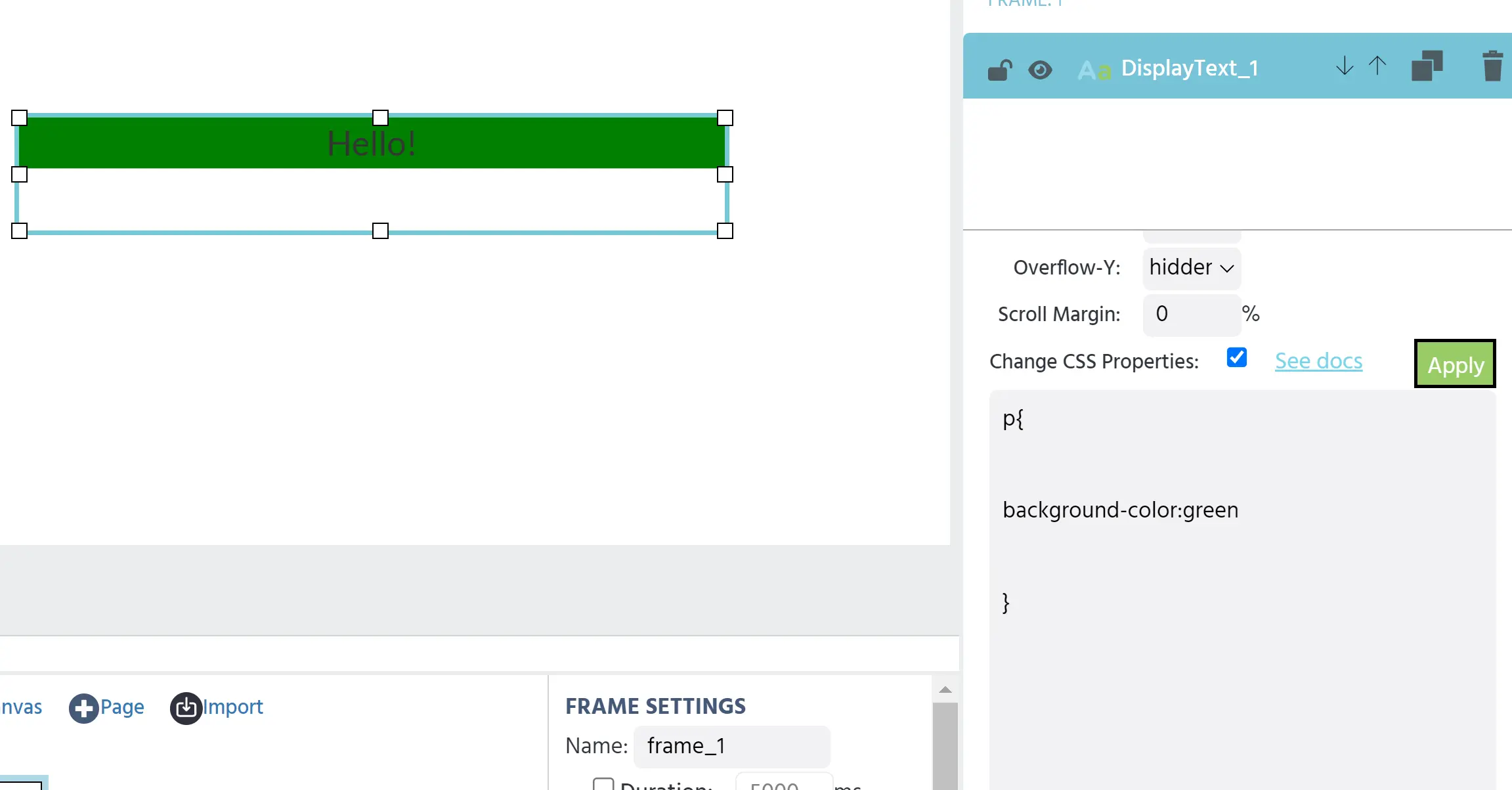
緑の背景コード

背景色のようなプロパティはオブジェクトプロパティウィンドウを使用して簡単に変更できますが、CSSプロパティをより具体的に指定したい場合があるユースケースがあります。たとえば、マトリックス要素では、要素をカスタマイズするために複数の異なるCSSプロパティを使用できます。
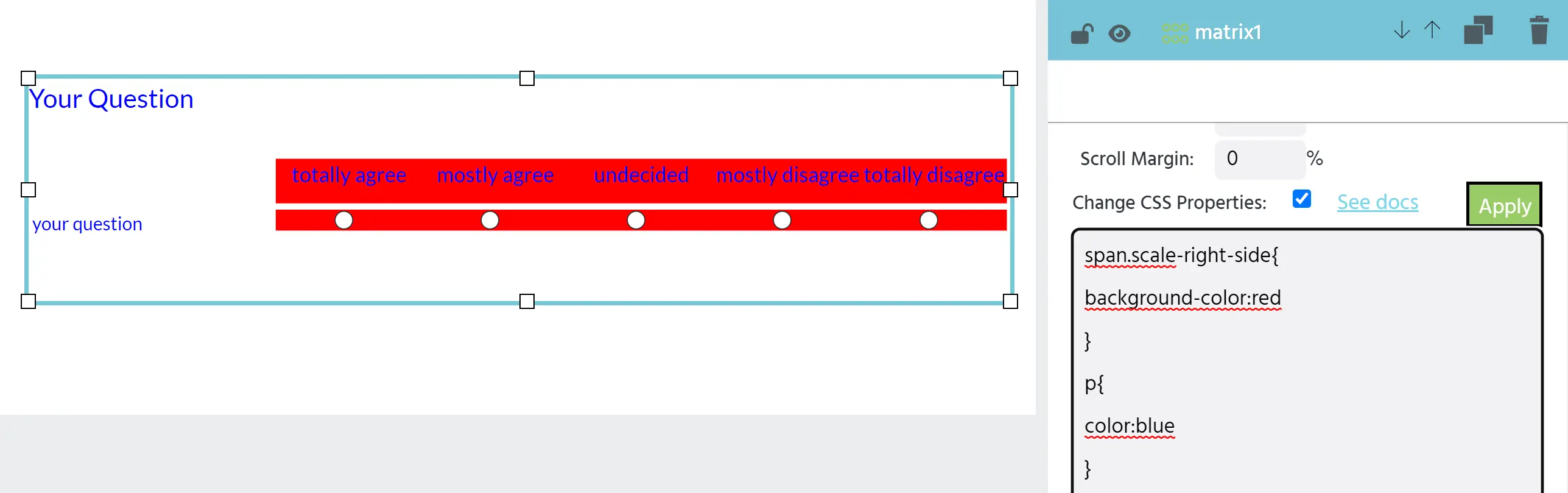
複数のCSSプロパティの例

同じ要素に対して、複数行のコードで多くのカスタムCSSプロパティを追加できます。

コーディングが初めての方やCSSについての詳細情報をお求めの方は、MDNのこのモジュールをチェックしてください。