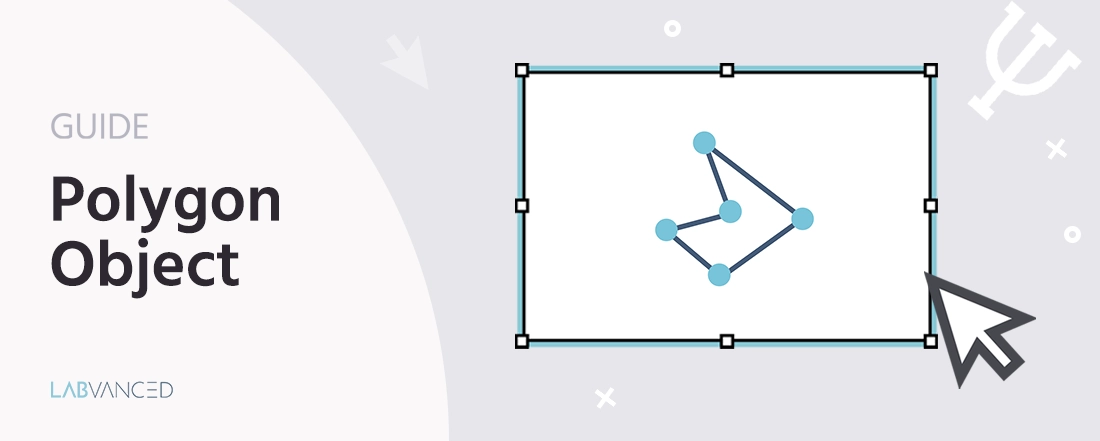
ポリゴン
ポリゴンオブジェクトを使用すると、タスクエディタで頂点を定義するためにクリックすることで、フレーム上にカスタムポリゴン形状の刺激を配置できます。描画すると、ポリゴンは完全に編集可能で、既存の頂点をドラッグしたり、中点を追加したり、点を削除したりできます。ポリゴンの塗りつぶしとストロークの外観は設定可能で、形状を刺激情報変数にリンクできます。
一般的な使用例は視線追跡です。多くの頂点を持つ不規則な刺激のアウトラインをトレースすることで、ポリゴンをアナライザー内の正確なAOIマスクとして使用できます。これは、刺激形状が矩形で捕らえられない場合に特に役立ち、SVGが使用できない場合に便利です。
目次
ポリゴンドローイングオブジェクトの追加
タスクエディタツールバーで、Images & Drawingグループを開き、Polygonを選択して、現在のフレームにポリゴンオブジェクトを追加します。
要素が空のポリゴンとしてフレームに追加されます。描画モードが自動的に開始されるので、すぐに頂点を配置できます。
ポリゴンの描画
ポリゴンドローイングオブジェクトが選択され、描画モードがアクティブな状態で、フレームキャンバスの任意の場所をクリックして頂点を配置します。クリックごとに、ポリゴンのアウトラインに新しい点が追加されます。
ポリゴンを閉じるには(最後の頂点を最初の頂点に接続する)、最初の頂点の円形ハンドルをクリックします。あるいは、プロパティパネルでClosedプロパティをチェックして、ハンドルをクリックせずに形状を強制的に閉じることもできます。
形状を閉じずに頂点の追加を停止するには、プロパティパネルのStop drawing (ESC)をクリックするか、ESCを押します。ポリゴンはClosedが有効になるまでオープンポリラインのままです。
既存のポリゴンの変更
描画を停止した後、ポリゴンは編集モードに入ります。すべての既存の頂点ハンドルがキャンバスに表示され続けます。
- 頂点を移動: 任意の頂点ハンドルを新しい位置にクリックしてドラッグします。ポリゴンのエッジはリアルタイムで更新されます。
- 中点を追加: ポイントテーブルで、任意の行の
+アイコンをクリックします。新しい頂点が、そのポイントと次のポイントの間の中点に挿入されます。 - 頂点を削除: ポイントテーブルで、削除したい頂点の行の
×アイコンをクリックします。
シーケンスの最後に新しい頂点を追加するには、プロパティパネルのContinue drawingをクリックします。
オブジェクトのプロパティ
以下のすべてのプロパティは、ポリゴンドローイングオブジェクトが選択されているときにプロパティパネルに表示されます。
| プロパティ | 説明 |
|---|---|
Stimulus Info | 要素に関連付けられたテキストラベル。これを使用して、ポリゴンを刺激情報変数にリンクし、記録やエクスポートされたデータ内で形状を特定します。 |
Fill color | 塗りつぶしが適用されるかどうかを制御するチェックボックス。チェックされている場合、カラーピッカーでポリゴン内部の塗りつぶしの色を設定します。チェックが外れている場合、内部は透明です。 |
Stroke color | ポリゴンのアウトラインの色。カラーピッカーを使用して設定します。 |
Stroke width | ポリゴンのアウトラインの幅(ピクセル単位)。正の数を入力してください。 |
Closed | チェックされている場合、最後の頂点が最初の頂点に接続され、閉じたポリゴンが形成されます。チェックが外れている場合、形状はオープンポリラインです。 |
ポイントテーブル
プロパティパネルのPointsセクションには、すべての現在の頂点のテーブルが表示されます。各行には、頂点インデックス(nr), 水平位置(x), および垂直位置(y)がフレーム座標で表示されます。
行のコントロールを使用して:
+をクリックして、その行と次の行の間の中点に新しい頂点を挿入します。- その行の頂点を削除するために削除アイコンをクリックします。
データフレーム変数とイベントシステム内のSet Object Propertyアクションを使用して、ポリゴンのポイントをプログラム的に設定することもできます。データフレームの各行は1つの頂点を表し、xおよびy座標の列を持ちます。
描画のクリア
すべての頂点を削除し、ポリゴンをゼロから再構築するには、プロパティパネルのClear allをクリックします。これにより、形状が空のポリゴンにリセットされ、自動的に描画モードに再度入ります。
ポリゴンを視線追跡AOIとして使用する
ポリゴンオブジェクトは、視線追跡のための不可視AOIマスクとして機能します。典型的な設定は、不規則な刺激のアウトラインをトレースするポリゴンを描画し、完全にスタイルなし、塗りつぶしもストロークも無しにします。ポリゴンは参加者には見えませんが、その頂点境界が注視と凝視のヒットテストに使用されます。
矩形AOIが刺激形状には粗すぎる場合やSVG要素が使用できない場合にこのアプローチを使用します。必要に応じて頂点を自由に配置できるため、どんな不規則な輪郭にも密接に沿うことができます。
注視と凝視のサンプルは、バウンディング矩形の代わりにポリゴンの正確な頂点セットに対してテストされます。滞留時間やAOI内での時間の割合などのメトリクスは、ポリゴンの全境界を使用して計算されます。
条件ごとにポリゴン形状が異なる場合、正しい頂点セットは自動的にトライアルごとに修正システムを使用して解決されます。
ポリゴンに明確なStimulus Infoラベルを付けて、AOIメトリクスを設定する際に簡単に特定できるようにしてください。
実行時にポリゴンを変更する
実験中にポリゴンを更新するには、イベントシステム内のSet Object Propertyアクションを使用します。実行時に設定できるプロパティは以下のとおりです。
| プロパティ | タイプ | 何をするか |
|---|---|---|
stimulusInformation | 文字列 | ポリゴンに関連付けられた刺激ラベルを更新します。 |
fillColor | 文字列 | ポリゴンの塗りつぶしの色を変更します。 |
strokeColor | 文字列 | ポリゴンのアウトラインの色を変更します。 |
strokeWidth | 数値 | アウトラインの幅をピクセル単位で変更します。 |
points | 配列 | 完全な頂点セットを新しい[x, y]座標ペアのセットに置き換えます。 |
hasClosed | ブール値 | ポリゴンが閉じているか(true)開いているか(false)を設定します。 |
例: トライアルが開始されるときにポリゴンの形状を置き換える
トリガー:
On Frame Start
アクション:Set Object Property->Set Target: あなたのポリゴンオブジェクト -> プロパティ:points-> 値: あなたの新しい座標配列を含む変数
