Polígono
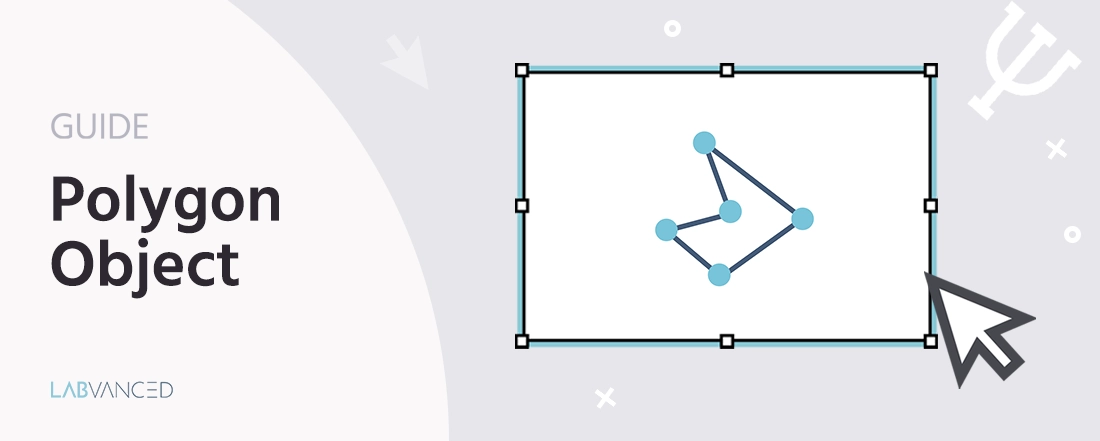
El objeto Polígono permite colocar un estímulo de forma personalizada en un marco al hacer clic para definir sus vértices en el editor de tareas. Una vez dibujado, el polígono es completamente editable: puedes arrastrar los vértices existentes, agregar puntos intermedios y eliminar puntos. La apariencia de relleno y trazo del polígono es configurable, y puedes vincular la forma a una variable de información de estímulo.
Una aplicación común es el seguimiento ocular: al trazar el contorno de un estímulo irregular con muchos vértices, puedes utilizar el Polígono como una máscara de AOI precisa en el Analizador. Esto es especialmente útil cuando la forma del estímulo no puede capturarse con un rectángulo y un SVG no está disponible.
Tabla de Contenidos
Agregar el Objeto de Dibujo de Polígono
En la barra de herramientas del editor de tareas, abre el grupo Images & Drawing y selecciona Polygon para agregar un objeto Polígono al marco actual.
El elemento se agrega al marco como un polígono vacío. El modo de dibujo comienza automáticamente para que puedas comenzar a colocar vértices de inmediato.
Dibujar un Polígono
Con el Objeto de Dibujo de Polígono seleccionado y el modo de dibujo activo, haz clic en cualquier parte del lienzo del marco para colocar un vértice. Cada clic agrega un nuevo punto al contorno del polígono.
Para cerrar el polígono (conectar el último vértice de vuelta al primero), haz clic en el mango circular en el primer vértice. Alternativamente, marca la propiedad Closed en el panel de propiedades para forzar que la forma se cierre sin hacer clic en el mango.
Para dejar de agregar vértices sin cerrar la forma, haz clic en Stop drawing (ESC) en el panel de propiedades, o presiona ESC. El polígono permanece como una polilínea abierta hasta que Closed se habilita.
Modificar un Polígono Existente
Después de detener el dibujo, el polígono entra en modo de edición. Todos los mangos de vértice existentes permanecen visibles en el lienzo.
- Mover un vértice: Haz clic y arrastra cualquier mango de vértice a una nueva posición. Los bordes del polígono se actualizan en tiempo real.
- Agregar un punto intermedio: En la Tabla de Puntos, haz clic en el ícono
+en cualquier fila. Se inserta un nuevo vértice en el punto medio entre ese punto y el siguiente en la secuencia. - Eliminar un vértice: En la Tabla de Puntos, haz clic en el ícono
×en la fila para el vértice que deseas eliminar.
Para reanudar la adición de nuevos vértices al final de la secuencia, haz clic en Continue drawing en el panel de propiedades.
Propiedades del Objeto
Todas las propiedades a continuación se encuentran en el panel de propiedades cuando el Objeto de Dibujo de Polígono está seleccionado.
| Propiedad | Descripción |
|---|---|
Stimulus Info | Una etiqueta de texto asociada al elemento. Usa esto para vincular el polígono a una variable de información de estímulo para grabar o identificar la forma en los datos exportados. |
Fill color | Una casilla de verificación controla si se aplica relleno. Cuando está marcada, un selector de color establece el color de relleno del interior del polígono. Cuando está desmarcada, el interior es transparente. |
Stroke color | El color del contorno del polígono. Usa el selector de color para establecerlo. |
Stroke width | El ancho del contorno del polígono en píxeles. Ingresa un número positivo. |
Closed | Cuando está marcada, se conecta el último vértice de regreso al primero, formando un polígono cerrado. Cuando está desmarcada, la forma es una polilínea abierta. |
Tabla de Puntos
La sección Points en el panel de propiedades muestra una tabla de todos los vértices actuales. Cada fila muestra el índice del vértice (nr), su posición horizontal (x), y su posición vertical (y) en coordenadas del marco.
Usa los controles de fila para:
- Haz clic en
+para insertar un nuevo vértice en el punto medio entre esa fila y la siguiente. - Haz clic en el ícono de eliminar para borrar el vértice en esa fila.
También puedes establecer los puntos del polígono programáticamente utilizando una variable de marco de datos y la acción Set Object Property en el sistema de eventos. Cada fila en el marco de datos representa un vértice, con columnas para las coordenadas x e y.
Borrar el Dibujo
Para eliminar todos los vértices y comenzar el polígono desde cero, haz clic en Clear all en el panel de propiedades. Esto restablece la forma a un polígono vacío y vuelve a entrar en el modo de dibujo automáticamente.
Usar el Polígono como un AOI para Seguimiento Ocular
El objeto Polígono puede servir como una máscara de AOI invisible para seguimiento ocular. La configuración típica es dibujar el polígono trazando el contorno de un estímulo irregular, luego dejarlo completamente sin estilo: sin relleno, sin trazo. El polígono es invisible para los participantes, pero su límite de vértice se usa para la prueba de concentración y fijación.
Usa este enfoque cuando un AOI rectangular es demasiado burdo para la forma del estímulo y un elemento SVG no está disponible. Debido a que puedes colocar tantos vértices como necesites, puedes seguir de cerca cualquier contorno irregular.
Las muestras de fijación y concentración se prueban contra el conjunto exacto de vértices del polígono en lugar de un rectángulo delimitador. Métricas como el tiempo de permanencia y el porcentaje de tiempo en el AOI se calculan utilizando el límite completo del polígono.
Si la forma de tu polígono difiere según la condición, el conjunto correcto de vértices se resuelve automáticamente por ensayo utilizando el sistema de modificadores.
Dale al polígono una etiqueta clara Stimulus Info para que sea fácil de identificar al configurar las métricas del AOI.
Modificar el Polígono en Tiempo de Ejecución
Usa la acción Set Object Property en el sistema de eventos para actualizar el polígono durante un experimento. Las siguientes propiedades pueden establecerse en tiempo de ejecución:
| Propiedad | Tipo | Qué hace |
|---|---|---|
stimulusInformation | string | Actualiza la etiqueta del estímulo asociada con el polígono. |
fillColor | string | Cambia el color de relleno del polígono. |
strokeColor | string | Cambia el color del contorno del polígono. |
strokeWidth | number | Cambia el ancho del contorno en píxeles. |
points | array | Reemplaza el conjunto completo de vértices con un nuevo conjunto de pares de coordenadas [x, y]. |
hasClosed | boolean | Establece si el polígono está cerrado (true) o abierto (false). |
Ejemplo: reemplazar la forma del polígono cuando comienza un ensayo
Disparador:
On Frame Start
Acción:Set Object Property->Set Target: tu objeto Polígono -> Propiedad:points-> Valor: tu variable que contiene el nuevo arreglo de coordenadas
Lectura Adicional

Sistema de Eventos
Cómo funcionan los disparadores y acciones en Labvanced. Usa Set Object Property para actualizar vértices de polígono, relleno, trazo y estado cerrado en tiempo de ejecución.
Propiedades del Objeto
El panel de propiedades compartido que todos los objetos heredan: posición, tamaño, escala, rotación y estilo. Cubre la configuración de Mantener Proporción y los controles de copiar/pegar para valores de posición y escala.
Todos los Objetos
Un índice completo de todos los objetos disponibles en el editor de experimentos de Labvanced, incluidos elementos de visualización, entrada, medios y grabación.