Polygone
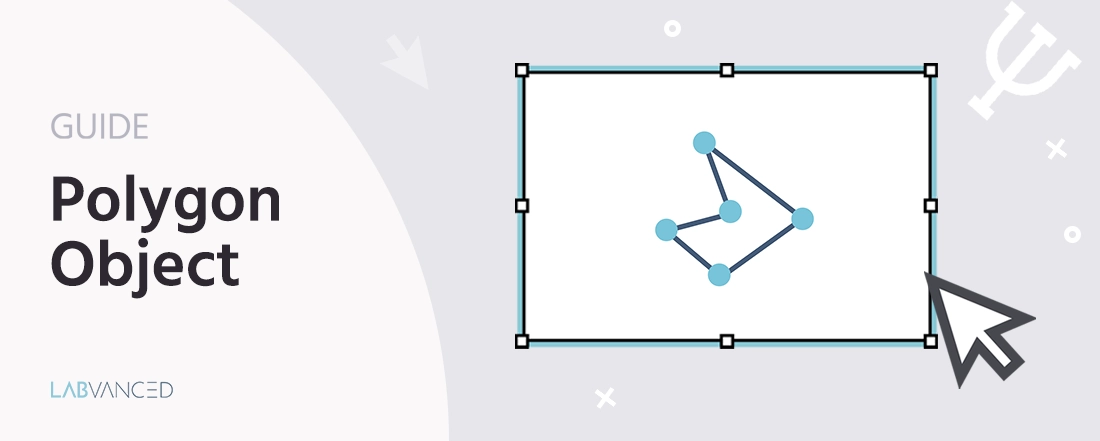
L'objet Polygone vous permet de placer un stimulus en forme de polygone personnalisé sur un cadre en cliquant pour définir ses sommets dans l'éditeur de tâches. Une fois dessiné, le polygone est entièrement modifiable : vous pouvez faire glisser les sommets existants, ajouter des points intermédiaires et supprimer des points. L'apparence de remplissage et de trait du polygone est configurable, et vous pouvez lier la forme à une variable d'information de stimulus.
Une application courante est le suivi oculaire : en traçant le contour d'un stimulus irrégulier avec de nombreux sommets, vous pouvez utiliser le Polygone comme un masque AOI précis dans l'Analyser. Cela est particulièrement utile lorsque la forme du stimulus ne peut pas être capturée avec un rectangle et qu'un SVG n'est pas disponible.
Table des matières
Ajout de l'objet de dessin Polygone
Dans la barre d'outils de l'éditeur de tâches, ouvrez le groupe Images & Drawing et sélectionnez Polygon pour ajouter un objet Polygone au cadre actuel.
L'élément est ajouté au cadre sous la forme d'un polygone vide. Le mode de dessin commence automatiquement afin que vous puissiez commencer à placer des sommets immédiatement.
Dessiner un polygone
Avec l'objet de dessin Polygone sélectionné et le mode de dessin actif, cliquez n'importe où sur la toile du cadre pour placer un sommet. Chaque clic ajoute un nouveau point au contour du polygone.
Pour fermer le polygone (relier le dernier sommet au premier), cliquez sur la poignée circulaire au premier sommet. Alternativement, cochez la propriété Closed dans le panneau des propriétés pour forcer la forme à se fermer sans cliquer sur la poignée.
Pour arrêter d'ajouter des sommets sans fermer la forme, cliquez sur Stop drawing (ESC) dans le panneau des propriétés, ou appuyez sur ESC. Le polygone reste sous forme de polyline ouverte jusqu'à ce que Closed soit activé.
Modifier un polygone existant
Après avoir arrêté le dessin, le polygone entre en mode d'édition. Tous les poignées de sommet existantes restent visibles sur la toile.
- Déplacer un sommet : Cliquez et faites glisser n'importe quelle poignée de sommet vers une nouvelle position. Les bords du polygone se mettent à jour en temps réel.
- Ajouter un point intermédiaire : Dans la Table des Points, cliquez sur l'icône
+sur n'importe quelle ligne. Un nouveau sommet est inséré au point intermédiaire entre ce point et le suivant dans la séquence. - Supprimer un sommet : Dans la Table des Points, cliquez sur l'icône
×sur la ligne du sommet que vous souhaitez supprimer.
Pour reprendre l'ajout de nouveaux sommets à la fin de la séquence, cliquez sur Continue drawing dans le panneau des propriétés.
Propriétés de l'objet
Toutes les propriétés ci-dessous se trouvent dans le panneau des propriétés lorsque l'objet de dessin Polygone est sélectionné.
| Propriété | Description |
|---|---|
Stimulus Info | Une étiquette textuelle associée à l'élément. Utilisez ceci pour lier le polygone à une variable d'information de stimulus pour l'enregistrement ou pour identifier la forme dans les données exportées. |
Fill color | Une case à cocher contrôle si un remplissage est appliqué. Lorsqu'elle est cochée, un sélecteur de couleur définit la couleur de remplissage de l'intérieur du polygone. Lorsqu'elle est décochée, l'intérieur est transparent. |
Stroke color | La couleur du contour du polygone. Utilisez le sélecteur de couleur pour la définir. |
Stroke width | La largeur du contour du polygone en pixels. Entrez un nombre positif. |
Closed | Lorsqu'elle est cochée, le dernier sommet est connecté au premier, formant un polygone fermé. Lorsqu'elle est décochée, la forme est une polyline ouverte. |
Table des Points
La section Points dans le panneau des propriétés affiche un tableau de tous les sommets actuels. Chaque ligne affiche l'index du sommet (nr), sa position horizontale (x), et sa position verticale (y) en coordonnées de cadre.
Utilisez les contrôles de ligne pour :
- Cliquez sur
+pour insérer un nouveau sommet au point intermédiaire entre cette ligne et la suivante. - Cliquez sur l'icône de suppression pour supprimer le sommet à cette ligne.
Vous pouvez également définir les points du polygone de manière programmatique en utilisant une variable de cadre de données et l'action Set Object Property dans le système d'événements. Chaque ligne du cadre de données représente un sommet, avec des colonnes pour les coordonnées x et y.
Effacer le dessin
Pour retirer tous les sommets et recommencer le polygone à zéro, cliquez sur Clear all dans le panneau des propriétés. Cela réinitialise la forme à un polygone vide et ré-entre automatiquement en mode de dessin.
Utiliser le Polygone comme un AOI de suivi oculaire
L'objet Polygone peut servir de masque AOI invisible pour le suivi oculaire. La configuration typique consiste à dessiner le polygone en traçant le contour d'un stimulus irrégulier, puis à le laisser complètement non stylisé : pas de remplissage, pas de trait. Le polygone est invisible pour les participants mais sa frontière de sommet est utilisée pour les tests de regard et de fixation.
Utilisez cette approche lorsque un AOI rectangulaire est trop grossier pour la forme du stimulus et qu'un élément SVG n'est pas disponible. Comme vous pouvez placer autant de sommets que nécessaire, vous pouvez suivre de près n'importe quel contour irrégulier.
Les échantillons de regard et de fixation sont testés par rapport à l'ensemble exact des sommets du polygone plutôt qu'à un rectangle de délimitation. Des mesures telles que le temps de présence et le pourcentage de temps dans l'AOI sont calculées en utilisant la pleine frontière du polygone.
Si la forme de votre polygone diffère par condition, le bon ensemble de sommets est résolu automatiquement par essai en utilisant le système de modificateurs.
Donnez au polygone une étiquette claire Stimulus Info afin qu'il soit facile à identifier lors de la configuration des métriques d'AOI.
Modifier le polygone à l'exécution
Utilisez l'action Set Object Property dans le système d'événements pour mettre à jour le polygone pendant une expérience. Les propriétés suivantes peuvent être définies à l'exécution :
| Propriété | Type | Ce que cela fait |
|---|---|---|
stimulusInformation | string | Met à jour l'étiquette de stimulus associée au polygone. |
fillColor | string | Change la couleur de remplissage du polygone. |
strokeColor | string | Change la couleur du contour du polygone. |
strokeWidth | number | Change la largeur du contour en pixels. |
points | array | Remplace l'ensemble complet des sommets par un nouvel ensemble de paires de coordonnées [x, y]. |
hasClosed | boolean | Définit si le polygone est fermé (true) ou ouvert (false). |
Exemple : remplacer la forme du polygone lorsque un essai commence
Déclencheur :
On Frame Start
Action :Set Object Property->Set Target: votre objet Polygone -> Propriété :points-> Valeur : votre variable contenant le nouveau tableau de coordonnées
Lecture complémentaire

Système d'événements
Comment les déclencheurs et les actions fonctionnent dans Labvanced. Utilisez Set Object Property pour mettre à jour les sommets de polygone, remplissage, trait et état fermé à l'exécution.
Propriétés de l'objet
Le panneau de propriétés partagé que tous les objets héritent : position, taille, échelle, rotation et style. Couvre le paramètre de Garder le Ratio d'Aspect et les contrôles de copier/coller pour les valeurs de position et d'échelle.
Tous les objets
Un index complet de tous les objets disponibles dans l'éditeur d'expérimentations Labvanced, y compris les éléments d'affichage, d'entrée, de média et d'enregistrement.