labvanced logoLabVanced
  • Research
    • Publications
    • Researcher Interviews
    • Use Cases
      • Developmental Psychology
      • Linguistics
      • Clinical & Digital Health
      • Educational Psychology
      • Cognitive & Neuro
      • Social & Personality
      • Arts Research
      • Sports & Movement
      • Marketing & Consumer Behavior
      • Economics
      • HCI / UX
      • Commercial / Industry Use
    • Labvanced Blog
    • Services
  • Technology
    • Feature Overview
    • Code-Free Study Building
    • Eye Tracking
    • Mouse Tracking
    • Generative AI Integration
    • Multi User Studies
    • More ...
      • Reaction Time/Precise Timing
      • Text Transcription
      • Heart Rate Detection (rPPG)
      • Emotion Detection
      • Questionnaires/Surveys
      • Experimental Control
      • Data Privacy & Security
      • Desktop App
      • Mobile App
  • Learn
    • Guide
    • Videos
    • Walkthroughs
    • FAQ
    • Release Notes
    • Documents
    • Classroom
  • Experiments
    • Cognitive Tests
    • Sample Studies
    • Public Experiment Library
  • Pricing
    • Licenses
    • Top-Up Recordings
    • Subject Recruitment
    • Study Building
    • Dedicated Support
    • Checkout
  • About
    • About Us
    • Contact
    • Downloads
    • Careers
    • Impressum
    • Disclaimer
    • Privacy & Security
    • Terms & Conditions
    • Third-Party Licenses
  • Appgo to app icon
  • Logingo to app icon
Learn
ガイド
ビデオ
ウォークスルー
よくある質問
ニュースレターアーカイブ
ドキュメント
教室
  • 中國人
  • Deutsch
  • Français
  • Español
  • English
  • 日本語
ガイド
ビデオ
ウォークスルー
よくある質問
ニュースレターアーカイブ
ドキュメント
教室
  • 中國人
  • Deutsch
  • Français
  • Español
  • English
  • 日本語
  • ガイド
    • はじめに

      • タスクエディタ
      • フレーム
        • キャンバスフレーム
        • ページフレーム
        • ウェブサイトフレーム
      • トライアルタイムライン
      • 刺激提示
      • 応答の正確さ
      • オブジェクト
      • イベント
      • 変数
      • タスクウィザード
      • トライアルシステム
      • 実験デザイン
        • 研究の作成
        • データフレームパターン
        • マルチユーザー実験デザイン
        • 縦断的実験デザイン
    • 注目のトピック

      • ランダム化とバランス
      • アイ・トラッキング
        • 注視追跡タスクにおける刺激の提示
        • 目の追跡キャリブレーション設定の選び方
        • タスクにおける視線追跡の設定
        • 視線データの記録とエクスポート
        • 形状を興味領域 (AOI) として使用する方法
        • 参加者のキャリブレーション体験
      • ウェブブリッジ
        • ウェブサイト AOI の選択 | アンカー、調整、および AOI トラッキングの検証
        • ウェブサイト AOI におけるマウスの動作の追跡 | ウェブブリッジガイド
      • アンケート
      • デスクトップアプリ
      • サンプル研究
      • 参加者リクルート
      • APIアクセシビリティ
        • REST API
        • Webhook API
        • WebSocket API
      • その他のトピック

        • 正確な刺激のタイミング
        • マルチユーザー研究
        • Labvancedにおけるヘッドトラッキング | ガイド
    • メイン アプリ タブ

      • 概要: メインタブ
      • ダッシュボード
      • マイ研究
      • 共有研究
      • マイファイル
      • 実験ライブラリ
      • マイアカウント
      • ライセンス & サービス
    • 研究タブ

      • 概要: 研究特有のタブ
      • 研究デザイン
        • タスク
        • ブロック
        • セッション
        • グループ
      • タスクエディタ
        • タスクコントロール
        • 試行システム
        • フレームタイプ
        • オブジェクト
        • オブジェクトプロパティテーブル
        • 変数
        • システム変数テーブル
        • イベントシステム
        • テキストエディタの機能
        • タスクエディタにおける視線追跡オプション
        • タスクにおける頭追跡
        • マルチユーザー研究
      • 設定
      • 変数
      • メディア
      • テキスト & 翻訳
      • 開始 & 参加
      • 被験者管理
      • データビューとエクスポート
        • Dataview と変数 & タスクの選択 (古いバージョン)
        • 録音へのアクセス (古いバージョン)
  • 動画
    • 動画の概要
    • Labvancedの始め方
    • タスクの作成
    • 要素動画
    • イベントと変数
    • 高度なトピック
  • ウォークスルー
    • はじめに
    • ストループ課題
    • 語彙判断課題
    • ポズナー視線キュー課題
    • 変化盲点フリッカーパラダイム
    • 目の動き追跡サンプル研究
    • 乳児の目の動き追跡研究
    • マウストラッキングによる注意捕捉研究
    • 迅速シリアル視覚提示
    • ChatGPT研究
    • 目の動き追跡デモ:AOIとしてのSVG
    • マルチユーザーデモ:被験者のカーソルを表示
    • ゲームパッド / ジョイスティックコントローラー - 基本設定
    • EEG統合によるデスクトップアプリ研究
    • 被験者間のグループバランスと変数設定
    • マルチユーザー研究の構築
    • ウェブサイトフレーム目の動き追跡ウォークスルー
    • 条件付きウェブカメラ目の動き追跡
    • テキストセグメンテーション研究の構築
  • FAQ
    • 機能
    • サポートポリシーとガイドライン
    • セキュリティとデータプライバシー
    • ライセンス
    • Labvancedの精度
    • プログラム的使用とAPI
    • Labvancedをオフラインで使用する
    • トラブルシューティング
    • 研究作成に関する質問
  • ニュースレターアーカイブ
  • ドキュメント
  • クラスルーム
文とその周りに単語ごとの興味のある領域のボックスを設けたLabvancedのタスクエディタのテキストセグメンテーションオブジェクト

テキストセグメンテーションオブジェクト

テキストセグメンテーションオブジェクトは、文を単語ごとに1つの興味のある領域に分割します。CSVのアップロード、既存のデータフレーム、または配列変数をテキストソースとしてリンクし、1つの文を試行ごとに指定すると、各単語について自動的に測定されたボックスが作成され、手動でのAOI配置は必要ありません。ウェブカメラの視線追跡を有効にすると、各単語ごとに5つの視線メトリックも記録されます。

目次

  • テキストセグメンテーションオブジェクトの追加
  • テキストセグメンテーションセットアップウィザード
  • オブジェクトのプロパティ
  • テキストソースのリンク
  • イベントの統合
  • オープン資料と研究例
  • さらなる読書

テキストセグメンテーションオブジェクトの追加

タスクエディタのツールバーでTextグループを開き、Text Segmentation Objectを選択して現在のフレームに追加します。これはDisplay Text、Display HTML、およびDisplay Variableと並んでいます。
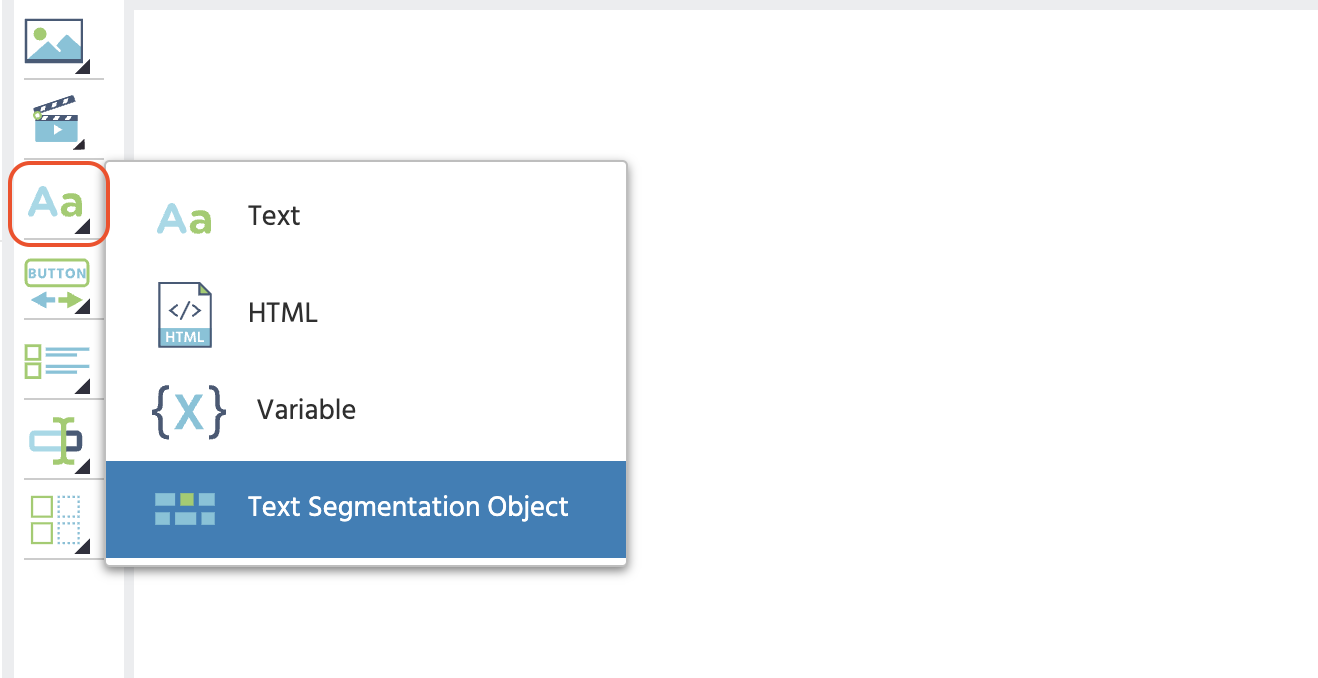
テキストグループが開かれ、テキストセグメンテーションオブジェクトが強調表示されたLabvancedタスクエディタのツールバー

テキストセグメンテーションセットアップウィザード

オブジェクトを追加すると、最初の画面でテキストソースを設定し、2つ目の画面で行の選択方法と記録内容を尋ねるセットアップウィザードが開きます。

最初の画面: テキストソースを設定。 3つのオプションのいずれかを選択します。
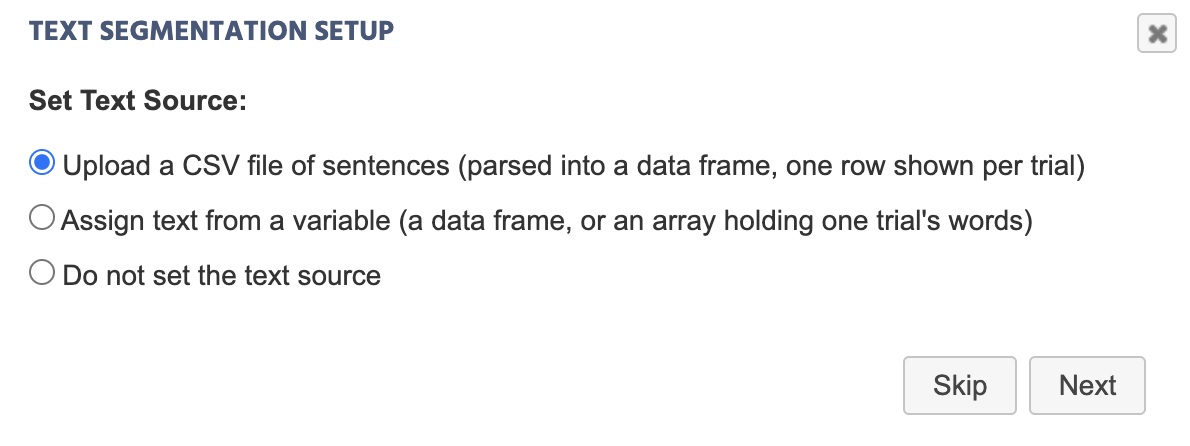
テキストセグメンテーションセットアップウィザードの最初の画面で、テキストソースを設定するためのラジオオプションが表示されています

オプション何をするか
Upload a CSV file of sentencesファイルを新しいデータフレームに解析し、試行ごとに1行を表示します。
Assign text from a variable既存のデータフレームまたは1つの試行の単語を保持する配列をリンクします。
Do not set the text source何もリンクせずにウィザードを閉じます; 後でSet Text Source…を介してオブジェクトプロパティで設定します。

CSVオプションにファイルを選択すると、3つのチェックボックスがあるAdditional Optionsダイアログが開き、デフォルトではすべてオフになっています:Map strings to files(ここでは無関係で、セルにはファイル名ではなくプレーンテキストが含まれます)、Use first row as header(最初の行が1番目の文を保持するのではなく列名を持っている場合のみこのチェックを入れます)、およびTranspose data(文が行を下に進むのではなく列を横切る場合はこのチェックを入れます)。

2番目の画面: 行インデックスと記録。 この画面はソースがリンクされると開き、Text is read from:の下でそれを確認します。データフレームソースの場合、試行ごとに行(文)がどのように選択されるかを尋ねます。

オプション挙動
Trial_Idを行インデックスとして使用実験のランダム化によって決定されるランダムな順序。
Trial_Nrを行インデックスとして使用試行シーケンスに一致する固定順序。
変数を行インデックスとして選択表示する行を制御するために任意のカスタム変数を使用します。

配列ソースはこの質問を完全にスキップします。なぜなら、配列はすでに1つの試行の単語を直接保持しているからです。次に、何を記録するかを尋ねます。各チェックボックスが何を作成するかと結果データのプレビューは、イベントの統合を参照してください。
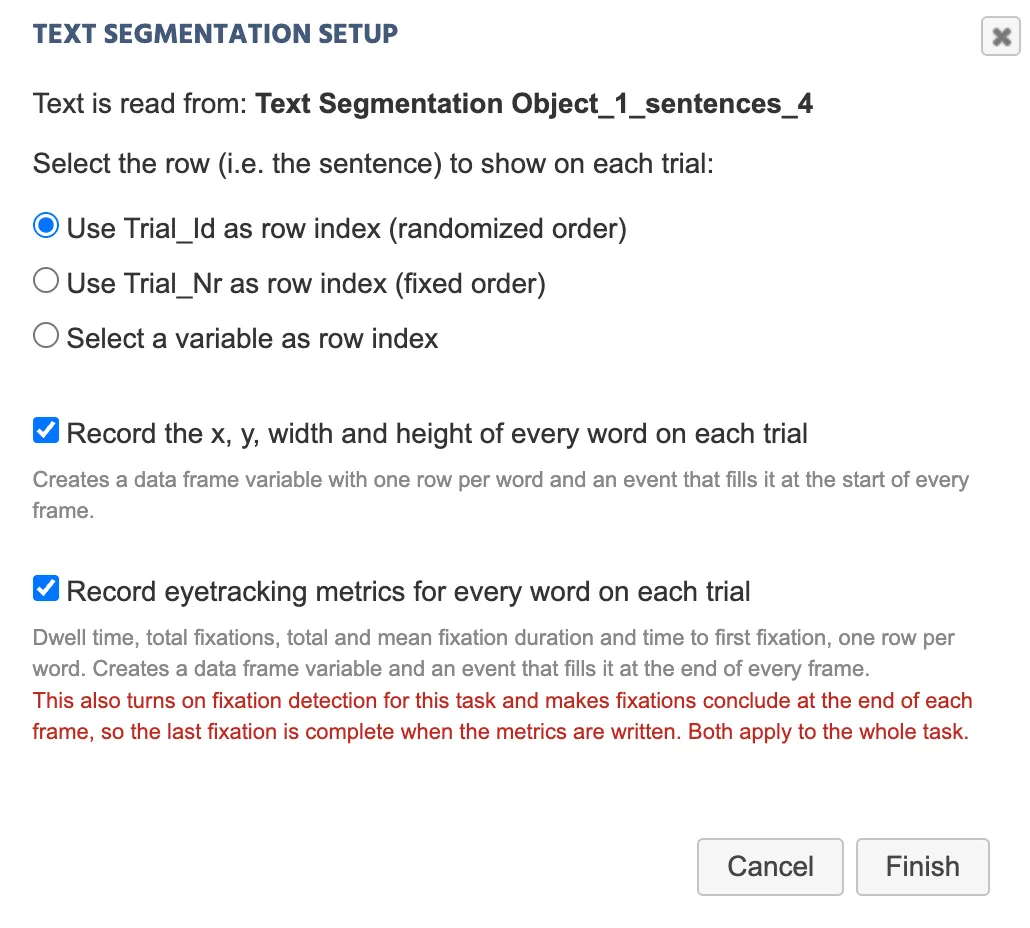
テキストセグメンテーションセットアップウィザードの2番目の画面で、行インデックスのオプションと記録のチェックボックスが表示されています

チェックボックスデフォルト何を作成するか
Record the x, y, width and height of every word on each trialチェック済みあらゆるフレームの開始時にAOIジオメトリを書き込むデータフレーム変数とイベント。
Record eyetracking metrics for every word on each trialチェックオフフレームの終了時に滞在時間、固定回数、タイミングを記録するデータフレーム変数とイベント。

注意

Record eyetracking metrics for every word on each trialをチェックすると、全体のタスクの視線検出もオンになり、最後の固定がメトリックが記録される時点で完了するため、単語に対する最後の視線の記録が完全になります。これらの変更はこのオブジェクトだけでなくタスク全体に適用され、ウィザードは加入する前にこれを示します。

セットアップが完了すると、オブジェクトは1つのセルごとに1単語をレンダリングし、自動的に記録を開始します:
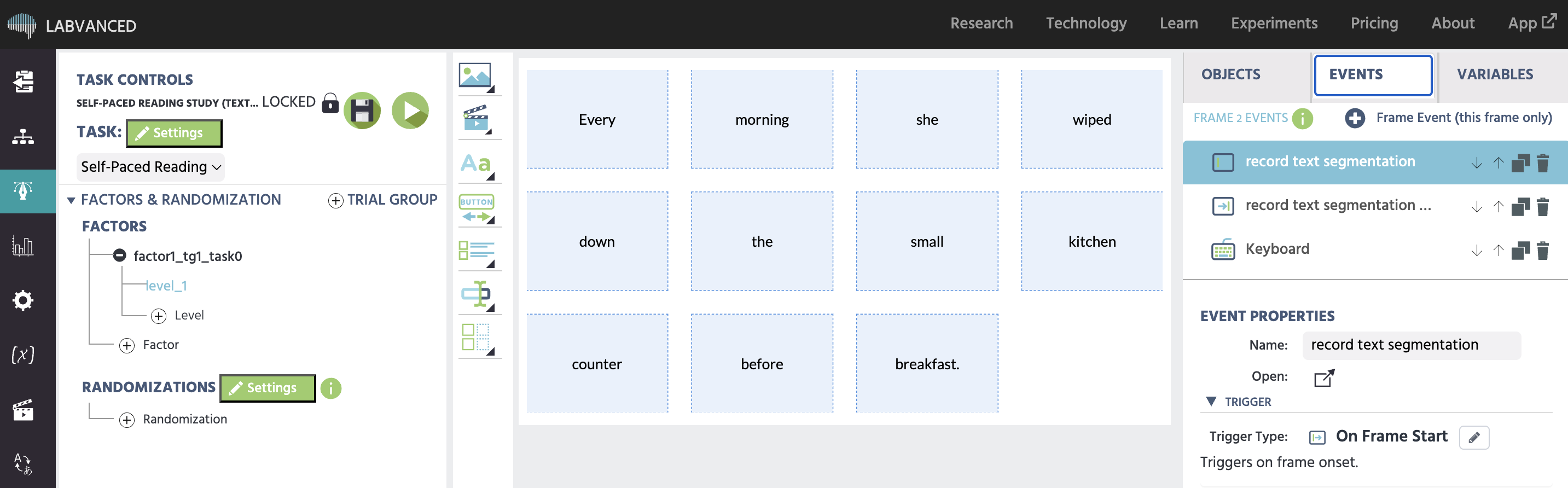
グリッドレイアウトで表示されたテキストセグメンテーションオブジェクト。刺激文が各単語ごとに1セルに分けられ、フレーム上に記録テキストセグメントAOIsイベントがあります。
グリッドレイアウトでレンダリングされた刺激文、各単語ごとに1セル。右側のイベントパネルのレコードテキストセグメンテーションイベントは、各単語のAOIジオメトリを記録する自動的に作成されたフレーム開始時のトリガーです。

オブジェクトのプロパティ

以下のすべての設定は、テキストセグメンテーションオブジェクトが選択されているときにオブジェクトプロパティパネルにあります。

プロパティ説明
Text SourceリンクされたCSV、データフレーム、または配列変数。Set Text Source…をクリックして再リンクします。
Row Index現在の試行で表示される行(文)を制御する変数。
Row Index Offset行インデックス値に追加されます。行番号はLabvancedで1から始まるため、デフォルトの-1は最初の試行を最初の行にマッピングします。この行変数が異なる場合にのみ変更します。
Preview Rowデータフレームソースのみ。編集中にキャンバスに描画する文; 参加者が見るものには影響しません。なぜなら、それはランダム化に依存するからです。
Recorded Intoオブジェクト自体のリンクデータを受信するデータフレーム変数。
Split cells on whitespaceスプレッドシートがすでに各列に1単語を保持している場合はデフォルトでオフ。オンにすると、各セルのテキストを自動的に別々の単語に分割します。
LayoutFlowは要素の幅に合わせて単語を折り返し、各単語の独自のグリフボックスを記録します。Gridは単語を等幅の列に配置し、セル全体を記録するため、AOIsはギャップや重なりなしに要素をタイルします。
Max Rows要素が警告を表示する前に許容する最大行数。
Columnsグリッドレイアウトのみ。行ごとの単語数。0はMax Rows内のテキストにフィットするカラムをできるだけ少なく使用します。
Word Alignmentグリッドレイアウトのみ。各単語のグリフの水平方向および垂直方向の配置。記録されたAOIは常にフルセルです。
Gap Between Cells / Margin Between Wordsフレーム単位のXとYの間隔。グリッドレイアウトではGap Between Cells、フローレイアウトではMargin Between Wordsでラベル付けされています。
AOI Paddingフローレイアウトのみ。各単語の記録ボックスをそのグリフを超えて成長させます。グリッドレイアウトでは、ボックスが成長すると次の単語のセルと重なるため、使用できません。
Font描画された単語のフォントファミリー、サイズ、および色。
Sentence Alignmentフローレイアウトのみ。要素内の文全体の水平方向および垂直方向の配置。
Show AOI boxes in playerチェックされている場合、研究中に各単語のAOIボックスを画面に描画します。これはビルド中にカバレッジを確認するのに便利です。
Stimulus Info現在の刺激に関するメモのためのフリーフィールド。参加者には表示されません。

テキストソースのリンク

CSVからデータフレームへのパスが、セットアップウィザードの最初のステップまたは後でオブジェクトプロパティのSet Text Source…を介して、既存の刺激セットを持ち込む最も早い方法です。1行ごとに1文が含まれるスプレッドシートで、Split cells on whitespaceがオフの状態であれば、1列に1単語を持つことがサポートされ、行が短い場合は単語が少なくなります。文の最後の単語に後続の句読点が自身のセルとして残ることも可能です。

既存のデータフレームをリンクする場合は、データフレームがすでに実験に存在するため、同じ刺激セットが複数のオブジェクトに供給される際に便利です。配列変数は、データフレームのステップを完全にスキップできるため、単一文の研究には最も簡単なオプションです。

イベントの統合

オブジェクトのデータを記録する専用の2つのアクションがあります。両方にTarget(テキストセグメンテーションオブジェクトを保持するフレーム要素)とVariable(テーブルを受信するデータフレーム)が必要です。これらのアクションは、セットアップウィザードで対応するボックスをチェックすれば自動的に作成されます。

アクション何を記録するかいつ発火させるか
Record Text Segment AOIs単語、行、および位置/サイズのジオメトリを、単語ごとに1行。通常はフレームの開始時に、表示されている単語が正確にテーブルに反映されるように再測定します。
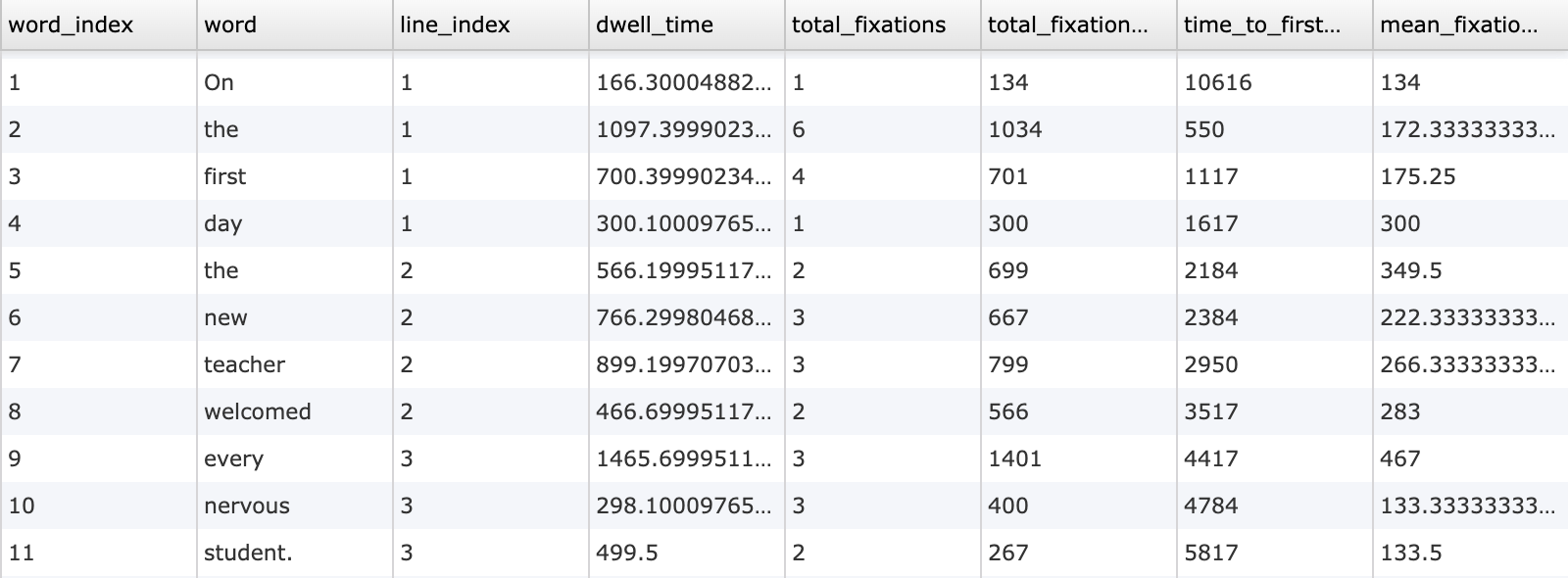
Record Text Segment Eyetracking Metrics滞在時間、固定回数、固定時間の合計、最初の固定までの時間、平均固定時間を、単語ごとに1行。フレームの終了時、フレームの固定が最終的になった時点で。ウェブカメラの視線追跡を有効にする必要があります。

一度も固定されなかった単語は、メトリックテーブルのその行を保持し、すべての列にゼロが入力され、空のセルではありません。時間列を平均化する前にtotal_fixations > 0でフィルタリングしてください。ゼロは「決して見ていない」と「ちょうどフレーム開始時に固定されている」を区別しません。

テキストセグメンテーションオブジェクトとウェブカメラの視線追跡を使用してリーディングスタディの試行間の進行を示すイベントの例は、ステップ5: 試行の進行を設定するの解説に示されています。

データプレビュー

以下の画像は、これらの2つの自動化イベントからキャプチャされたデータを表しています。
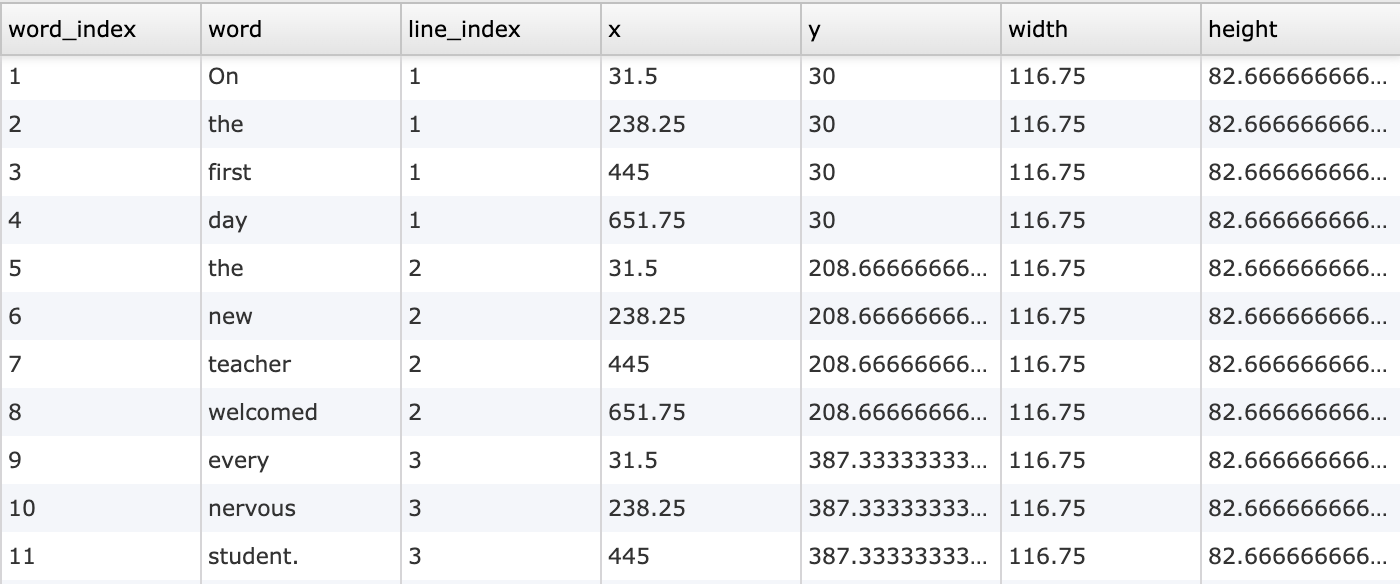
アオイジオメトリデータフレーム。各単語ごとに1行のRecord Text Segment AOIsによって記録されたもの
アオイジオメトリテーブルはRecord Text Segment AOIsからのものであり: 各単語のインデックス、テキスト、行、および境界ボックス(x、y、width、height)、文の各単語ごとに1行。
視線追跡メトリックデータフレーム。各単語ごとに1行のRecord Text Segment Eyetracking Metricsによって記録されたもの
視線追跡メトリクステーブルはRecord Text Segment Eyetracking Metricsからのものであり: 滞在時間、固定回数、各単語のタイミング、上記のAOIテーブルの同じword_indexで一致。

オープン資料と研究例

自己ペースのリーディングスタディ(テキストセグメンテーションオブジェクト - デモ)

実際の研究におけるテキストセグメンテーションオブジェクトを見てください: 各試行ごとに1文の10文、単語ごとのAOIジオメトリと視線追跡メトリックが自動的に記録されます。

この研究の完全なタスクセットアップ、記録された変数、および研究の応用については、自己ペースのリーディングタスクページで説明されています。
さらなる読書

テキストセグメンテーション技術の概要ページ

テキストセグメンテーション技術

機能概要: メカニズム、データ出力、研究の使用例。

テキストセグメンテーションオブジェクトを使用したリーディングスタディの構築のウォークスルー

リーディングスタディの構築

このオブジェクトを使って段階的に構築された実際の単語頻度リーディングスタディ。

すべてのオブジェクト

すべてのオブジェクト

Labvanced実験エディタで使用可能なすべてのオブジェクトの完全なインデックス。