labvanced logoLabVanced
  • Research
    • Publications
    • Researcher Interviews
    • Use Cases
      • Developmental Psychology
      • Linguistics
      • Clinical & Digital Health
      • Educational Psychology
      • Cognitive & Neuro
      • Social & Personality
      • Arts Research
      • Sports & Movement
      • Marketing & Consumer Behavior
      • Economics
      • HCI / UX
      • Commercial / Industry Use
    • Labvanced Blog
    • Services
  • Technology
    • Feature Overview
    • Code-Free Study Building
    • Eye Tracking
    • Mouse Tracking
    • Generative AI Integration
    • Multi User Studies
    • More ...
      • Reaction Time/Precise Timing
      • Text Transcription
      • Heart Rate Detection (rPPG)
      • Emotion Detection
      • Questionnaires/Surveys
      • Experimental Control
      • Data Privacy & Security
      • Desktop App
      • Mobile App
  • Learn
    • Guide
    • Videos
    • Walkthroughs
    • FAQ
    • Release Notes
    • Documents
    • Classroom
  • Experiments
    • Cognitive Tests
    • Sample Studies
    • Public Experiment Library
  • Pricing
    • Licenses
    • Top-Up Recordings
    • Subject Recruitment
    • Study Building
    • Dedicated Support
    • Checkout
  • About
    • About Us
    • Contact
    • Downloads
    • Careers
    • Impressum
    • Disclaimer
    • Privacy & Security
    • Terms & Conditions
    • Third-Party Licenses
  • Appgo to app icon
  • Logingo to app icon
Learn
Guía
Videos
Guías paso a paso
Preguntas Frecuentes
Archivo de Boletines
Documentos
Aula
  • 中國人
  • Deutsch
  • Français
  • Español
  • English
  • 日本語
Guía
Videos
Guías paso a paso
Preguntas Frecuentes
Archivo de Boletines
Documentos
Aula
  • 中國人
  • Deutsch
  • Français
  • Español
  • English
  • 日本語
  • Guía
    • COMENZANDO

      • Editor de Tareas
      • Presentación de Estímulos
      • Corrección de Respuesta
      • Objetos
      • Eventos
      • Variables
      • Asistente de Tareas
      • Sistema de Ensayo
      • Diseño del Estudio
        • Tareas
        • Bloques
        • Sesiones
        • Grupos
    • TÓPICOS DESTACADOS

      • Diseño de Experimentos
        • Creando un Estudio
        • Patrones de marco de datos
      • Aleatorización y Balance
      • Seguimiento Ocular
        • Presentación de Estímulos en una Tarea de Seguimiento Ocular
        • Cómo Elegir Configuraciones de Calibración de Seguimiento Ocular
        • Configuración del Seguimiento Ocular en una Tarea
        • Grabación y Exportación de Datos de Mirada
        • Usando Formas como Áreas de Interés (AOI) para el Seguimiento Ocular
        • La Experiencia de Calibración del Participante
      • Puente Web
      • Cuestionarios
      • Aplicación de Escritorio
      • Estudios de Ejemplo
      • Reclutamiento de Participantes
      • Acceso a la API
        • REST API
        • API de Webhook
        • API de WebSocket
      • Otros Temas

        • Tempos de Estímulo Precisos
        • Estudios Multi Usuario
        • Seguimiento de Cabeza en Labvanced | Guía
    • TABS PRINCIPALES DE LA APLICACIÓN

      • Descripción General: Pestañas Principales
      • Tablero
      • Mis Estudios
      • Estudios Compartidos
      • Mis Archivos
      • Biblioteca de Experimentos
      • Mi Cuenta
      • Licencia y Servicios
    • TABS DEL ESTUDIO

      • Descripción General: Tabs Específicos del Estudio
      • Diseño del Estudio
        • Tareas
        • Bloques
        • Sesiones
        • Grupos
      • Editor de Tareas
        • Controles de Tareas
        • El Sistema de Pruebas
        • Marcos de Canvas y Página
        • Objetos
        • Tablas de Propiedades de Objetos
        • Variables
        • Tablas de Variables del Sistema
        • El Sistema de Eventos
        • Funciones del Editor de Texto
        • Opciones de Seguimiento Ocular en el Editor de Tareas
        • Seguimiento de Cabeza en una Tarea
        • Estudios Multi-Usuario
      • Configuraciones
      • Variables
      • Media
      • Textos y Traducción
      • Lanzar y Participar
      • Gestión de Sujetos
      • Vista de Datos y Exportación
        • Vista de Datos y Selección de Variables y Tareas (Versión ANTIGUA)
        • Accediendo a Grabaciones (Versión ANTERIOR)
  • Videos
    • Descripción general del video
    • Introducción a Labvanced
    • Creación de tareas
    • Videos de elementos
    • Eventos y variables
    • Temas avanzados
  • Tutoriales
    • Introducción
    • Tarea de Stroop
    • Tarea de decisión léxica
    • Tarea de indicación de mirada de Posner
    • Paradigma de parpadeo de ceguera al cambio
    • Estudio de seguimiento ocular con eye-tracking
    • Estudio de seguimiento ocular infantil
    • Estudio de captura atencional con seguimiento del mouse
    • Presentación visual serial rápida
    • Estudio de ChatGPT
    • Demostración de seguimiento ocular: SVG como AOIs
    • Demostración de múltiples usuarios: mostrar los cursores de los sujetos
    • Controlador de gamepad / joystick - Configuración básica
    • Estudio de aplicación de escritorio con integración de EEG
    • Balanceo de grupos entre sujetos y configuración de variables
    • Tutorial de seguimiento ocular de marco de sitio web
    • Seguimiento ocular condicional con webcam
  • Preguntas frecuentes
    • Características
    • Política de soporte y directrices
    • Seguridad y privacidad de datos
    • Licencias
    • Precisión de Labvanced
    • Uso programático y API
    • Uso de Labvanced sin conexión
    • Resolución de problemas
    • Preguntas sobre la creación de estudios
  • Archivo de boletines
  • Documentos
  • Aula
Ilustración de encabezado sobre el uso de formas como áreas de interés para el seguimiento ocular en Labvanced

Usando Formas como Áreas de Interés (AOI)

Un área de interés (AOI) es una región definida de un marco que Labvanced verifica en contra de la mirada o fijaciones de un participante, independientemente de lo que realmente esté dibujado allí. Labvanced no tiene un "objeto AOI" dedicado: en su lugar, usas un Polygon o SVG Object como una máscara invisible.

Polígono como Máscara AOI

Para usar un objeto Polygon como AOI:

  1. Dibuja el polígono trazando el contorno de la región que deseas rastrear, utilizando tantos vértices como sea necesario para seguir una forma irregular.
  2. Deja el polígono completamente sin estilo: sin relleno, sin trazo. Permanece invisible para los participantes, pero su límite de vértice todavía se utiliza para la prueba de impacto de mirada y fijación.
  3. Dale al polígono una etiqueta clara Stimulus Info, para que sea fácil identificarlo más tarde al configurar métricas relacionadas con AOI o al revisar datos exportados.

Las muestras de mirada y fijación se prueban en función del conjunto exacto de vértices del polígono, no en función de un rectángulo delimitador. Esto es importante cuando tu estímulo no es un rectángulo simple: un AOI de rectángulo delimitador alrededor de un objeto circular o irregular registraría la mirada que cae dentro del rectángulo pero fuera del objeto real. Métricas como el tiempo de permanencia y el porcentaje de tiempo en el AOI se calculan utilizando el límite completo del polígono, no el rectángulo.

Usa un AOI de Polígono cuando un área rectangular sea demasiado gruesa para la forma de tu estímulo y un SVG de esa forma no esté disponible.

Objeto SVG como Máscara AOI

Si ya tienes un SVG de la forma que deseas rastrear, un SVG Object puede servir el mismo propósito que un Polígono: subido al lienzo, estilizado invisiblemente y utilizado como una máscara para activar eventos relacionados con el seguimiento ocular sobre esa área específica. Para los mecanismos generales de añadir un Objeto SVG, consulta Trabajando con Objetos.

Usando un AOI en un Evento

Una vez que hayas definido un Objeto Polígono o SVG como un AOI, restringe un disparador Eyetracking Gaze o Eyetracking Fixation a él seleccionando la opción de solo activar en elementos específicos y añadiendo esa forma como objetivo. Por ejemplo, puedes usar un Polígono como un disparador de forma que cada vez que un participante fije la mirada en él, una variable de contador aumente en uno. Grabar el valor de disparador Stimulus Name o Stimulus Info junto con tus datos de mirada te permite identificar a qué AOI pertenece una muestra de mirada dada durante el análisis. Los pasos completos de configuración del evento se cubren en Grabación y Exportación de Datos de Mirada.

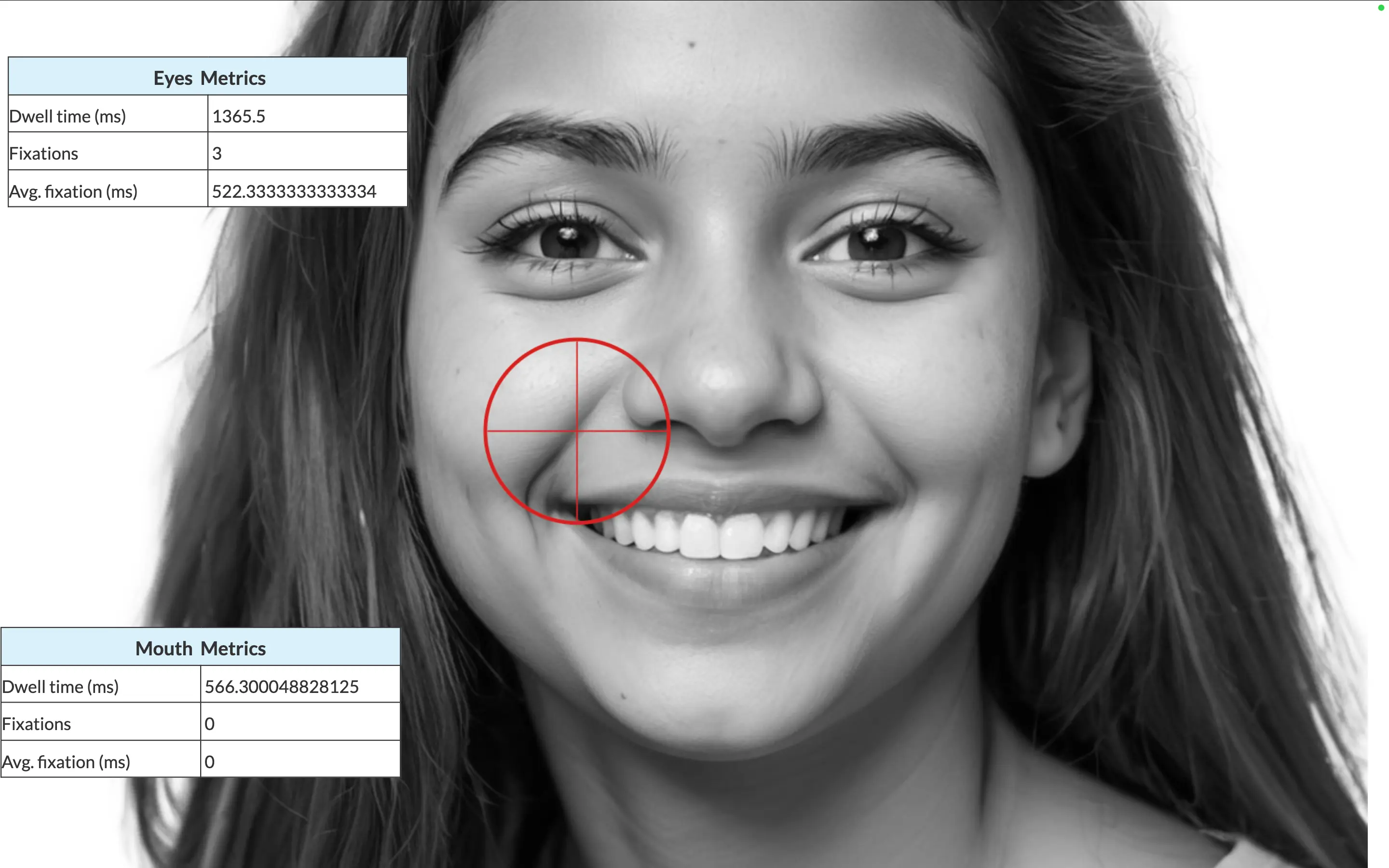
Para un ejemplo completo de uso de SVG como AOIs, consulta el recorrido Demostración de Seguimiento Ocular por Webcam: SVGs como AOIs. El ejemplo a continuación muestra conteos de fijación contabilizados por región AOI en un rostro:

Demostración mostrando conteos de fijación contabilizados para varias regiones de AOI en un rostro, incluidos los ojos, la nariz y la boca

Preguntas Frecuentes

¿Labvanced tiene un objeto AOI dedicado?
No. En su lugar, usas un `Polygon` o `SVG Object` estilizado invisiblemente, sin relleno y sin trazo, como una máscara AOI.
¿Los participantes podrán ver la forma AOI durante el estudio?
No, siempre y cuando se deje completamente sin estilo. Permanece invisible para los participantes mientras su límite todavía se utiliza para la prueba de impacto de mirada y fijación.
¿Es un AOI rectangular lo suficientemente preciso para un estímulo circular o irregular?
No. Un AOI de rectángulo delimitador alrededor de un objeto circular o irregular registraría la mirada que cae dentro del rectángulo pero fuera del objeto real. Un AOI de Polígono se prueba en función de su conjunto exacto de vértices, por lo que métricas como el tiempo de permanencia se calculan en función del límite de la verdadera forma.
¿Debería usar un Polígono o un Objeto SVG para mi AOI?
Usa un Polígono cuando un área rectangular sea demasiado gruesa para la forma de tu estímulo y no tengas ya un SVG de esa forma. Si ya tienes un SVG de la forma que deseas rastrear, puede servir el mismo propósito de enmascaramiento.
¿Cómo sé a qué AOI pertenece una muestra de mirada grabada dada?
Graba el valor de disparador `Stimulus Name` o `Stimulus Info` junto con tus datos de mirada. Dar a cada AOI una etiqueta clara `Stimulus Info` al construirla facilita su identificación durante el análisis.

Lectura Adicional

Grabación y Exportación de Datos de Mirada

Construye el evento que restringe los disparadores de mirada o fijación a un AOI específico.

Configuración del Seguimiento Ocular en una Tarea

Los AOIs se configuran dentro de una tarea que ya tiene habilitado el seguimiento ocular.
Presentación de Estímulos en una Tarea de Seguimiento Ocular

Cómo los estímulos y objetos se relacionan con el seguimiento ocular en general.

Prev
Grabación y Exportación de Datos de Mirada
Next
La Experiencia de Calibración del Participante