Configuración del Seguimiento Ocular en una Tarea
Cuando creas un nuevo estudio, el seguimiento ocular puede activarse desde el propio diálogo de Settings de una tarea, que es lo que cubre esta página, o desde la pestaña principal Settings a nivel de estudio (ver Cómo Elegir Configuraciones de Calibración del Seguimiento Ocular). De cualquier manera, Physiology Toolbox Version 2.0 es el valor predeterminado. Una vez que el seguimiento ocular está habilitado para tu estudio, aún necesitas habilitarlo y configurarlo para cada tarea individual donde desees recopilar datos de mirada.
Habilitar el Seguimiento Ocular para una Tarea
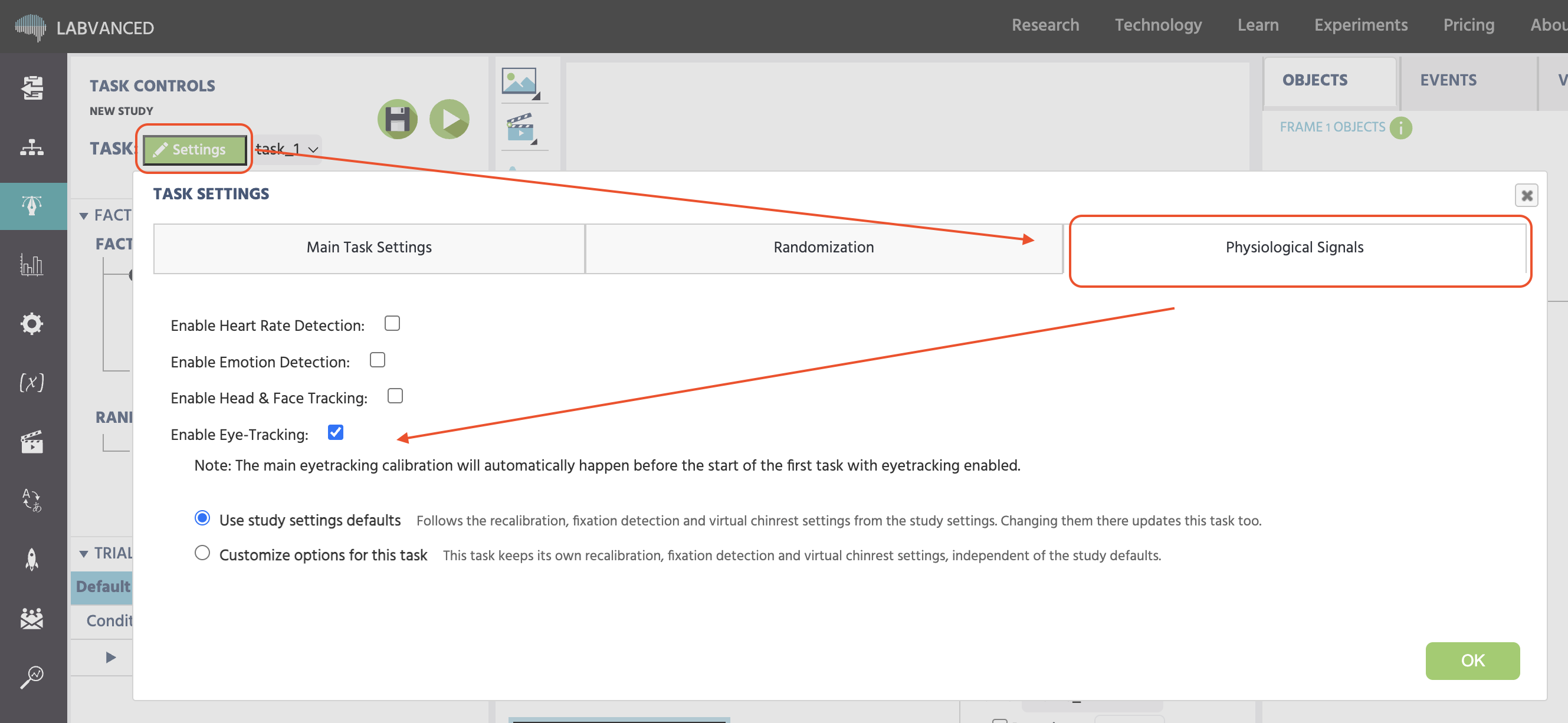
En el editor de tareas, haz clic en el botón Settings en la esquina superior izquierda, junto a "Tarea:". En el diálogo que se abre, ve a la pestaña Physiological Signals y marca Enable Eye-Tracking:.
El seguimiento ocular puede habilitarse para múltiples tareas dentro del mismo experimento. La calibración principal, configurada a nivel de estudio, solo se ejecuta una vez, antes de la primera tarea en el estudio que tiene habilitado el seguimiento ocular. Cada tarea subsiguiente con el seguimiento ocular habilitado utiliza las configuraciones de recalibración descritas a continuación en lugar de ejecutar una calibración completa nuevamente.
Marcar Enable Eye-Tracking: es, a su vez, una de las formas en que un estudio sobre Physiology Toolbox Version 2.0 puede activar el asistente Set up eye tracking, la primera vez que se activa el seguimiento ocular en cualquier parte del estudio. Consulta Elegir un Nivel en la guía de configuraciones de calibración para ver qué pregunta ese asistente.
Usar Configuraciones Personalizadas para una Tarea
Por defecto, una tarea utiliza Use study settings defaults, mostrado en la captura de pantalla anterior: sigue la recalibración, detección de fijaciones y configuraciones de reposacabezas virtual del nivel del estudio, y cambiar estas configuraciones a nivel de estudio actualiza cada tarea que aún esté en este valor predeterminado. Cambiar a Customize options for this task en su lugar le da a la tarea su propia recalibración, detección de fijación y configuraciones de reposacabezas virtual, independientes de los valores predeterminados del estudio. Esta opción solo existe en Physiology Toolbox Version, 2.0, en 1.3 y versiones anteriores, una tarea siempre configura sus propias configuraciones directamente, no hay una opción de herencia. Las tres cosas que Customize options for this task te permite establecer se detallan a continuación.
Recalibración
Elegir Customize options for this task revela dos menús desplegables, Recalibration before the FIRST trial y Recalibration before LATER trials, cada uno con las mismas cinco opciones:
Off (no recalibration)1 point — attention getter + error measurement (no correction)5 points — corrects offset and scale9 points — best chance of also correcting rotationGaze Control — re-verify accuracy, no dots
Un único punto mide la deriva sin corregirla, actuando como un atrayente que inicia cada prueba desde una posición de mirada conocida. Pueden realizarse validaciones cruzadas con cinco o nueve puntos, por lo que también corrigen la deriva que miden, siendo nueve puntos los que le dan al modelo la mejor oportunidad de detectar rotación además de desplazamiento y escala. Si Recalibration before LATER trials es algo diferente a Off, una opción adicional establece con qué frecuencia se repite: después de un tiempo fijo o después de un número fijo de pruebas. Si tu estudio aún está en Physiology Toolbox Version 1.3 o versiones anteriores, consulta Configuración de Recalibración en Physiology Toolbox 1.3 y Anteriores a continuación.
Reposacabezas Virtual
Customize options for this task también expone un sobrescribimiento Virtual Chinrest por tarea, independiente del ajuste propio del estudio:
Head-pose enforcement:Enable (during calibrations and trials),Enable (only during calibrations), oDisable.Chinrest strength:Very Loose,Loose,Medium,Strict, oVery Strict.
En Use study settings defaults, la tarea sigue el ajuste Virtual Chinrest propio del estudio, y este sobrescribimiento no se aplica.
Sobrescribir Detección de Fijación
Customize options for this task también permite que una tarea establezca su propio modo de Detección de Fijación, independiente de los valores predeterminados del estudio. Consulta Detección de Fijación a continuación para ver las elecciones de algoritmo y qué hace cada una.
Detección de Fijación
La Detección de Fijación determina cómo Labvanced identifica cuándo la mirada de un participante se ha asentado en una ubicación, en lugar de simplemente informar un flujo de coordenadas de mirada crudas. Requiere que el Physiology Toolbox Version del estudio se establezca en v1.2 o superior. En 2.0, también puede configurarse por tarea seleccionando Customize options for this task (ver Usar Configuraciones Personalizadas para una Tarea arriba), el mismo interruptor que desbloquea las configuraciones de recalibración y reposacabezas virtual por tarea.
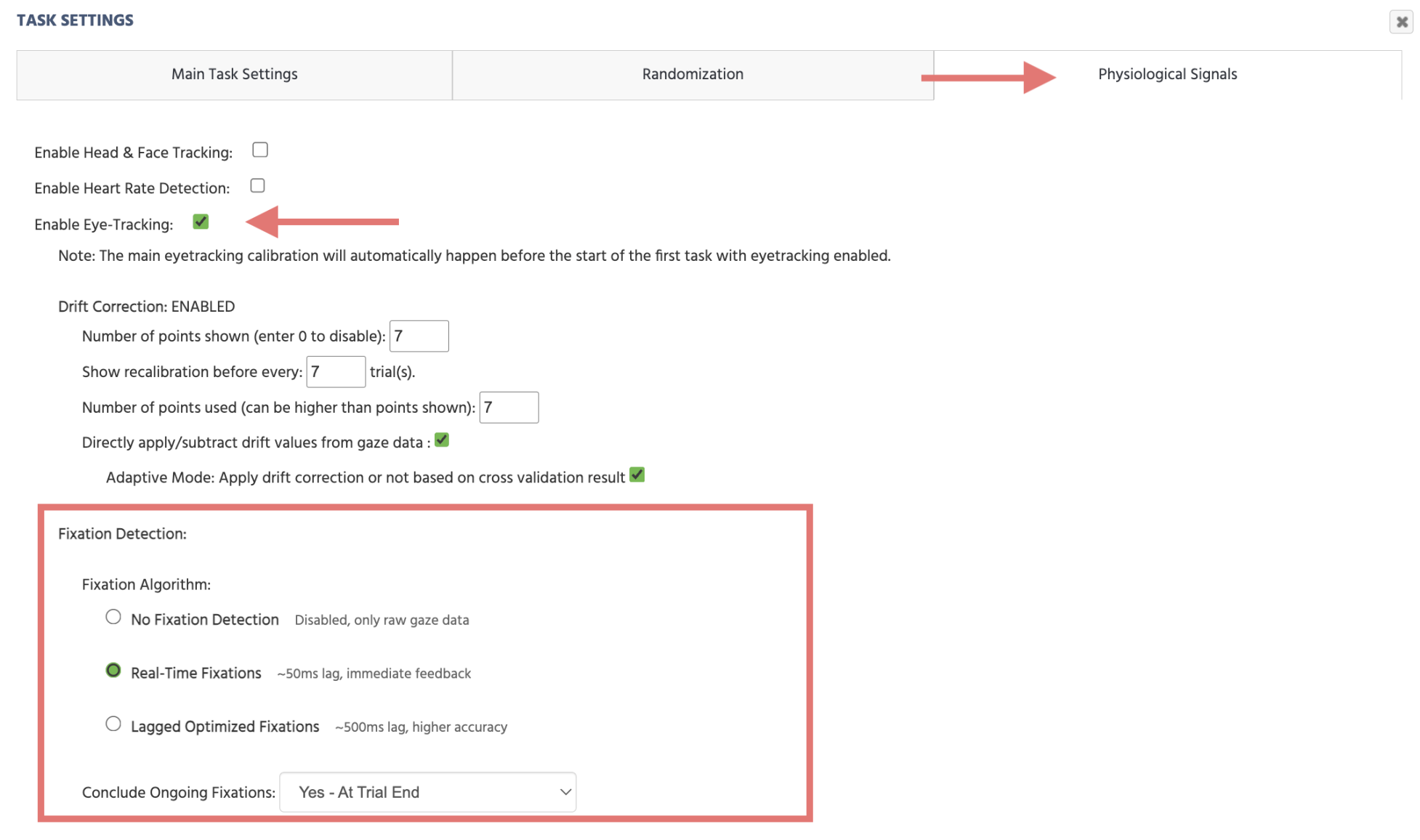
No Fixation Detection: desactiva el análisis de fijación; solo se recopilan coordenadas de mirada crudas.Real-Time Fixations: las fijaciones se calculan a medida que llegan los datos de mirada, con un retraso de aproximadamente 50 milisegundos. Lo mejor para estudios que necesitan retroalimentación inmediata del participante basada en fijaciones, como pantallas condicionadas por la mirada.Lagged Optimized Fixations: las fijaciones se calculan después de observar puntos de mirada subsiguientes, con un retraso de aproximadamente 500 milisegundos, produciendo mayor precisión y mejor detección de fijaciones más largas. Lo mejor cuando la retroalimentación puede retrasarse ligeramente, o para análisis post-experimento.Conclude Ongoing Fixations: controla qué sucede con una fijación que aún se está calculando cuando un marco o una prueba termina antes de que el algoritmo finalice. Las opciones son mantener el búfer en ejecución a través de límites de marco/prueba, o forzar que el cálculo de fijación concluya al final del marco o de la prueba. Forzar la conclusión es útil cuando necesitas saber si un participante fijó la mirada en un objetivo antes de pasar al siguiente marco o prueba. EnPhysiology Toolbox Version2.0, la opción de "mantener el búfer en ejecución a través de límites de marco/prueba" ya no está disponible, cada fijación debe concluir en el límite de un marco o una prueba.
Configuraciones de Visualización
Display Mode se encuentra en una pestaña diferente al resto de esta página: en el editor de tareas, haz clic en el botón Settings junto a "Tarea:", luego ve a la pestaña Main Task Settings, no Physiological Signals. El modo de visualización predeterminado es Zoom / Adaptive, que escala el contenido de tu tarea para adaptarse a la pantalla de cada participante. Para tareas de seguimiento ocular, cambiar a Fixed in Visual Degree o Fixed in Millimeter suele ser preferible, ya que la posición de la mirada se informa en una unidad física en lugar de en unidades de marco que varían según el tamaño de la pantalla, haciendo que las mediciones sean comparables entre participantes.
Si cambias a Fixed in Visual Degree o Fixed in Millimeter para cualquier tarea en tu estudio, la opción Measure Screen Size (card calibration) en la pestaña Settings → Controls → Screen se vuelve obligatoria y no puede desactivarse. Esto pide a los participantes que sostengan una tarjeta estandarizada (85.60 por 53.98 mm, tamaño de una tarjeta de crédito o de identificación) frente a su pantalla para que Labvanced pueda calibrar el tamaño físico de la pantalla, lo que es lo que hace que las mediciones en milímetros y grados visuales sean precisas en primer lugar.
Restringir el Seguimiento a Objetos Estímulo Específicos
También puedes limitar un evento de mirada o fijación para que se active solo cuando el participante mire objetos estímulo específicos, en lugar de en cualquier parte del marco. Esto se configura como parte de la creación del propio evento, tratado en Grabación y Exportación de Datos de Mirada.
Configuración de Recalibración en Physiology Toolbox 1.3 y Anteriores
Una vez que el seguimiento ocular está habilitado para una tarea, cuatro campos controlan cómo el sistema mantiene precisas las predicciones de mirada a lo largo de esa tarea:
Number of points shown: cuántos puntos de recalibración se muestran antes de que comience la tarea. Establecer en 0 desactiva completamente la recalibración. Por defecto es 7.Show recalibration before every: cuántas pruebas pasan antes de que se ejecute la recalibración nuevamente. Por defecto es 7.Number of points used: cuántos de los puntos mostrados se utilizan realmente en el cálculo de recalibración, que se puede establecer en un número mayor que el mostrado.Directly apply/subtract drift values from gaze data: cuando está habilitado, corrige la tendencia gradual y natural de un participante a desviarse en una dirección a lo largo de una tarea.Adaptive Mode: cuando esta subopción está habilitada, la corrección de deriva se aplica o se retiene automáticamente según un chequeo de validación cruzada, en lugar de aplicarse siempre.
Si tu tarea es corta, o la precisión de la mirada no es crítica para tu medida, desactivar la recalibración (Number of points shown establecido en 0) mantiene la tarea avanzando más rápido para los participantes. Para tareas más largas, o aquellas donde pequeños errores en la posición de la mirada importan, las configuraciones de recalibración predeterminadas ayudan a corregir la deriva de precisión con el tiempo.
Directly apply/subtract drift values from gaze data y Adaptive Mode son específicos de 1.3 y anteriores: en 2.0, estas dos casillas de verificación son inertes, ya no hacen nada.
Ejemplos Prácticos
Para un ejemplo práctico completo de cómo construir un estudio en torno a estas configuraciones, consulta el Recorrido de Seguimiento Ocular o el recorrido amigable para bebés Recorrido de Tarea de Discriminación de Objetos. Ambos reflejan una versión anterior de la interfaz de configuración, por lo que los nombres de los campos y las capturas de pantalla pueden no coincidir con lo que se describe arriba, pero la estructura general de los recorridos sigue siendo aplicable.
Preguntas Frecuentes
Si habilito el seguimiento ocular para múltiples tareas en el mismo experimento, ¿se ejecuta la calibración completa cada vez?
Desactivé Habilitar Seguimiento Ocular en la tarea 1, pero los participantes aún reciben el aviso de acceso a la cámara. ¿Por qué?
¿Puedo desactivar la recalibración para una tarea corta?
¿Qué modo de Detección de Fijación debo usar si necesito reaccionar a una fijación de inmediato, en medio de la tarea?
¿Qué pasa con una fijación que no ha terminado de calcular cuando termina una prueba?
¿Necesito configurar la calibración de la tarjeta Medir Tamaño de Pantalla si estoy usando el modo de visualización predeterminado?
Lectura Adicional
Grabación y Exportación de Datos de Mirada
Construye los eventos que capturan datos de mirada como variables grabadas, y accede a la exportación resultante.
Presentación de Estímulos en una Tarea de Seguimiento Ocular
Cómo se relacionan los estímulos con el seguimiento ocular, antes de entrar en la configuración de tareas.
Cómo Elegir Configuraciones de Calibración del Seguimiento Ocular
Las configuraciones de calibración a nivel de estudio en las que se basa la recalibración de esta tarea.