Aufbau einer Mehrbenutzerstudie
Wie verbinden Sie tatsächlich zwei Teilnehmer, damit die Aktionen des einen auf den Bildschirm des anderen gelangen?
Diese Anleitung behandelt die Schritte im Detail: Aktivierung des Mehrbenutzermodus, Zuweisung von Rollen, Verbindung der Teilnehmer und Synchronisation. Für Informationen, wann ein Mehrbenutzerdesign eingesetzt werden sollte, bewährte Praktiken und bestehende Beispielstudien siehe Mehrbenutzerexperiment-Design.
Die folgenden vier Schritte sind für jede Mehrbenutzerstudie gleich, unabhängig davon, was tatsächlich getestet wird. Sobald Sie diese Schritte funktionieren haben, zeigt der Abschnitt "Zusätzliche Beispiele", wie dieselben vier Schritte in drei verschiedenen Designs wiederverwendet werden.
Inhaltsverzeichnis
Vorausgesetztes Wissen
Fundierte Kenntnisse über Labvanced sind ratsam, z. B. wie Ereignisse funktionieren und wie Variablen verwendet werden, um die unten verwendete Terminologie zu verstehen.

Rahmen
Das Bauelement, das hält, was die Teilnehmer in jedem Moment eines Versuchs sehen.

Ereignisse
Was ein Auslöser und eine Aktion sind und wie sie kombiniert werden, um die Logik einer Studie aufzubauen.
Variablen
Was eine Variable ist und wie sie Werte während einer Studie speichert und aktualisiert.
Aufbau des Schemas
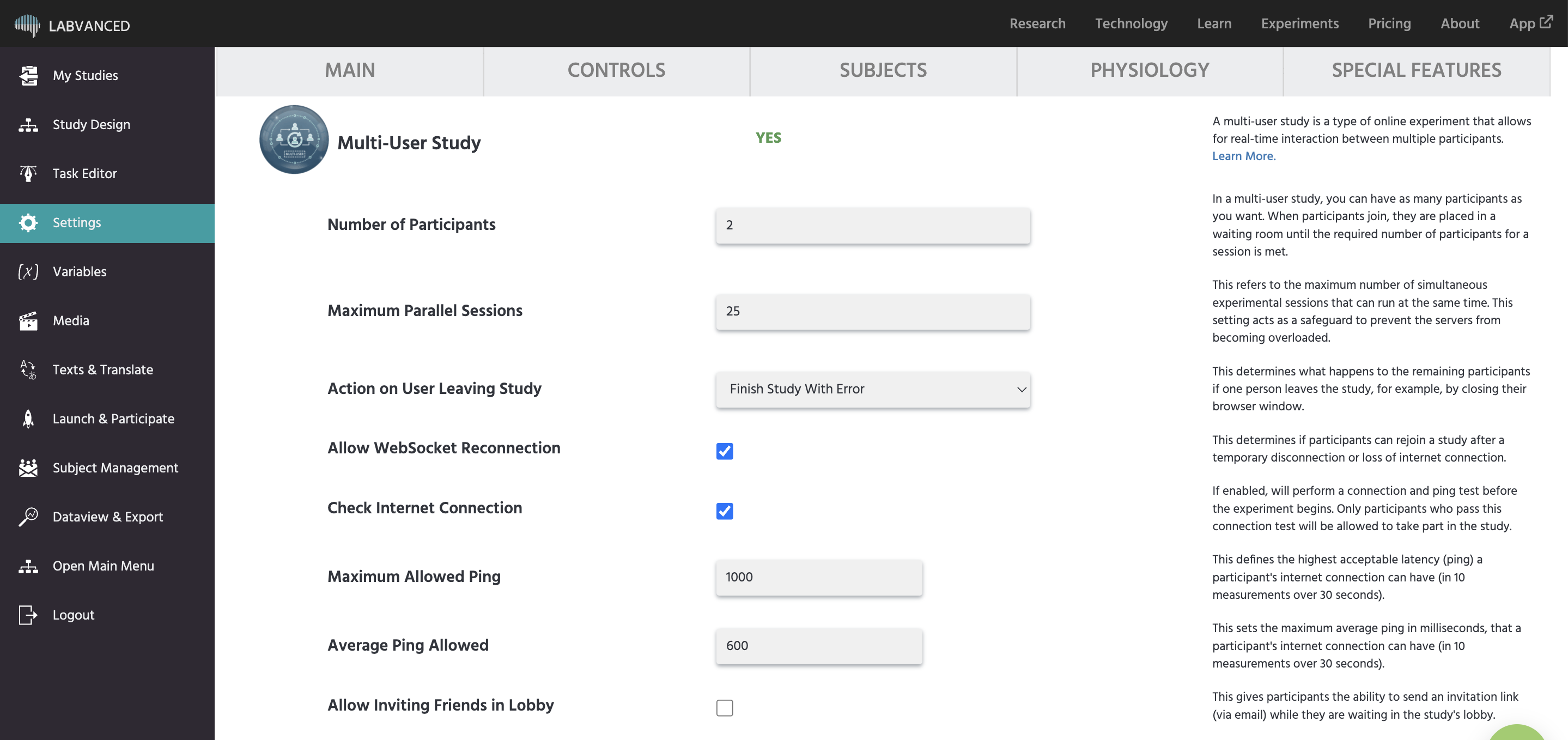
Aktivierung des Mehrteilnehmer-Modus
Eine Labvanced-Studie ist standardmäßig für einen Teilnehmer ausgelegt. Keine der Mehrbenutzer-Tools, Role_Id, Distribute Variable, Synchronisation, existiert, bis der Studie mitgeteilt wird, dass sie mit mehr als einer Person gleichzeitig durchgeführt wird.
Öffnen Sie Einstellungen in der rechten Spalte, klicken Sie dann unter Sonderfunktionen auf Mehrbenutzerstudie und klicken Sie auf Transform. Dies zeigt zwei Felder an: Number of Participants (mindestens 2) und Maximum Parallel Sessions. Siehe Mehrbenutzerstudie für die vollständige Liste der Einstellungen, die dadurch freigeschaltet werden.
Dieser Klick kann nicht rückgängig gemacht werden (der Bestätigungsdialog selbst ist mit Transform Permanently beschriftet). Entscheiden Sie zuerst über die Teilnehmerzahl und duplizieren Sie die Studie im Voraus, wenn Sie auch eine Version für einen einzelnen Teilnehmer möchten.
Zuweisen von Rollen mit Role_Id
Mit aktivem Mehrteilnehmer-Modus läuft jeder Teilnehmer eine identische, undifferenzierte Kopie des Experiments; nichts unterscheidet sie bisher. Role_Id gibt jedem Teilnehmer eine Identität, auf die Sie zugreifen können, ohne persönliche Daten zu sammeln, sodass ihre Experimente unterschiedliche Dinge tun können.
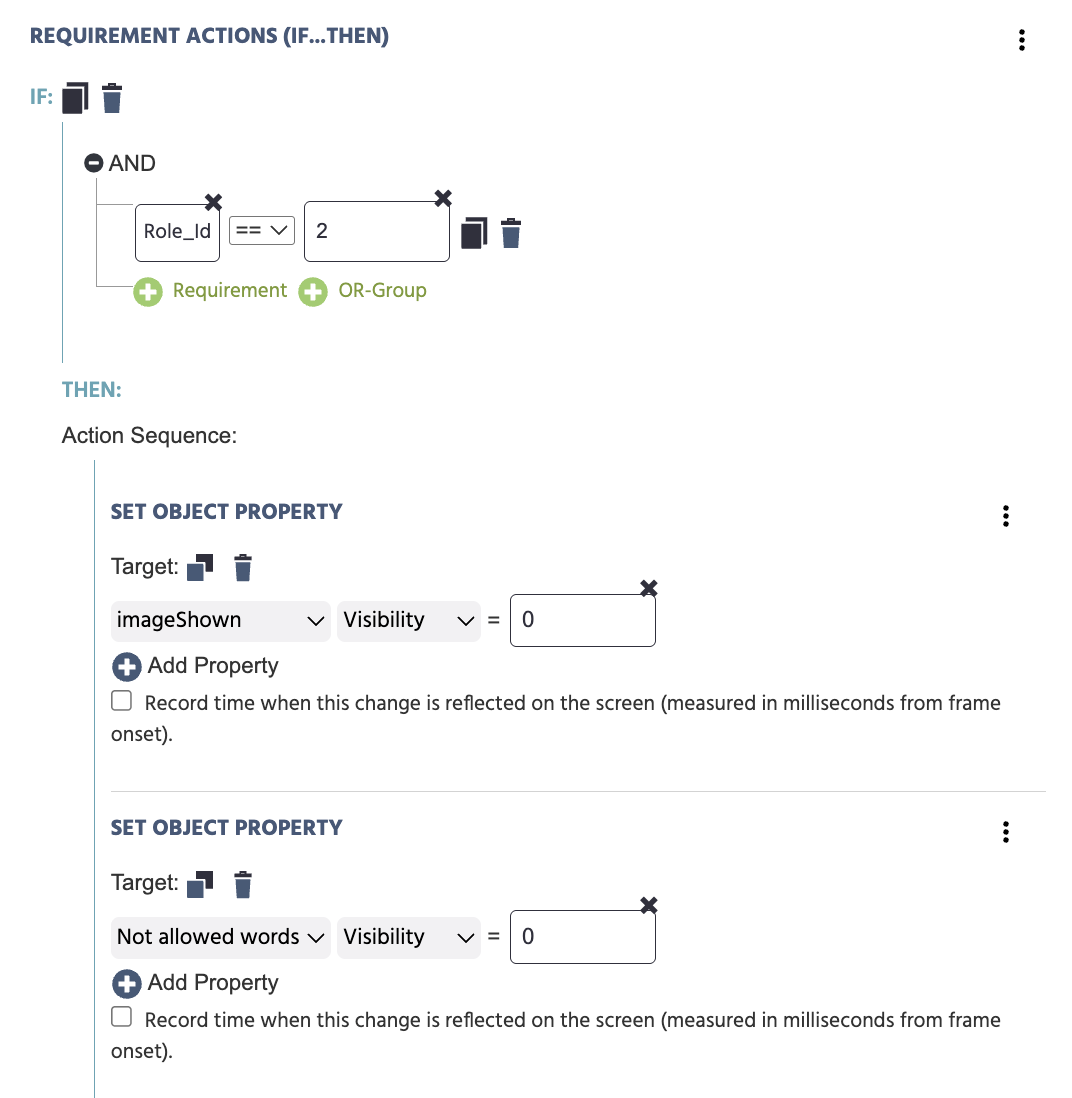
Fügen Sie ein Ereignis mit einer Trial and Frame Trigger → On Frame Start hinzu, dann eine Control Actions → Requirement Actions (If... Then... Else If) Aktion:
- Anforderung hinzufügen: linke Seite →
Variable→ wählen SieRole_Idaus; Vergleich →equal; rechte Seite →Constant Value→Number→1 - Dann: fügen Sie alle Aktionen hinzu, die für Rolle 1 gelten, z. B.
Set Object Propertyum ein Zielbild anzuzeigen - Andernfalls: fügen Sie die Aktionen hinzu, die für jede andere Rolle gelten
Verbindung der Teilnehmer mit Distribute Variable
Ein anderes Role_Id kann den Teilnehmern unterschiedliche Inhalte zeigen, doch es kann noch keine Informationen zwischen ihnen übertragen; das Experiment jedes Teilnehmers läuft weiterhin isoliert. Distribute Variable ist die einzige Aktion, die einen Wert aus dem Experiment eines Teilnehmers in das eines anderen überträgt, was die Studie tatsächlich geteilt und nicht nebeneinander erscheinen lässt.
Auf welchem Auslöser auch immer zu Ihrem Design passt, z. B. ein Button Click Trigger oder Enter on Input Trigger, fügen Sie eine Variable Actions → Distribute Variable Action hinzu:
- Wert verteilen an: alle Teilnehmer oder eine Auswahl
- Wählen Sie Zielvariable und Wert: die Variable auf dem Bildschirm des empfangenden Teilnehmers und was sie gesetzt werden soll
- Block: aktivieren Sie dies, wenn mehr als ein Teilnehmer gleichzeitig auf dieselbe Zielvariable schreiben könnte
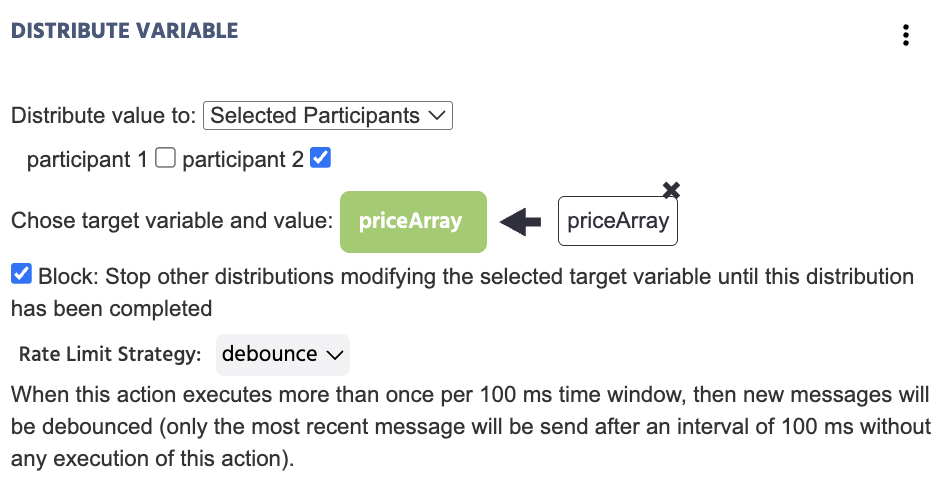
priceArray ab, mit aktivem Block und einer debounce-Ratenbegrenzung. Teilnehmer synchron halten
Teilnehmer bewegen sich nicht von selbst gleichmäßig durch die Studie. Ohne einen Synchronisationspunkt kann ein Teilnehmer einen späteren Frame erreichen, bevor der Wert, auf den er wartet, überhaupt verteilt wurde, und sieht stattdessen einen leeren oder unvollendeten Zustand anstelle der Antwort des anderen Teilnehmers.
Auf dem Frame, auf dem die Teilnehmer in Schritt bleiben müssen, z. B. sollte keiner weiterkommen, bevor der andere geantwortet hat, aktivieren Sie Sync Frame Start unter den Frame-Einstellungen. Alle warten an diesem Frame, bis alle Teilnehmer angekommen sind.

Zusätzliche Beispiele
Die vier oben genannten Schritte ändern sich nicht. Was sich ändert, ist, was verteilt wird und wo der Synchronisationspunkt geht. Drei ausgearbeitete Varianten, beginnend mit der einfachsten:
- Gemeinsame Zähler: die minimalste Version, ein Wert, der zwischen zwei Teilnehmern synchron gehalten wird
- Direktor-Matcher Beschreibungsaufgabe: ein Teilnehmer beschreibt, der andere identifiziert
- Rundenbasiertes Angebot und Antwort: ein Teilnehmer schlägt vor, der andere akzeptiert oder lehnt ab
Gemeinsame Zähler
Die einfachste mögliche Version des Schemas: beide Teilnehmer sehen dasselbe laufende Total, und jeder kann es erhöhen.
- Role_Id: hier nicht erforderlich, da beide Teilnehmer gleich handeln.
- Verteilen: bei einem
Button Click Trigger, verteilen Sie den Wert an alle Teilnehmer, ZielvariableSharedCount, Wert =SharedCount + 1. - Synchronisation: keine erforderlich, da es keine Versuchsbgrenze gibt, um die Teilnehmer festzuhalten.
Dies bestätigt, dass der Mehrbenutzermodus und die Verteilungsvariable funktionieren, bevor logikbasierte Anforderungssetzungen hinzugefügt werden.
Direktor-Matcher Beschreibungsaufgabe
Eine referentielle Kommunikationsaufgabe: ein Teilnehmer (der Direktor) beschreibt einen Zielgegenstand, der andere (der Matcher) identifiziert ihn aus einer Menge von Kandidaten.
- Role_Id:
Role_Id1 sieht das Zielbild und ein Texteingabefeld.Role_Id2 sieht die Kandidatenbilder und keinen Zielgegenstand. - Verteilen: beim Trigger der Eingabetaste des Direktors, verteilen Sie den Textwert an eine
Description-Variable auf dem Bildschirm des Matchers, mit aktiviertemBlock, da nur eine Beschreibung gleichzeitig bereitgestellt werden sollte. - Synchronisation: aktivieren Sie
Sync Frame Startauf dem nächsten Versuch-Frame, sodass der Direktor nicht weiterkommen kann, bevor der Matcher einen Kandidaten ausgewählt hat.
Dies ist die gleiche Struktur hinter der Bildbeschreibungsdemo.
Rundenbasiertes Angebot und Antwort
Ein wirtschaftlicher Austausch: ein Teilnehmer schlägt eine Aufteilung eines gemeinsamen Betrags vor, der andere akzeptiert oder lehnt ab.
- Role_Id:
Role_Id1 sieht ein Eingabefeld für den vorgeschlagenen Split.Role_Id2 sieht nichts, bis ein Vorschlag eintrifft. - Verteilen: beim Trigger des Vorschlags, verteilen Sie den vorgeschlagenen Wert an eine
Offer-Variable auf dem Bildschirm des Antworten. - Synchronisation: aktivieren Sie
Sync Frame Startauf dem Ergebnis-Frame, sodass keiner der Teilnehmer das Ergebnis sieht, bevor der Antworten geantwortet hat.
Dies ist die gleiche Struktur hinter dem Ultimatumspiel.
Ein echtes Beispiel für dieses Muster, bei dem ein zufällig gezogener Betrag anstelle eines manuell eingegebenen verwendet wird: Role_Id gleich 1 löst eine Draw Random Number-Aktion aus (eine diskrete gleichmäßige Ziehung zwischen 50 und 150, gespeichert in amountToSplit), gefolgt von Distribute Variable, das amountToSplit an alle Teilnehmer sendet, mit Block aktiviert.
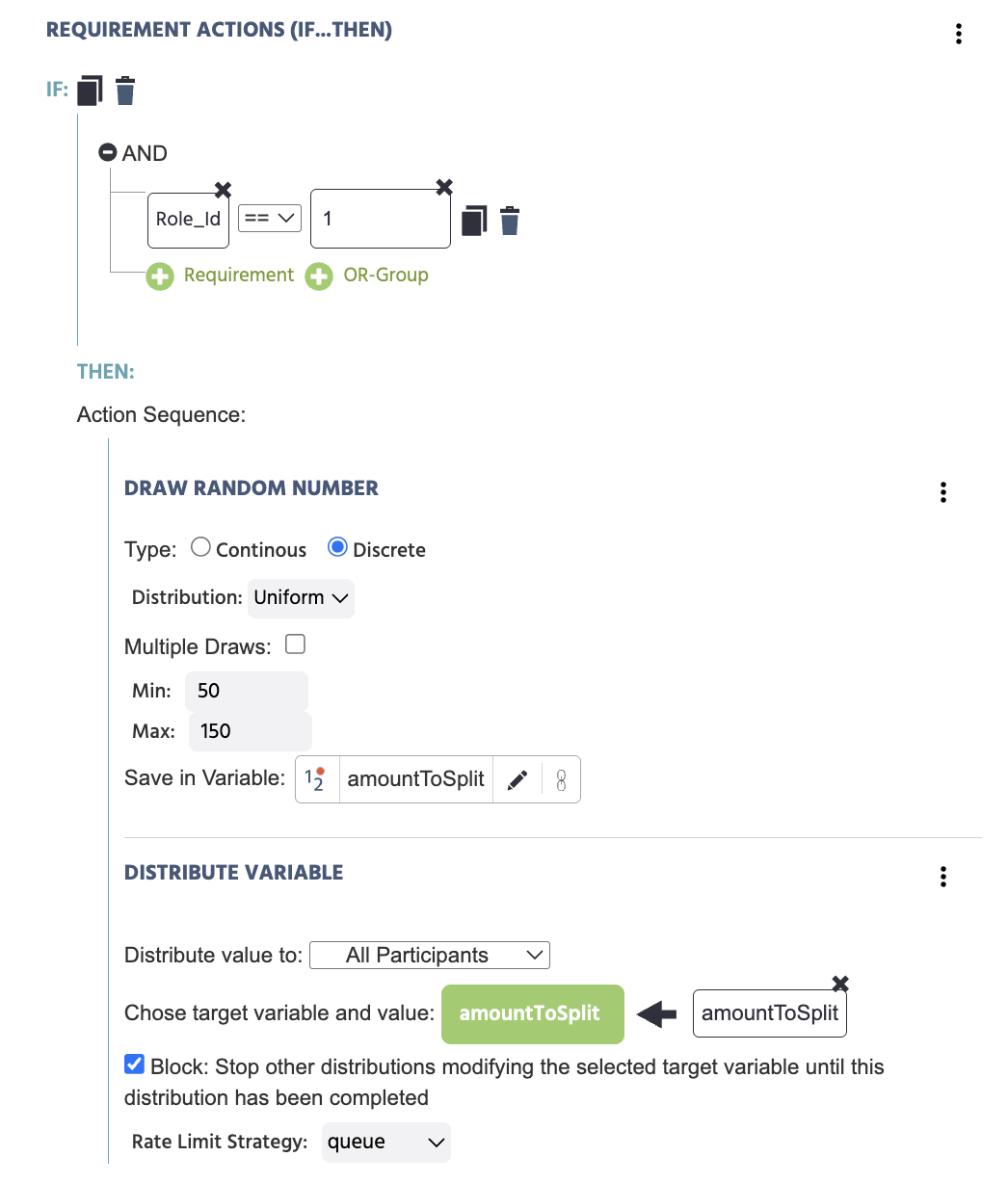
amountToSplit speichert, dann Verteilungsvariable sie an alle Teilnehmer mit aktiviertem Block sendet. Weiterführende Literatur
Mehrbenutzerexperiment-Design
Wann man ein Mehrbenutzerdesign verwenden sollte, bewährte Verfahren und eine Galerie vorhandener Beispiele, die in Labvanced erstellt wurden.
Mehr-Teilnehmer-Studien
Das vollständige Referenzwerk zur Aktivierung des Mehrbenutzermodus, vordefinierten Teilnehmergruppen und Rahmen-/Aufgaben-Synchronisation.
Ereignissystem: Verteilungsvariable
Vollständige Parameterreferenz für die Verteilungsvariable, einschließlich der nicht hier behandelten Rate-Limit-Strategieoption.