アイ・トラッキング ガaze トリガー
概要
Eyetracking Gaze トリガーは、Labvanced の ウェブカメラ アイ・トラッキング が参加者の新しい注視位置を予測するたびに発動します。アイ・トラッキングが特定のフレームまたはオブジェクトに制限されているかどうかにかかわらずです。
Note: すべての処理は クライアント側 で行われ、GDPR コンプライアンスを確保し、顔データが外部に送信または保存されることが決してないことを保証します。
トリガーは以下で発動します:
- 全体: このトリガーは、タスクに対してアイ・トラッキングが有効になっている場合に適用されます。
- 特定の要素を見ているときのみ: 参加者の視線が、ターゲットとして追加した刺激オブジェクトに当たったときのみ、トリガーの発動を制限します。
アイ・トラッキングの有効化 / アクティブ化
Eyetracking Gaze トリガーが実際にデータを記録するためには、アイ・トラッキングを 2 回オンにする必要があります: 一度は全体の研究のため、もう一度は構築している特定のタスクのためです。これが起こる場所は 3 つあります: イベントにこのトリガーを追加すること、Settings タブ、またはタスクの Physiological Signals タブです。どちらを最初に行っても、Labvanced は Set up eye tracking ウィザードを開きます: キャリブレーションレベルの質問が続き、ティアによってはスクリーニングレベルの質問もあります。各選択の意味は、ティアの選択を参照してください。両方とも、研究の Settings タブから後で編集可能です。ウィザードはポップアップダイアログなので、他の操作を行う前にそれを通過する必要があります。
イベントウィザードでのトリガーの選択
アイ・トラッキングをオンにする最も直接的な方法は、このトリガーを追加することです: Eyetracking Gaze トリガータイルをクリックすると、そのタスクのアイ・トラッキングが有効になり、必要に応じて研究に対しても、すぐに、別のチェックボックスは必要ありません。
Eyetracking Gazeトリガータイルをクリックします。これは、研究でのアイ・トラッキングの初めての使用であれば、上記のセットアップウィザードがここで開きますので、続ける前にそれを通過する必要があります。- 該当する場合、トリガーを特定の刺激オブジェクトに制限するためのターゲットを選択します。
- イベントに名前を付けます。
- 自動的に
Eyetracking Gaze Event Setupダイアログが表示されます。
研究設定 - アイ・トラッキングを有効にする
アイ・トラッキングは、特定のイベントに依存せずに、あらかじめオンにすることもできます。Settings タブに移動し、 Physiology → Eye-Tracking に進み、チェックボックスをオンにします。これにより、その研究のためにアイ・トラッキングがオンになりますが、個々のタスクのためには別途オンにする必要があります。ガazeデータを記録したい各タスクのために、上記のようにこのトリガーを追加するか、または以下の Task Controls を通じて別途オンにする必要があります。
タスク設定 - アイ・トラッキングを有効にする
タスクエディタで、Task Controls を開き、Physiological Signals タブに移動し、Enable Eye-Tracking: をチェックします。これも上記のトリガーを追加するのと同じ方法で動作し、そのタスクのアイ・トラッキングを有効にします。もし研究がまだそれをオンにしていない場合、このチェックボックス1つで、研究レベルでもそれをオンにします。Settings に別途行く必要はありません。再キャリブレーション、ドリフト補正、そして注視検出もこのタブで設定され、利用可能なオプションは、アイ・トラッキング 2.0 と 1.3 以前で異なります。バージョン固有の参考については、タスク内でのアイ・トラッキングの設定を参照してください。
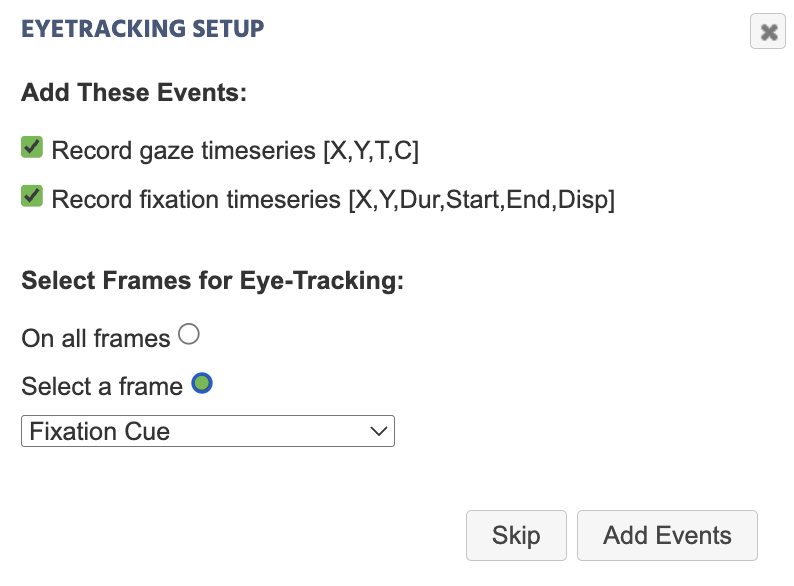
Enable Eye-Tracking: をチェックすると、自動的にガaze と注視の記録イベントを全フレームまたは単一のフレームにわたって作成するオプションを提供するダイアログも開きます:
ガazeデータの記録
Eyetracking Gaze Event Setup ダイアログ、すなわちトリガーを直接追加したときに表示されるものは、どの値を自動記録するかを選択することができます:
Record gaze timeseries [X,Y,T,C] を受け入れると(デフォルトでチェックされています)、Set / Record Variable アクションが作成されます。このアクションには、以下で説明される Coord. + Time + Confidence [X,Y,T,C] Array トリガー特有の値が含まれており、Record Type は All changes / time series に設定されるため、試行ごとに最終値だけでなく、すべてのガazeの更新がキャプチャされます。2 番目のオプション、Record per-eye gaze + confidence [Lx,Ly,Lc,Rx,Ry,Rc,T] Array(デフォルトではチェックされていません)は、左目と右目の座標と信頼度を個別に記録します。以下で説明する同名のトリガー特有の値を使用します。
Labvanced で収集されたガazeデータのプレビュー
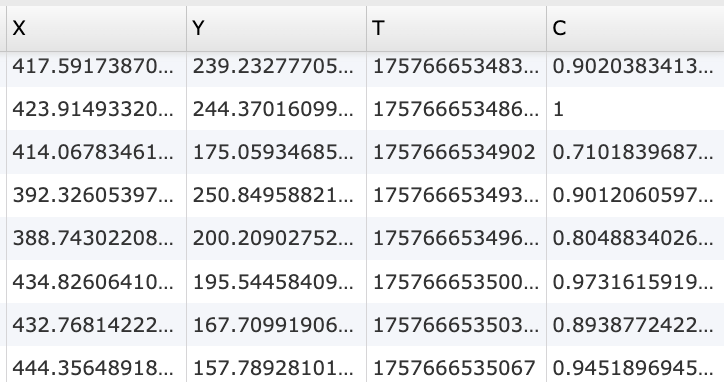
X: ガaze の X 座標; Y: ガaze の Y 座標; T: タイムスタンプ; C: 信頼区間
ガaze に関するトリガー特有の値
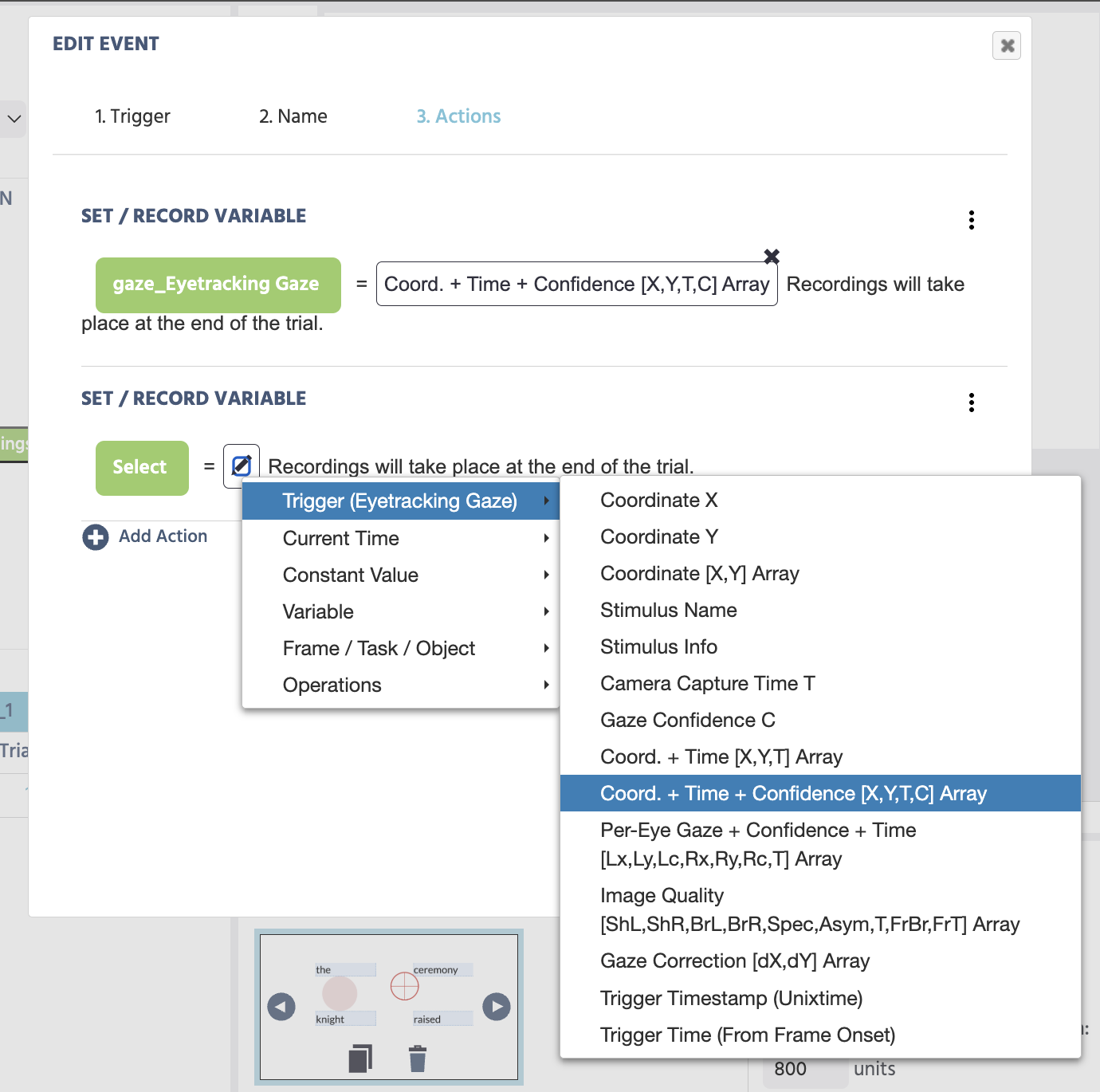
Eyetracking Gaze トリガーを選択すると、Value-Select Menu で次のオプションが利用可能です:
| トリガー (アイ・トラッキング ガaze) オプション | 説明 |
|---|---|
Coordinate X | ガaze の X 座標の値。 |
Coordinate Y | ガaze の Y 座標の値。 |
Coordinate [X,Y] Array | ガaze 座標 X,Y を配列形式で。 |
Stimulus Name | ガaze トリガーを開始した刺激の名前。 |
Stimulus Info | ガaze トリガーを開始した刺激の背後にある刺激情報。 |
Camera Capture Time T | カメラが実際に画像をキャプチャした際の調整済みタイムスタンプ。 Labvanced のアイ・トラッキングパイプラインでは、カメラスナップショットはアルゴリズムがガaze計算を行う前に発生するため、Camera Capture Time T はトリガーや記録タイムスタンプよりもより正確なタイムスタンプとして使用されます。 |
Gaze Confidence C | 0 から 1 の範囲; 画像のスナップショット内に開いている目があるという信頼度と確率を示します。 まばたき検出器として機能します。詳細については、Kaduk et al., 2024 を参照してください。 |
Coord. + Time [X,Y,T] Array | ガaze 座標とカメラキャプチャ時間を含む配列。 |
Coord. + Time + Confidence [X,Y,T,C] Array | ガaze 座標、カメラキャプチャ時間、ガaze信頼度を含む配列。これはほとんどの研究に推奨される値であり、上記の自動イベントセットアップにデフォルトで作成されるものです。 |
Per-Eye Gaze + Confidence + Time [Lx,Ly,Lc,Rx,Ry,Rc,T] Array | 左目と右目の座標と信頼度をそれぞれ含む配列 (Lx,Ly,Lc,Rx,Ry,Rc) と、共有されたカメラキャプチャ時間。両目を独立して報告するアイ・トラッキングモデルでのみ値が入力され; 古いアイ・トラッキングバージョン、一つの出力モデル、または一時的な顔喪失の際には空の配列として記録されます。 |
Image Quality [ShL,ShR,BrL,BrR,Spec,Asym,T,FrBr,FrT] Array | アイ・トラッキング2.0からのサンプル画像診断: 左右目の鮮明さ (ShL,ShR) と明るさ (BrL,BrR)、悪化した方の目の鏡面反射 (Spec), 符号付きの左右明るさ非対称性 (Asym), サンプル自身のキャプチャ時間 (T), そして全フレームの環境明るさとそのタイムスタンプ (FrBr,FrT) で、約3Hzでサンプリングされ、サンプル間で引き継がれます。 追跡が不十分な診断を行うための内部データ品質ツールであり、行動分析の目的ではなく、(不均一な照明、反射、ぼやけたカメラ)の診断のために役立ちます。 |
Gaze Correction [dX,dY] Array | アイ・トラッキング2.0のライブ補正がこのサンプルから引いたスクリーン対角線のパーセンテージでのオフセット: ヘッドポーズ項とガazeチェック項の合計。生の補正なしのガaze位置は、この値を記録されたガaze座標に戻したものです。両方の補正がオフの場合や2.0未満の研究の場合は空となります。 |
Trigger Timestamp (Unixtime) | ガaze トリガーが発生した際のタイムスタンプで、ミリ秒単位のUnix 時間です。 |
Trigger Time (From Frame Onset) | フレーム開始からガaze トリガーが発生するまでの経過時間(ミリ秒単位)。 |
アイ・トラッキング ガaze トリガーを使用した実用的な例
手順 - 研究構築
このトリガーを使用した実例については、アイ・トラッキング 手順またはウェブカメラ アイ・トラッキングデモ: AOIとしてのSVGを参照してください。このデモは、ポリゴンおよびSVGマスクを使用して、特定の刺激オブジェクトにトリガーを制限しています。
実際の研究におけるテキストセグメンテーションオブジェクトを参照してください。10の文、試行ごとに1つ、単語ごとのAOIジオメトリとアイ・トラッキングメトリックが自動的に記録されます。
この研究は、視覚的偏好と注意バイアスをガazeトラッキングを用いて測定します。参加者は、社会的および非社会的刺激を見ながら、注視行動、頭の動き、ビデオ記録が分析のためにキャプチャされます。
この研究は、サイモン課題を使用して認知制御と刺激反応互換性を測定します。参加者は、空間的な位置を無視しながら刺激の色に反応することで、反応時間と正確性を通じてサイモン効果の測定を可能にします。