Eyetracking Gaze Trigger
Inhaltsverzeichnis
Überblick
Der Eyetracking Gaze Trigger wird jedes Mal aktiviert, wenn Labvanced's Webcam Eye Tracking eine neue Blickposition für einen Teilnehmer vorhersagt, unabhängig davon, ob das Eye Tracking auf einen bestimmten Rahmen oder ein Objekt beschränkt ist.
Note: Alle Verarbeitung erfolgt clientseitig, was die Einhaltung der DSGVO sicherstellt und garantiert, dass keine Gesichtsdatendaten jemals extern übertragen oder gespeichert werden.
Trigger aktiv:
- Allgemein: Dieser Trigger gilt immer, wenn das Eye Tracking für die Aufgabe aktiviert wurde.
- Nur bei Betrachtung spezifischer Elemente: Beschränken Sie den Trigger darauf, nur zu feuern, wenn der Blick des Teilnehmers auf Stimulusobjekte gerichtet ist, die Sie als Ziele hinzugefügt haben.
Aktivierung / Aktivierung des Eye Trackings
Damit der Eyetracking Gaze Trigger tatsächlich Daten aufzeichnen kann, muss das Eye Tracking zweimal aktiviert werden: einmal für die gesamte Studie und erneut für die spezifische Aufgabe, die Sie erstellen. Dies kann an drei Stellen geschehen: durch Hinzufügen dieses Triggers zu einem Ereignis, auf dem Settings Tab oder auf dem Physiological Signals Tab einer Aufgabe. Egal, welches Sie zuerst tun, Labvanced öffnet den Set up eye tracking Assistenten: eine kurze Reihe von Fragen zu einem Kalibrierungsniveau und, für Ebenen, die dies unterstützen, einem Screening-Level. Siehe Wählen einer Ebene für die Bedeutung jeder Wahl. Beide sind später im Settings Tab der Studie bearbeitbar, und da der Assistent ein Popup-Dialog ist, müssen Sie ihn durchlaufen, bevor Sie etwas anderes tun können.
Auswahl des Triggers im Ereignisassistenten
Der direkteste Weg, das Eye Tracking zu aktivieren, besteht darin, diesen Trigger hinzuzufügen: Ein Klick auf die Eyetracking Gaze Trigger-Kachel aktiviert das Eye Tracking für diese Aufgabe und, falls erforderlich, für die Studie sofort, ohne dass ein separates Kontrollkästchen erforderlich ist.
- Klicken Sie auf die
Eyetracking GazeTrigger-Kachel. Wenn dies das erste Mal ist, dass die Studie Eye Tracking verwendet, öffnet sich der oben erwähnte Einrichtungsassistent genau hier, bevor Sie fortfahren können. - Wählen Sie gegebenenfalls Ziele aus, um den Trigger auf spezifische Stimulusobjekte zu beschränken.
- Benennen Sie das Ereignis.
- Der automatisierte
Eyetracking Gaze Event SetupDialog erscheint.
Studieneinstellungen - Eye Tracking aktivieren
Eye Tracking kann auch im Voraus aktiviert werden, unabhängig von einem bestimmten Ereignis. Gehen Sie im Settings Tab zu Physiology → Eye-Tracking und aktivieren Sie das Kontrollkästchen. Dies aktiviert das Eye Tracking für die Studie, jedoch nicht für eine einzelne Aufgabe; Sie müssen es weiterhin separat für jede Aufgabe aktivieren, bei der Sie Blickdaten aufzeichnen möchten, entweder durch Hinzufügen dieses Triggers (oben) oder über Task Controls unten.
Aufgabeneinstellungen - Eye Tracking aktivieren
Im Aufgabeneditor öffnen Sie Task Controls, gehen zum Physiological Signals Tab und aktivieren Enable Eye-Tracking:. Dies funktioniert auf die gleiche Weise wie das Hinzufügen des Triggers oben: Es aktiviert das Eye Tracking für diese Aufgabe, und wenn die Studie es noch nicht aktiviert hat, aktiviert dieses eine Kontrollkästchen es auch auf Studienebene, ohne dass ein separater Besuch zu Settings erforderlich ist. Rekalibrierung, Driftkorrektur und Fixationserkennung werden ebenfalls in diesem Tab konfiguriert, und die verfügbaren Optionen unterscheiden sich zwischen Eye Tracking 2.0 und 1.3 und früher; siehe Einrichten von Eye Tracking in einer Aufgabe für die versionsspezifische Referenz.
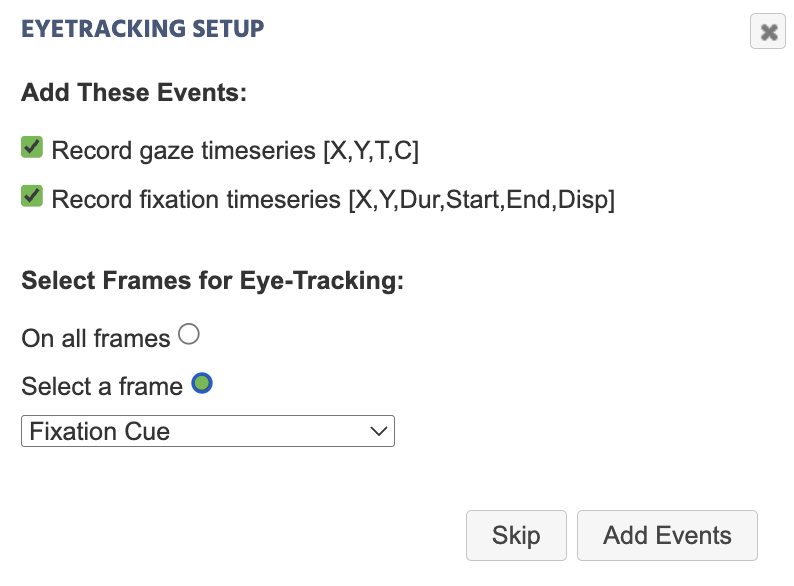
Das Aktivieren von Enable Eye-Tracking: öffnet auch einen Dialog, der anbietet, die Blick- und Fixationsaufzeichnungsereignisse automatisch für Sie zu erstellen, über alle Rahmen oder nur einen:
Aufzeichnung von Blickdaten
Der Eyetracking Gaze Event Setup Dialog, der erscheint, wenn Sie den Trigger direkt hinzufügen, lässt Sie auswählen, welche Werte automatisch aufgezeichnet werden sollen:
Die Annahme von Record gaze timeseries [X,Y,T,C] (standardmäßig aktiviert) erstellt eine Set / Record Variable Aktion mit dem Coord. + Time + Confidence [X,Y,T,C] Array trigger-spezifischen Wert, der unten beschrieben ist, wobei Record Type auf All changes / time series gesetzt ist, sodass jedes Blickupdate erfasst wird, anstatt nur den endgültigen Wert pro Versuch. Eine zweite Option, Record per-eye gaze + confidence [Lx,Ly,Lc,Rx,Ry,Rc,T] Array (standardmäßig deaktiviert), zeichnet stattdessen die Koordinaten und das Vertrauen des linken und rechten Auges separat auf, indem der gleichnamige trigger-spezifische Wert verwendet wird, der unten beschrieben ist.
Vorschau der in Labvanced gesammelten Blickdaten
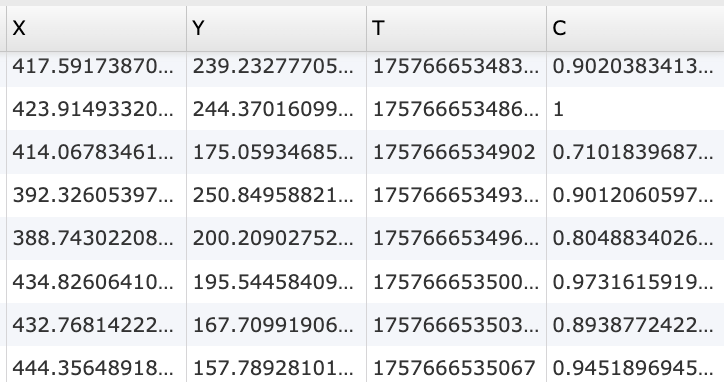
X: X-Koordinate des Blicks; Y: Y-Koordinate des Blicks; T: Zeitstempel; C: Konfidenzintervall
Trigger-spezifische Werte für den Blick
Bei der Auswahl des Eyetracking Gaze Triggers stehen die folgenden Optionen im Value-Select Menu zur Verfügung:
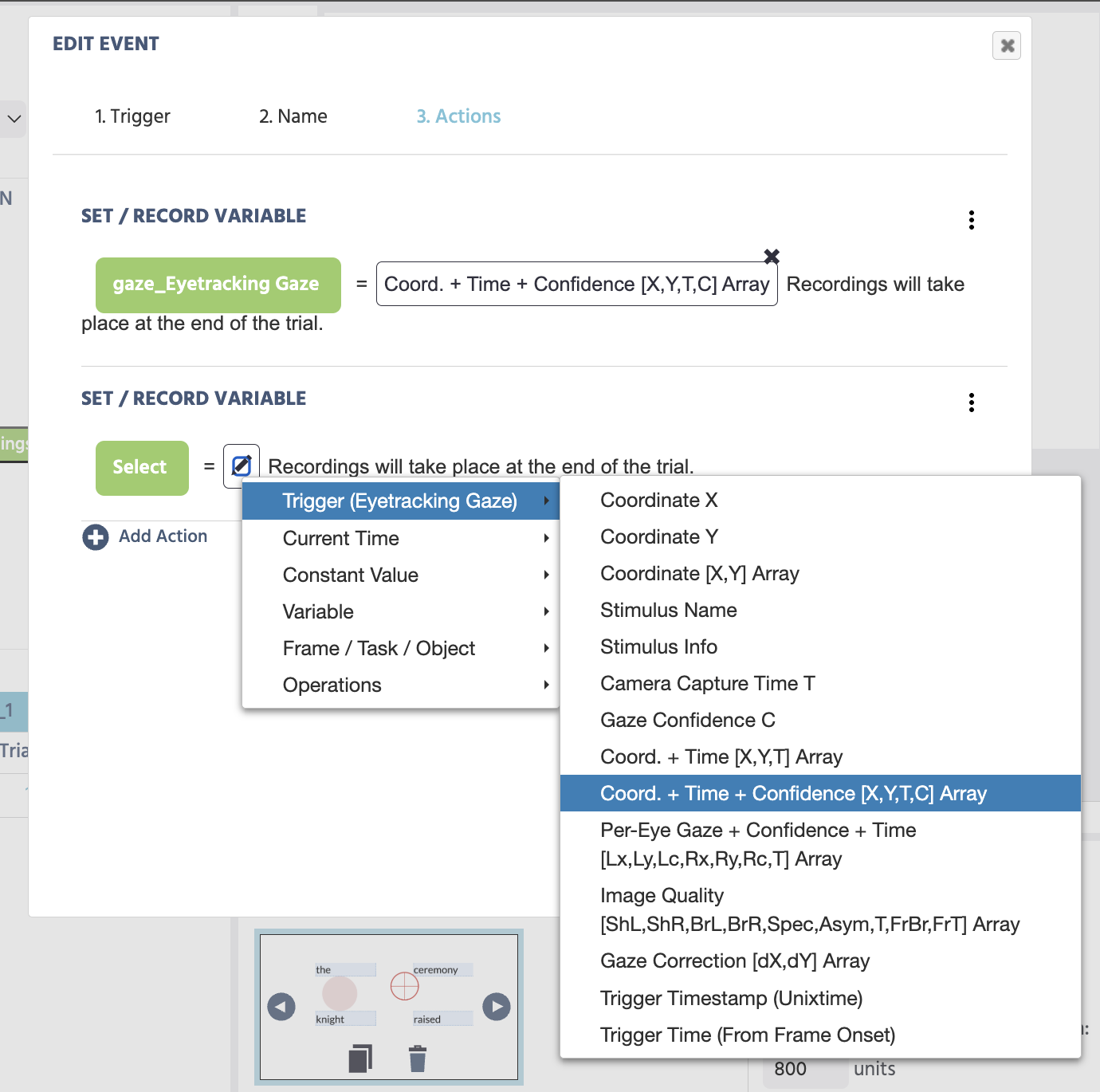
| Trigger (Eyetracking Gaze) Optionen | Beschreibung |
|---|---|
Coordinate X | Der Wert der X-Koordinate des Blicks. |
Coordinate Y | Der Wert der Y-Koordinate des Blicks. |
Coordinate [X,Y] Array | Die Blickkoordinaten X,Y im Array-Format. |
Stimulus Name | Der Name des Stimulus, der den Blicktrigger ausgelöst hat. |
Stimulus Info | Die Stimulusinformationen hinter dem Stimulus, der den Blicktrigger ausgelöst hat. |
Camera Capture Time T | Der angepasste Zeitstempel, wann die Kamera tatsächlich das Bild aufgenommen hat. In Labvanced's Eye Tracking-Pipeline erfolgt ein Kamerasnapshot, bevor der Algorithmus die Blickberechnungen durchführt, sodass Camera Capture Time T der genauere Zeitstempel ist, der verwendet werden sollte als ein Trigger- oder Aufzeichnungszeitstempel. |
Gaze Confidence C | Bereich von 0 bis 1; das Vertrauen und die Wahrscheinlichkeit, dass im Bildsnapshot ein offenes Auge zu sehen ist, dient als Blinckerkennung. Siehe Kaduk et al., 2024 für weitere Details. |
Coord. + Time [X,Y,T] Array | Ein Array, das die Blickkoordinaten und die Kamerafangzeit enthält. |
Coord. + Time + Confidence [X,Y,T,C] Array | Ein Array, das die Blickkoordinaten, die Kamerafangzeit und das Blickvertrauen enthält. Dies ist der empfohlene Wert für die meisten Studien und was im automatisierten Ereignissetup oben standardmäßig erstellt wird. |
Per-Eye Gaze + Confidence + Time [Lx,Ly,Lc,Rx,Ry,Rc,T] Array | Ein Array, das die Koordinaten und das Vertrauen des linken und rechten Auges getrennt (Lx,Ly,Lc,Rx,Ry,Rc), plus die gemeinsame Kamerafangzeit enthält. Nur gefüllt bei Eye Tracking-Modellen, die beide Augen unabhängig melden; wird als leeres Array bei älteren Eye Tracking-Versionen, Modellen mit einer Ausgabe oder bei momentaner Gesichtslosigkeit erfasst. |
Image Quality [ShL,ShR,BrL,BrR,Spec,Asym,T,FrBr,FrT] Array | Pro-Prüfungsbild-Diagnosetools aus Eye Tracking 2.0: Schärfe (ShL,ShR) und Helligkeit (BrL,BrR) des linken/rechten Auges, die schlechtere der beiden Augen Reflexionen (Spec), die signierte Helligkeitsasymmetrie links/rechts (Asym), die eigene Fangzeit der Probe (T), und die umgebende Helligkeit des gesamten Rahmens und deren Zeitstempel (FrBr,FrT), etwa 3 Hz abgetastet und zwischen den Proben weitergeführt. Ein internes Datenqualitätsinstrument, nützlich zur Diagnose von schlechtem Tracking (ungleichmäßige Beleuchtung, Reflexion, unscharfe Kamera) und nicht für die Verhaltensanalyse. |
Gaze Correction [dX,dY] Array | Der Offset, in Prozent der Bildschirmdiagonale, den die Live-Korrektur von Eye Tracking 2.0 von dieser Probe subtrahiert hat: der Kopf-Haltungsbegriff plus der Blick-Check-Begriff kombiniert. Die rohe, nicht korrigierte Blickposition ist dieser Wert, der zu den aufgezeichneten Blickkoordinaten hinzugefügt wird. Leer, wenn beide Korrekturen deaktiviert sind oder bei einer Studie vor 2.0. |
Trigger Timestamp (Unixtime) | Der Zeitstempel, wann der Blicktrigger aufgetreten ist, in Unix-Zeit mit Millisekunden. |
Trigger Time (From Frame Onset) | Die verstrichene Zeit in Millisekunden vom Frame-Start bis zum Zeitpunkt, an dem der Blicktrigger auftrat. |
Praktische Beispiele mit dem Eyetracking Gaze Trigger
Anleitung - Studienaufbau
Für durchgeführte Beispiele, die diesen Trigger verwenden, sehen Sie sich die Eyetracking-Anleitung oder Webcam Eye Tracking Demo: SVGs als AOIs an, die den Trigger auf spezifische Stimulusobjekte unter Verwendung von Polygon- und SVG-Masken beschränkt.
Sehen Sie sich das Textsegmentierungsobjekt in einer echten Studie an: zehn Sätze, einen pro Versuch, mit pro-Wort AOI-Geometrie und automatisch aufgezeichneten Blickmetriken.
Diese Studie misst visuelle Präferenz und Aufmerksamkeitsbias unter Verwendung der Blickverfolgung. Die Teilnehmer sehen soziale und nicht-soziale Stimuli, während das Fixationsverhalten, die Kopfbewegung und Videoaufzeichnungen zur Analyse erfasst werden.
Diese Studie misst die kognitive Kontrolle und die Reaktion-Kompatibilität mit der Simon-Aufgabe. Die Teilnehmer reagieren auf die Stimulusfarbe, während sie die räumliche Position ignorieren, was die Messung des Simon-Effekts durch Reaktionszeit und Genauigkeit ermöglicht.
Weiterführende Literatur
Aufzeichnen und Exportieren von Blickdaten
Integration dieses Triggers in ein vollständiges Aufzeichnungssetup und Lesen des resultierenden Datenexports.
Eyetracking Fixation Trigger
Der Schwester-Trigger, wenn der Blick eines Teilnehmers auf einem Ort verweilt, statt jede Blickprobe zu erfassen.
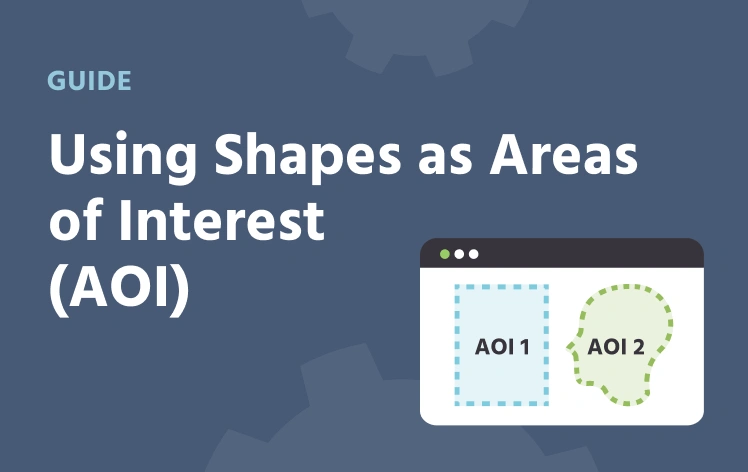
Verwendung von Formen als Interessensgebiete (AOI)
Beschränkung dieses Triggers auf spezifische Stimulusobjekte unter Verwendung von Polygon- und SVG-Masken.