labvanced logoLabVanced
  • Research
    • Publications
    • Researcher Interviews
    • Use Cases
      • Developmental Psychology
      • Linguistics
      • Clinical & Digital Health
      • Educational Psychology
      • Cognitive & Neuro
      • Social & Personality
      • Arts Research
      • Sports & Movement
      • Marketing & Consumer Behavior
      • Economics
      • HCI / UX
      • Commercial / Industry Use
    • Labvanced Blog
    • Services
  • Technology
    • Feature Overview
    • Code-Free Study Building
    • Eye Tracking
    • Mouse Tracking
    • Generative AI Integration
    • Multi User Studies
    • More ...
      • Reaction Time/Precise Timing
      • Text Transcription
      • Heart Rate Detection (rPPG)
      • Emotion Detection
      • Questionnaires/Surveys
      • Experimental Control
      • Data Privacy & Security
      • Desktop App
      • Mobile App
  • Learn
    • Guide
    • Videos
    • Walkthroughs
    • FAQ
    • Release Notes
    • Documents
    • Classroom
  • Experiments
    • Cognitive Tests
    • Sample Studies
    • Public Experiment Library
  • Pricing
    • Licenses
    • Top-Up Recordings
    • Subject Recruitment
    • Study Building
    • Dedicated Support
    • Checkout
  • About
    • About Us
    • Contact
    • Downloads
    • Careers
    • Impressum
    • Disclaimer
    • Privacy & Security
    • Terms & Conditions
    • Third-Party Licenses
  • Appgo to app icon
  • Logingo to app icon
Learn
Guía
Videos
Guías paso a paso
Preguntas Frecuentes
Archivo de Boletines
Documentos
Aula
  • 中國人
  • Deutsch
  • Français
  • Español
  • English
  • 日本語
Guía
Videos
Guías paso a paso
Preguntas Frecuentes
Archivo de Boletines
Documentos
Aula
  • 中國人
  • Deutsch
  • Français
  • Español
  • English
  • 日本語
  • Guía
    • COMENZANDO

      • Editor de Tareas
      • Presentación de Estímulos
      • Corrección de Respuestas
      • Objetos
      • Eventos
      • Variables
      • Asistente de Tareas
      • Sistema de Ensayos
      • Diseño del Estudio
        • Tareas
        • Bloques
        • Sesiones
        • Grupos
    • TEMAS DESTACADOS

      • Diseño de Experimentos
        • Creando un Estudio
        • Patrones de marco de datos
      • Aleatorización y Balance
      • Seguimiento Ocular
        • Presentación de Estímulos en una Tarea de Seguimiento de Ojos
        • Cómo Elegir la Configuración de Calibración para Seguimiento Ocular
        • Configuración del Seguimiento Ocular en una Tarea
        • Grabación y Exportación de Datos de Mirada
        • Uso de Formas como Áreas de Interés (AOI) para el Seguimiento Ocular
        • La Experiencia de Calibración del Participante
      • Cuestionarios
      • Aplicación de Escritorio
      • Estudios de Muestra
      • Reclutamiento de Participantes
      • Acceso a la API
        • REST API
        • API de Webhook
        • API de WebSocket
      • Otros Temas

        • Tiempos de Estímulos Precisos
        • Estudios Multi-Usuario
        • Seguimiento de Cabeza en Labvanced | Guía
    • Pestañas PRINCIPALES de la APLICACIÓN

      • Resumen: Pestañas Principales
      • Tablero
      • Mis Estudios
      • Estudios Compartidos
      • Mis Archivos
      • Biblioteca de Experimentos
      • Mi Cuenta
      • Licencia y Servicios
    • PESTAÑAS DE ESTUDIO

      • Resumen: Pestañas Específicas del Estudio
      • Diseño del Estudio
        • Tareas
        • Bloques
        • Sesiones
        • Grupos
      • Editor de Tareas
        • Controles de Tareas
        • El Sistema de Pruebas
        • Marcos de Canvas y Página
        • Objetos
        • Tablas de Propiedades de Objetos
        • Variables
        • Tablas de Variables del Sistema
        • El Sistema de Eventos
        • Funciones del Editor de Texto
        • Opciones de Seguimiento Ocular en el Editor de Tareas
        • Seguimiento de Cabeza en una Tarea
        • Estudios Multi-Usuario
      • Configuraciones
      • Variables
      • Media
      • Textos y Traducción
      • Lanzar y Participar
      • Gestión de Sujetos
      • Vista de Datos y Exportación
        • Vista de Datos y Selección de Variables y Tareas (Versión ANTIGUA)
        • Accediendo a Grabaciones (Versión ANTERIOR)
  • Videos
    • Descripción general de videos
    • Comenzando en Labvanced
    • Creando tareas
    • Videos de elementos
    • Eventos y variables
    • Temas avanzados
  • Guías
    • Introducción
    • Tarea de Stroop
    • Tarea de decisión léxica
    • Tarea de indicación de mirada de Posner
    • Parámetro de parpadeo de ceguera al cambio
    • Estudio de seguimiento ocular de muestra
    • Estudio de seguimiento ocular en infantes
    • Estudio de captura atencional con seguimiento del mouse
    • Presentación visual serial rápida
    • Estudio de ChatGPT
    • Demostración de seguimiento ocular: SVG como AOIs
    • Demostración multiusuario: Mostrar los cursores de los sujetos
    • Controlador de gamepad / joystick - Configuración básica
    • Estudio de aplicación de escritorio con integración de EEG
    • Balanceo de grupos entre sujetos y configuración de variable
  • Preguntas frecuentes
    • Funciones
    • Política y guías de soporte
    • Seguridad y privacidad de datos
    • Licencias
    • Precisión de Labvanced
    • Uso programático y API
    • Uso de Labvanced sin conexión
    • Resolución de problemas
    • Preguntas sobre la creación de estudios
  • Archivo de boletines
  • Documentos
  • Aula

Propiedades del Objeto

Propiedades del Objeto

Las propiedades del objeto para el objeto seleccionado actualmente se muestran en el lado derecho del editor. Estas propiedades determinan cómo se verán los objetos en el marco para los participantes. Muchas propiedades del objeto se pueden modificar entre ensayos, mientras que algunas propiedades (como el nombre del objeto) son fijas y no pueden diferir entre ensayos. Las propiedades que se modifican (diferentes del valor predeterminado) están indicadas por un color de fondo gris oscuro. Todas las propiedades que se pueden modificar entre ensayos se pueden modificar dinámicamente durante la ejecución del evento utilizando la acción "set obj property". La propiedad "required" de los objetos se puede cambiar dinámicamente durante el tiempo de ejecución del estudio. Los objetos solo se mostrarán como requeridos siempre que no estén ocultos (visibilidad = 0). Esto permite realizar experimentos muy interactivos y dinámicos. Consulte la página de "Tablas de Propiedades del Objeto" para un gráfico detallado de todos los tipos de objetos y sus propiedades.

En el Editor de Tareas, la apariencia de los objetos se puede cambiar para facilitar la edición de su estudio. Hay 2 propiedades del objeto que le permiten hacer esto: bloquear y ocultar.

  • Bloquear: Hacer clic en el pequeño ícono de candado junto al nombre de un objeto en la pestaña Objetos bloqueará su posición en el marco. Esto previene el movimiento accidental o cambios en el objeto mientras edita el estudio.
  • Ocultar: Hacer clic en el pequeño ícono de ojo junto al nombre de un objeto en la pestaña Objetos ocultará el objeto de la vista en el marco. Esto es útil si tiene múltiples objetos en el marco a la vez y solo desea ver uno o más a la vez mientras edita.

Ambas propiedades solo están activas mientras se edita el estudio. Bloquear u ocultar un objeto en el Editor de Tareas no cambiará cómo lo ve el participante durante el estudio.

Copiar y Pegar Posición, Tamaño y Escala

Para aplicar la misma posición, tamaño o escala de un objeto a otro, use los controles de copiar y pegar en el panel de Propiedades del Objeto.

En la sección Position & Size, un ícono de copia y un ícono de pegar aparecen junto al encabezado de la sección. Haga clic en el ícono de copia para copiar los valores actuales de posición y tamaño del objeto al portapapeles. Luego seleccione un objeto diferente y haga clic en el ícono de pegar en la misma sección para aplicar esos valores a él.

La sección Scale & Rotation tiene los mismos controles de copiar y pegar para valores de escala y rotación. También incluye un checkbox Keep Aspect Ratio: cuando está habilitado, la relación ancho-alto del objeto está bloqueada, por lo que cambiar el tamaño del objeto en el editor conserva automáticamente sus proporciones originales.

Esto es útil cuando necesita alinear múltiples objetos a las mismas dimensiones o posición a través de marcos o tareas sin ingresar manualmente cada valor.

Propiedades CSS Personalizadas

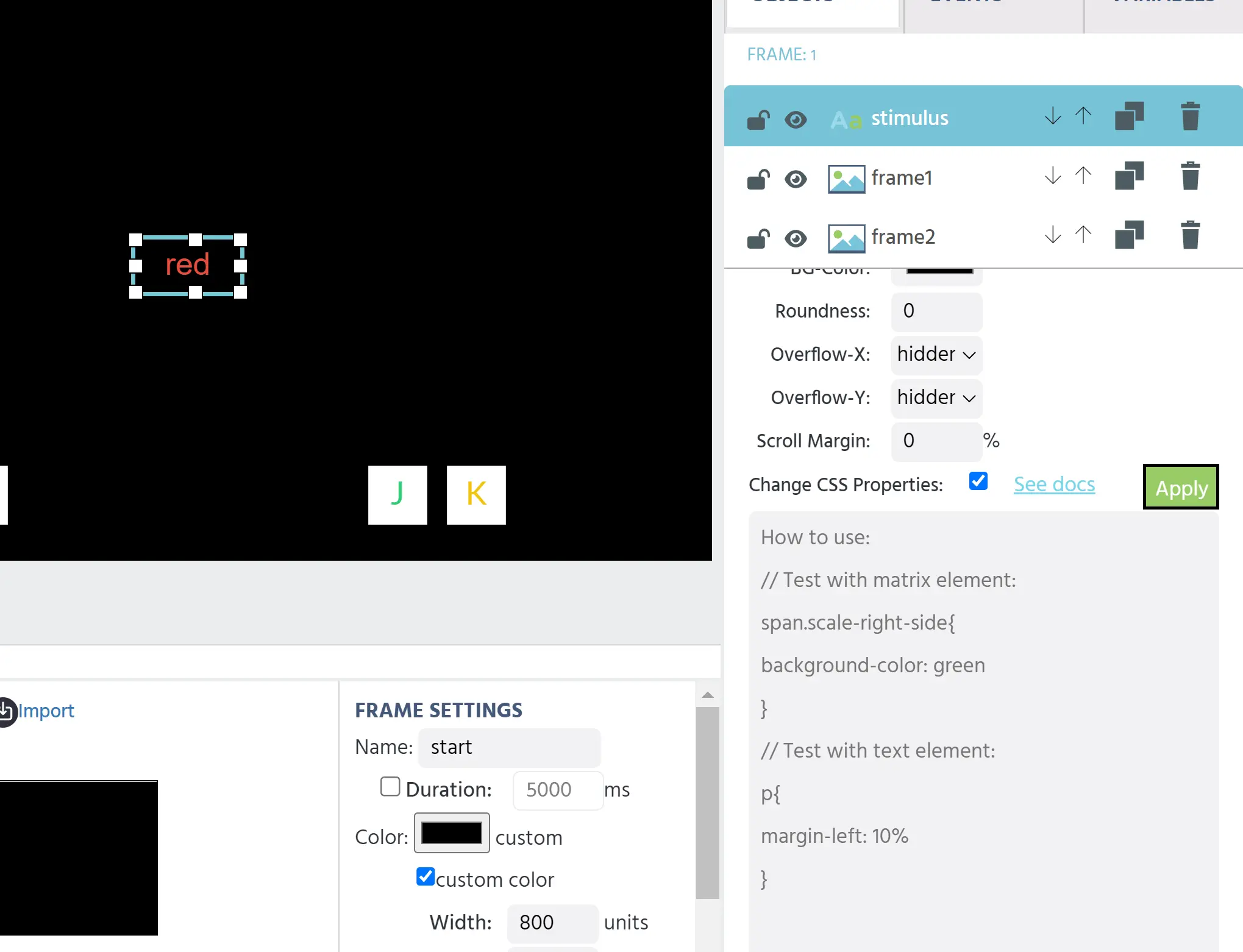
Una propiedad CSS es un estilo de un elemento escrito en código HTML. Las propiedades CSS de un elemento se pueden cambiar en la pestaña de Propiedades del Objeto haciendo clic en el elemento y marcando la casilla “cambiar propiedades CSS.” Se proporciona un código de ejemplo en texto gris como ejemplo.

el código CSS predeterminado

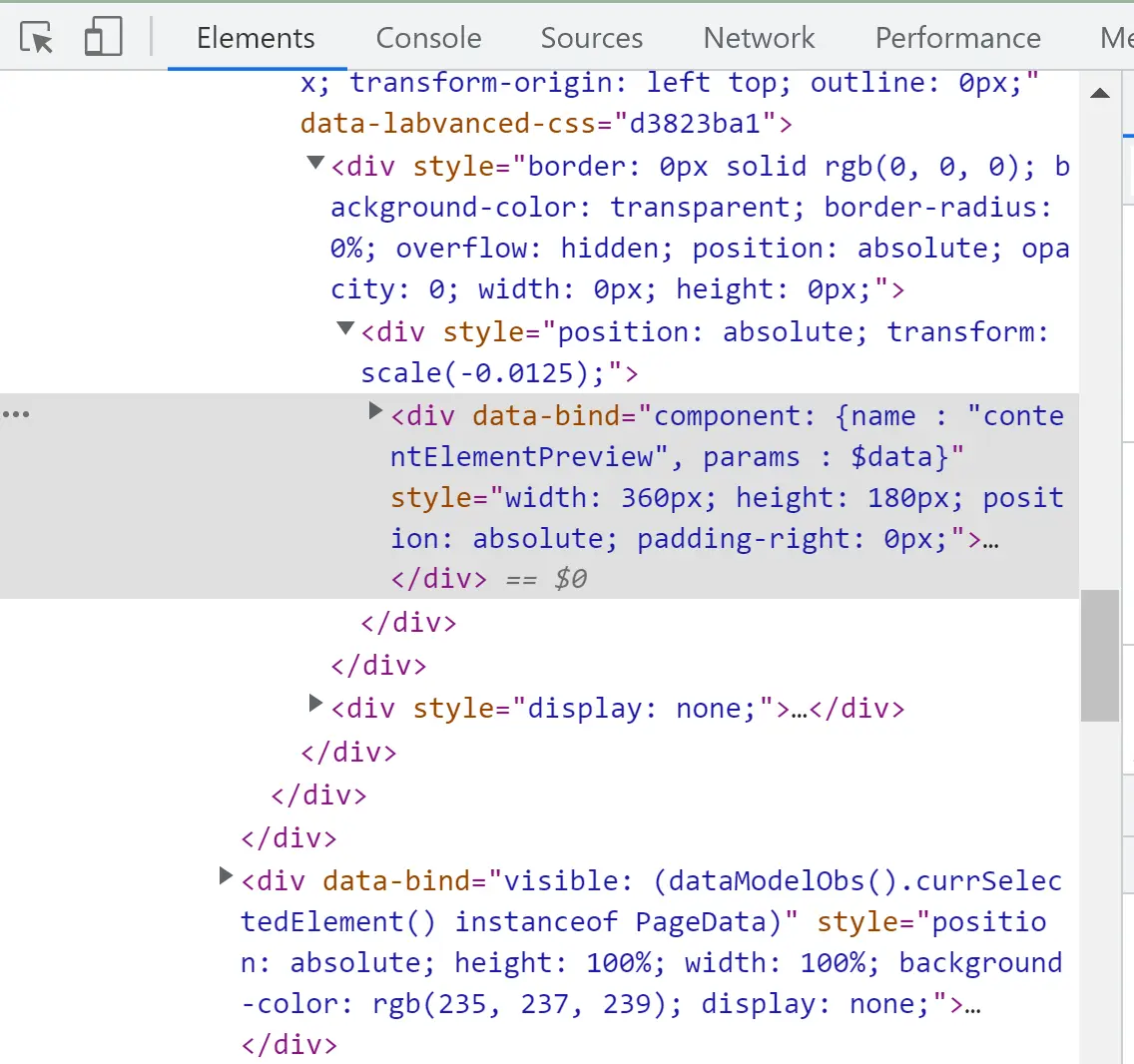
Para escribir código personalizado, necesitará un elemento de referencia, su nombre de selector, un comando y un valor. Para encontrar el nombre del selector para el elemento que desea editar, haga clic derecho en el elemento y haga clic en “inspeccionar.” Esto abrirá la consola en su dispositivo. Por ejemplo, el selector para un elemento de texto es la letra p.
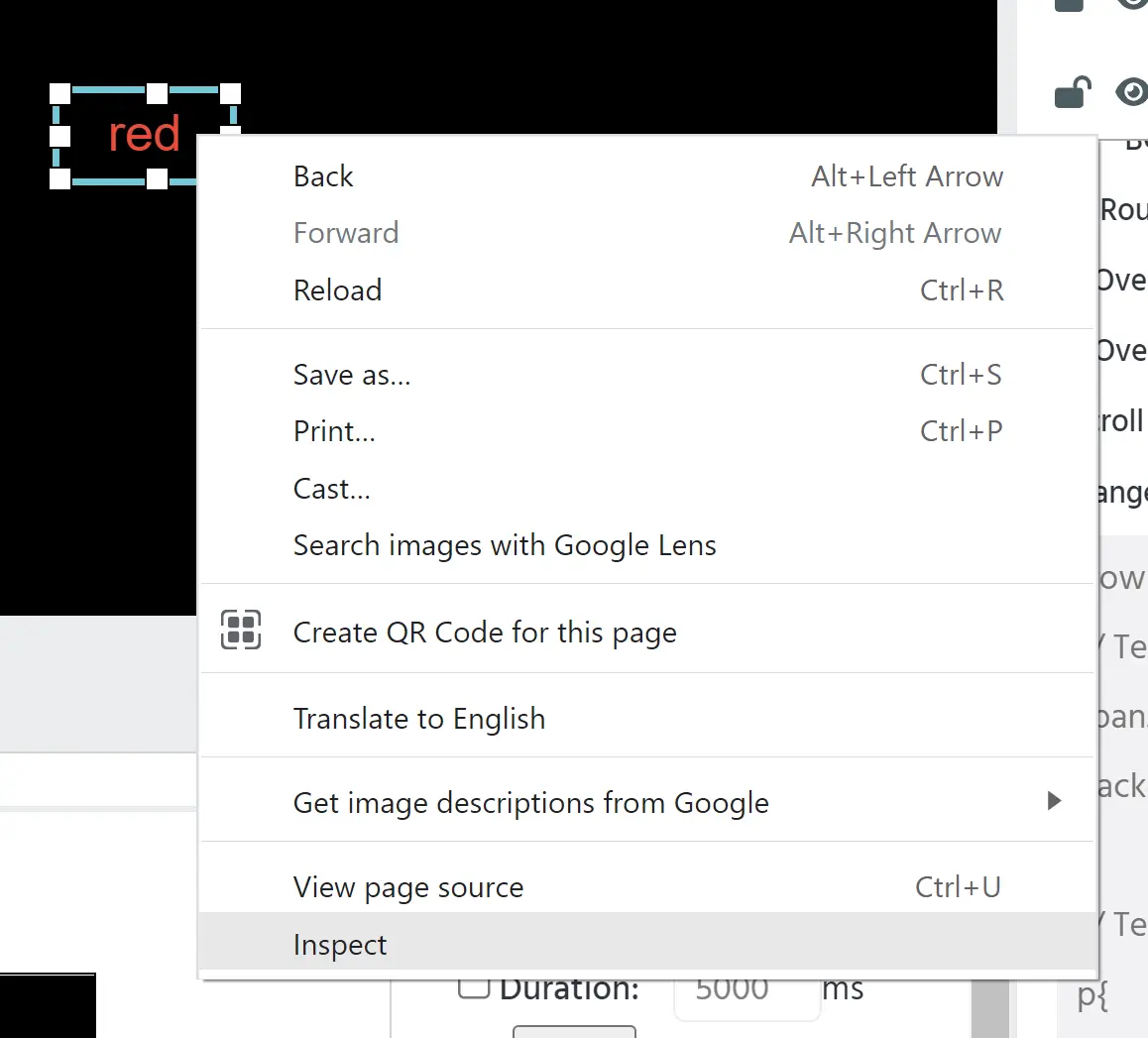
inspeccionar el elemento

Al hacer clic en Inspeccionar:

información en la consola

También necesitará usar llaves para su código. Un ejemplo de código para cambiar el color de un elemento de texto es:

p{ background-color:green }
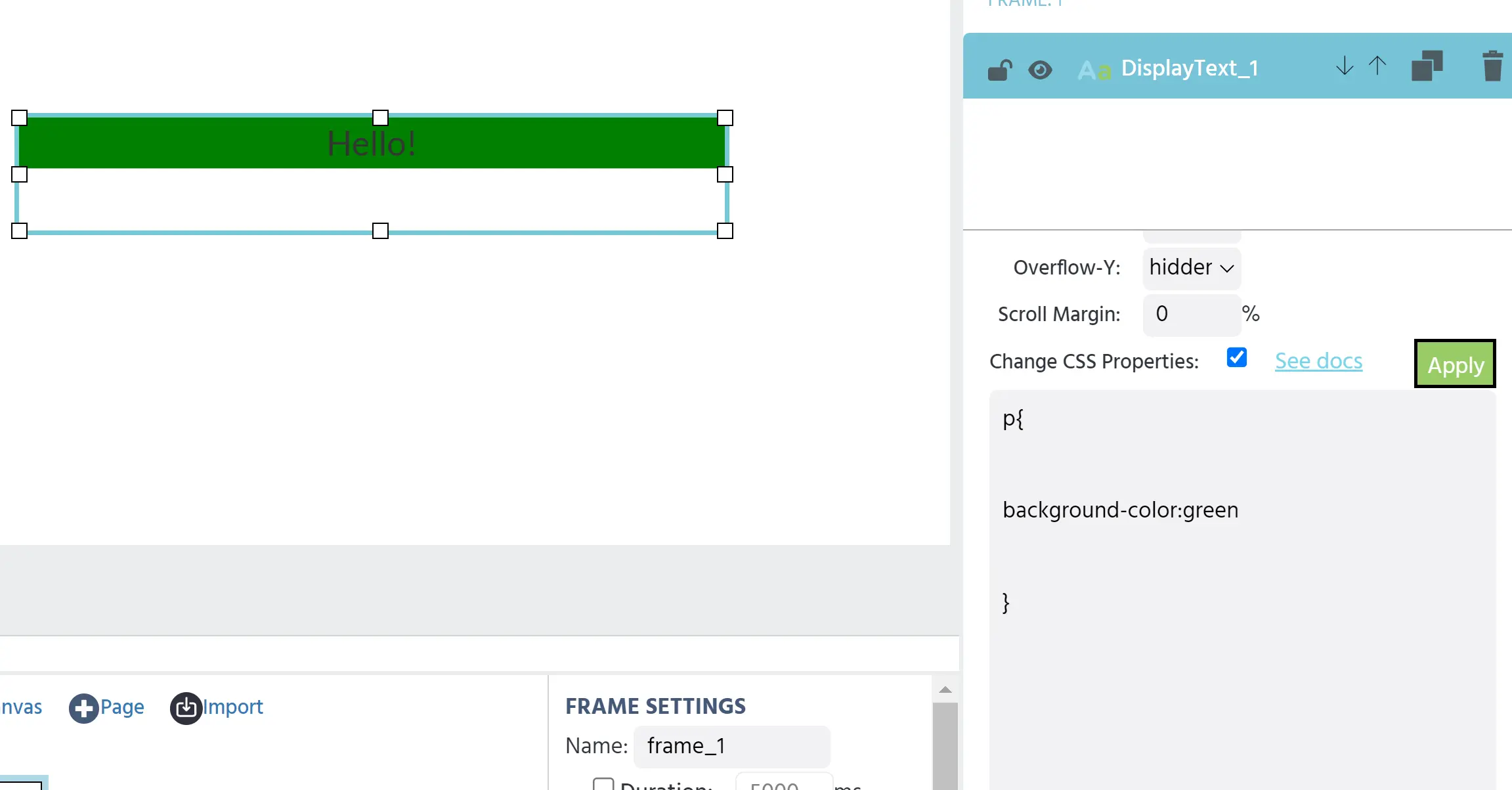
código de fondo verde

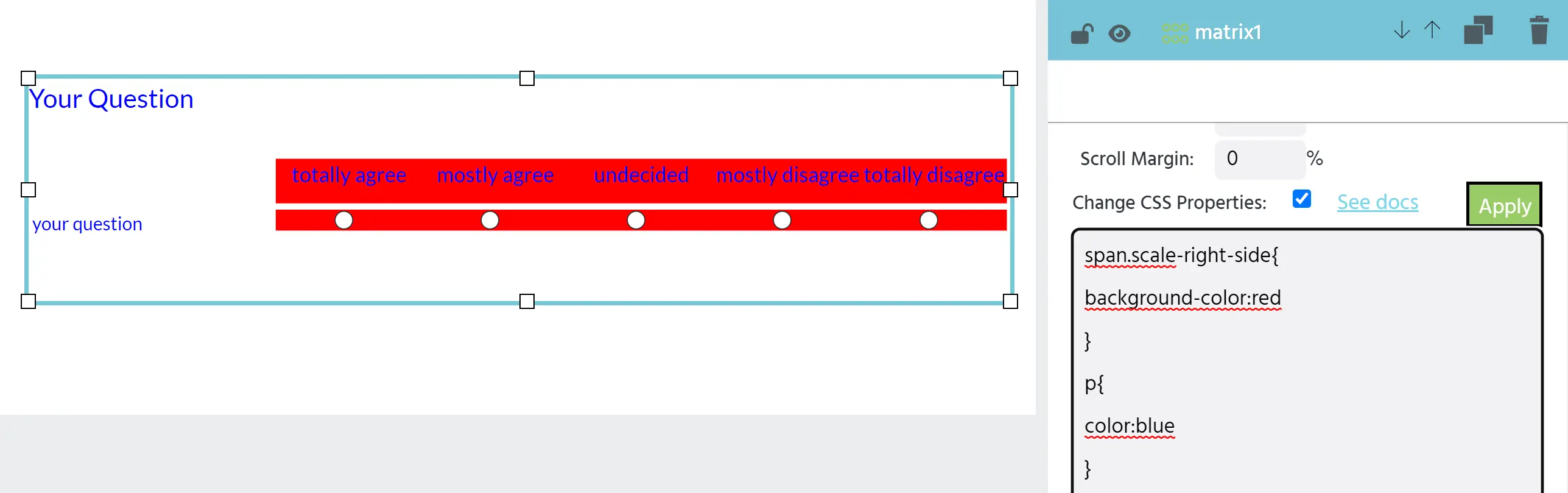
Si bien propiedades como el color de fondo se pueden cambiar fácilmente utilizando la ventana de propiedades del objeto, hay casos en los que desea ser más específico con sus propiedades CSS. Por ejemplo, en elementos de matriz, se pueden utilizar varias propiedades CSS diferentes para personalizar su elemento.

un ejemplo de múltiples propiedades CSS

Muchas propiedades CSS personalizadas se pueden agregar al mismo elemento con múltiples líneas de código.

Si es nuevo en la codificación o desea más información sobre CSS, consulte este módulo de MDN.