labvanced logoLabVanced
  • Research
    • Publications
    • Researcher Interviews
    • Use Cases
      • Developmental Psychology
      • Linguistics
      • Clinical & Digital Health
      • Educational Psychology
      • Cognitive & Neuro
      • Social & Personality
      • Arts Research
      • Sports & Movement
      • Marketing & Consumer Behavior
      • Economics
      • HCI / UX
      • Commercial / Industry Use
    • Labvanced Blog
    • Services
  • Technology
    • Feature Overview
    • Code-Free Study Building
    • Eye Tracking
    • Mouse Tracking
    • Generative AI Integration
    • Multi User Studies
    • More ...
      • Reaction Time/Precise Timing
      • Text Transcription
      • Heart Rate Detection (rPPG)
      • Emotion Detection
      • Questionnaires/Surveys
      • Experimental Control
      • Data Privacy & Security
      • Desktop App
      • Mobile App
  • Learn
    • Guide
    • Videos
    • Walkthroughs
    • FAQ
    • Release Notes
    • Documents
    • Classroom
  • Experiments
    • Cognitive Tests
    • Sample Studies
    • Public Experiment Library
  • Pricing
    • Licenses
    • Top-Up Recordings
    • Subject Recruitment
    • Study Building
    • Dedicated Support
    • Checkout
  • About
    • About Us
    • Contact
    • Downloads
    • Careers
    • Impressum
    • Disclaimer
    • Privacy & Security
    • Terms & Conditions
    • Third-Party Licenses
  • Appgo to app icon
  • Logingo to app icon
Learn
ガイド
ビデオ
ウォークスルー
よくある質問
ニュースレターアーカイブ
ドキュメント
教室
  • 中國人
  • Deutsch
  • Français
  • Español
  • English
  • 日本語
ガイド
ビデオ
ウォークスルー
よくある質問
ニュースレターアーカイブ
ドキュメント
教室
  • 中國人
  • Deutsch
  • Français
  • Español
  • English
  • 日本語
  • ガイド
    • はじめに

      • タスクエディタ
      • フレーム
        • キャンバスフレーム
        • ページフレーム
        • ウェブサイトフレーム
      • トライアルタイムライン
      • 刺激提示
      • 応答の正確さ
      • オブジェクト
      • イベント
      • 変数
      • タスクウィザード
      • トライアルシステム
      • 実験デザイン
        • スタディの作成
        • データフレームパターン
        • マルチユーザー実験デザイン
    • 特集トピック

      • ランダム化とバランス
      • 視線追跡
        • 視線追跡タスクにおける刺激の提示
        • アイTrackingキャリブレーション設定の選び方
        • タスクにおける視線追跡の設定
        • 注視データの録画とエクスポート
        • 目のトラッキングのための形状を関心領域 (AOI) として使用する
        • 参加者キャリブレーション体験
      • Webブリッジ
        • ウェブサイト AOI の選択 | アンカー、調整、および AOI トラッキングの確認
        • ウェブサイト AOI におけるマウスの動作の追跡 | ウェブブリッジガイド
      • アンケート
      • デスクトップアプリ
      • サンプルスタディ
      • 参加者募集
      • APIアクセス
        • REST API
        • Webhook API
        • WebSocket API
      • その他のトピック

        • 正確な刺激タイミング
        • マルチユーザー研究
        • Labvancedにおけるヘッドトラッキング | ガイド
    • メインアプリタブ

      • 概要: メインタブ
      • ダッシュボード
      • 私の研究
      • 共有された研究
      • 私のファイル
      • 実験ライブラリ
      • 私のアカウント
      • ライセンスとサービス
    • スタディタブ

      • 概要: 研究特有のタブ
      • 研究デザイン
        • タスク
        • ブロック
        • セッション
        • グループ
      • タスクエディタ
        • タスクコントロール
        • 試行システム
        • フレームタイプ
        • オブジェクト
        • オブジェクトプロパティテーブル
        • 変数
        • システム変数テーブル
        • イベントシステム
        • テキストエディタの機能
        • タスクエディタにおける視線追跡オプション
        • タスクにおける頭追跡
        • マルチユーザー研究
      • 設定
      • 変数
      • メディア
      • テキストと翻訳
      • 開始と参加
      • 被験者管理
      • データビューとエクスポート
        • Dataview と変数 & タスクの選択 (古いバージョン)
        • 録音へのアクセス (古いバージョン)
  • ビデオ
    • ビデオ概要
    • Labvancedの始め方
    • タスクの作成
    • 要素ビデオ
    • イベントと変数
    • 高度なトピック
  • ウォークスルー
    • イントロダクション
    • ストループタスク
    • 語彙決定タスク
    • ポズナーの視線誘導タスク
    • 変化盲点フリッカーパラダイム
    • 眼球追跡サンプル研究
    • 乳幼児眼球追跡研究
    • マウストラッキングによる注意捕捉研究
    • 迅速な連続視覚提示
    • ChatGPT研究
    • 眼球追跡デモ: SVGをAOIとして
    • マルチユーザーデモ: 対象者のカーソルを表示
    • ゲームパッド/ジョイスティックコントローラー - 基本設定
    • EEG統合を持つデスクトップアプリ研究
    • 被験者間グループのバランシングと変数設定
    • マルチユーザー研究の構築
    • ウェブサイトフレーム眼球追跡ウォークスルー
    • 条件付きウェブカメラ眼球追跡
  • FAQ
    • 機能
    • サポートポリシーとガイドライン
    • セキュリティとデータプライバシー
    • ライセンス
    • Labvancedの精度
    • プログラムによる使用とAPI
    • Labvancedをオフラインで使用する
    • トラブルシューティング
    • 研究作成に関する質問
  • ニュースレターアーカイブ
  • ドキュメント
  • 教室
Labvancedでの参加者の検出された感情状態に基づいて感情検出トリガーが発動

感情検出トリガー{/examples/}

目次

  • 概要
  • 感情検出データの記録
  • 感情検出の有効化
  • トリガー固有の値
  • 実践例

概要

Labvancedの感情検出トリガーは、参加者の感情状態が検出されたときに自動的にイベントを開始したり、応答を記録したりするために使用されます。これは、研究者が刺激の提示やタスクの変更をリアルタイムの感情反応に直接リンクさせることを可能にするLabvancedの感情検出の重要なコンポーネントであり、実験をよりダイナミックにし、感情が行動、注意、または意思決定に与える影響をより正確に測定できるようにします。

Note: すべての処理はクライアント側で行われ、GDPRコンプライアンスを確保し、顔データが外部に送信または保存されることがないことを保証します。
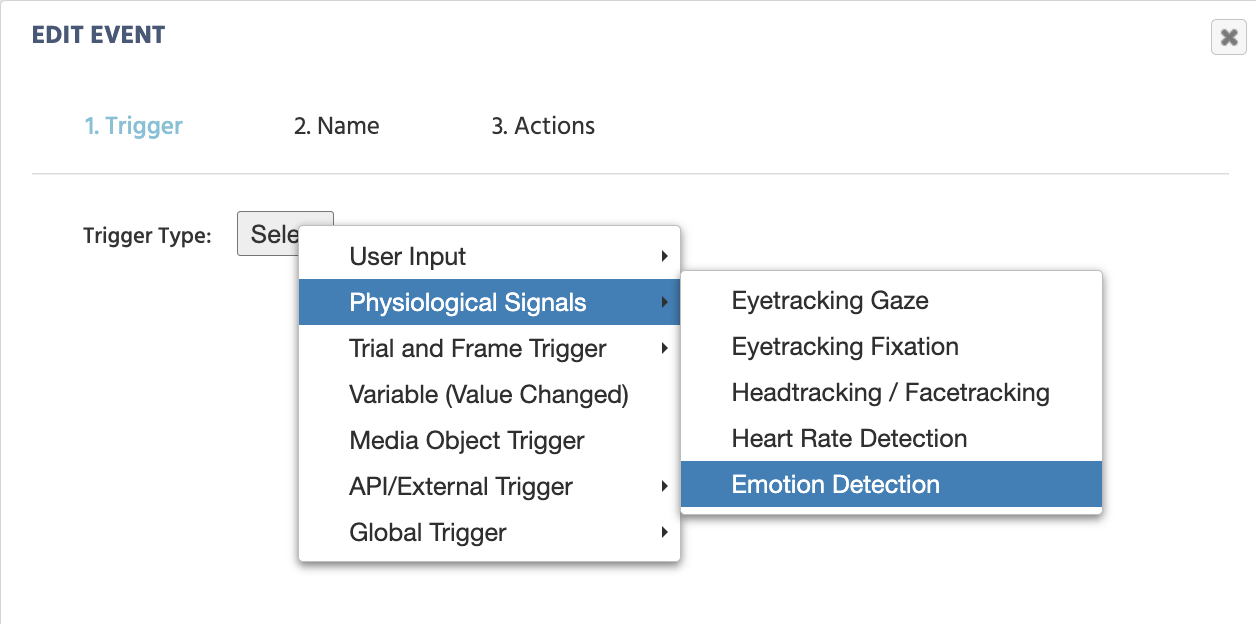
Labvancedにおける感情検出トリガーのメニュー。

イベントのトリガーメニューから感情検出トリガーを見つける。

感情検出データの記録

トリガーを選択し、アクションに名前を付けるとデータ記録のための関連イベントを設定するように促すダイアログボックスが表示されます:
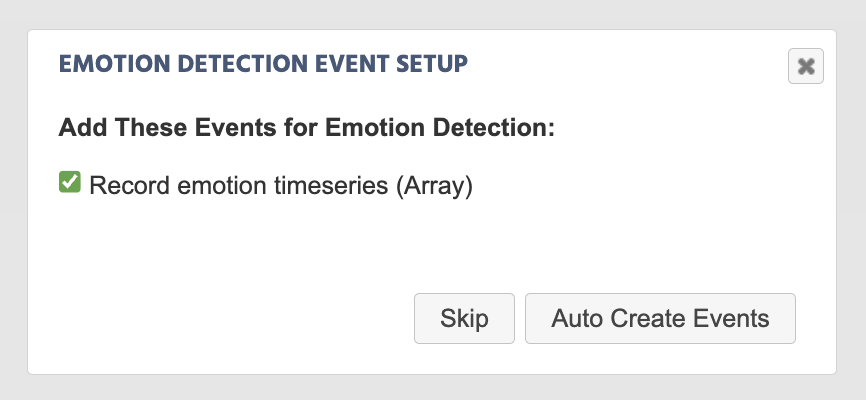
Labvancedでの感情検出のための自動イベント作成。

感情検出トリガーを選択すると、感情関連のスコアとタイムスタンプを記録するためにイベントを設定するプロンプトが表示されます。 注: このイベントが記録するデータのプレビューについては、さらに下にあるデータテーブル画像を参照してください。

このイベントを自動作成すると、以下のアクションが作成されます(下の画像に示されています)。変数名emotion_Emotion Detectionが割り当てられ、トリガー固有の値[All Emotions, Valence, Arousal, T]配列がデータ収集中に記録される値として示されます。

ここから、変数名はVariablesパネルを介してさらに編集することができ、トリガー値も異なる値に再割り当てすることができます。詳細なオプションについてはValue-select Menuを参照してください。
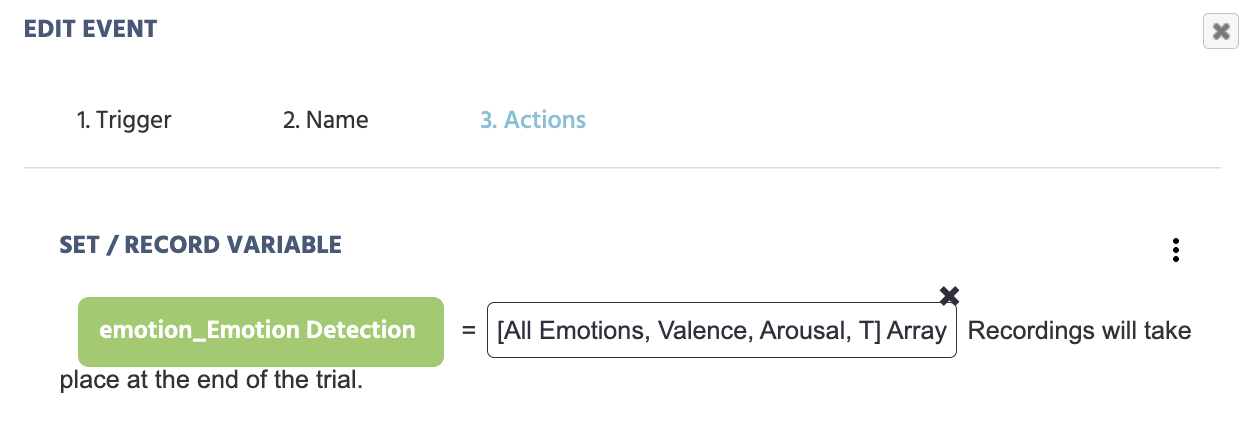
Labvancedにおける感情検出のトリガーによる自動イベント。

上記の画像のステップでプロンプトが表示された感情検出結果を記録するために自動的に生成されたイベント。

Labvancedで収集した感情検出データのプレビュー

以下は、Labvancedのタスクで上記のイベントを有効にした結果記録されたデータの例です:

Labvancedにおける顔表情分析中に収集された感情ラベル、信頼度スコア、タイムスタンプを示すインフォグラフィック.

[すべての感情、バレンス、覚醒、T]トリガー固有の値で収集されたデータのプレビュー。

感情検出の有効化 / アクティブ化

感情検出トリガーが機能するためには、関連する設定をTask ControlsおよびSettingsの両方でアクティブ化および有効化する必要があります。以下に説明します。

研究設定 - 感情検出を有効化

Settingsタブで、Physiology → Emotion Detectionに移動し、研究で感情検出を有効化するためにチェックボックスにチェックを入れます。

タスク設定 - 感情検出を有効化

Task EditorのTask Controlsセクションの下で、Physiological Signalsタブに移動し、感情検出が特定のタスクでアクティブになるようにチェックボックスにチェックを入れます。

チェックボックスをクリックして感情検出を有効にすると、感情検出データ値を記録するためのイベントを作成すべきかどうか、記録を行うフレームを指定するように促すダイアログボックスが表示されます:
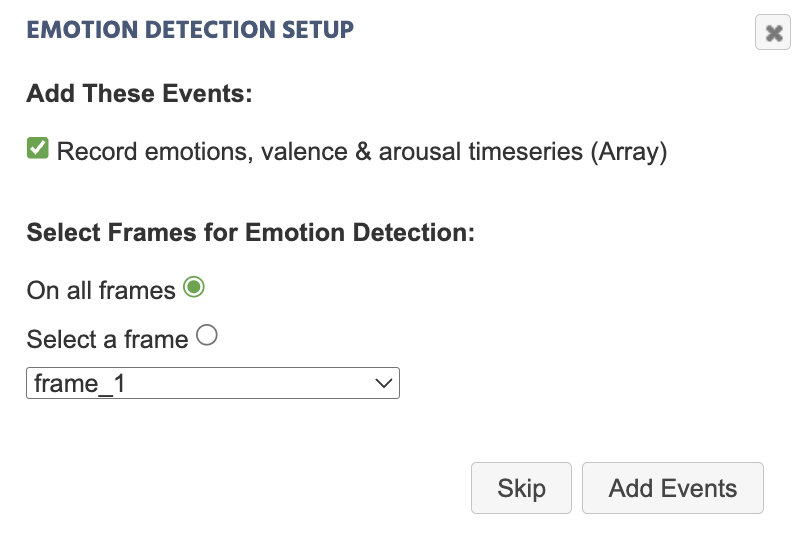
タスクコントロール経由で感情検出データを記録するイベントの作成

生理学的信号の下にあるタスクコントロール経由で、感情検出のためのデータ記録を自動生成することができ、どのフレームでデータ記録を特に行うべきかを指定することができます。

トリガー固有の値

Emotion Detection Triggerを選択すると、以下のオプションがValue-Select Menuにて利用可能です。
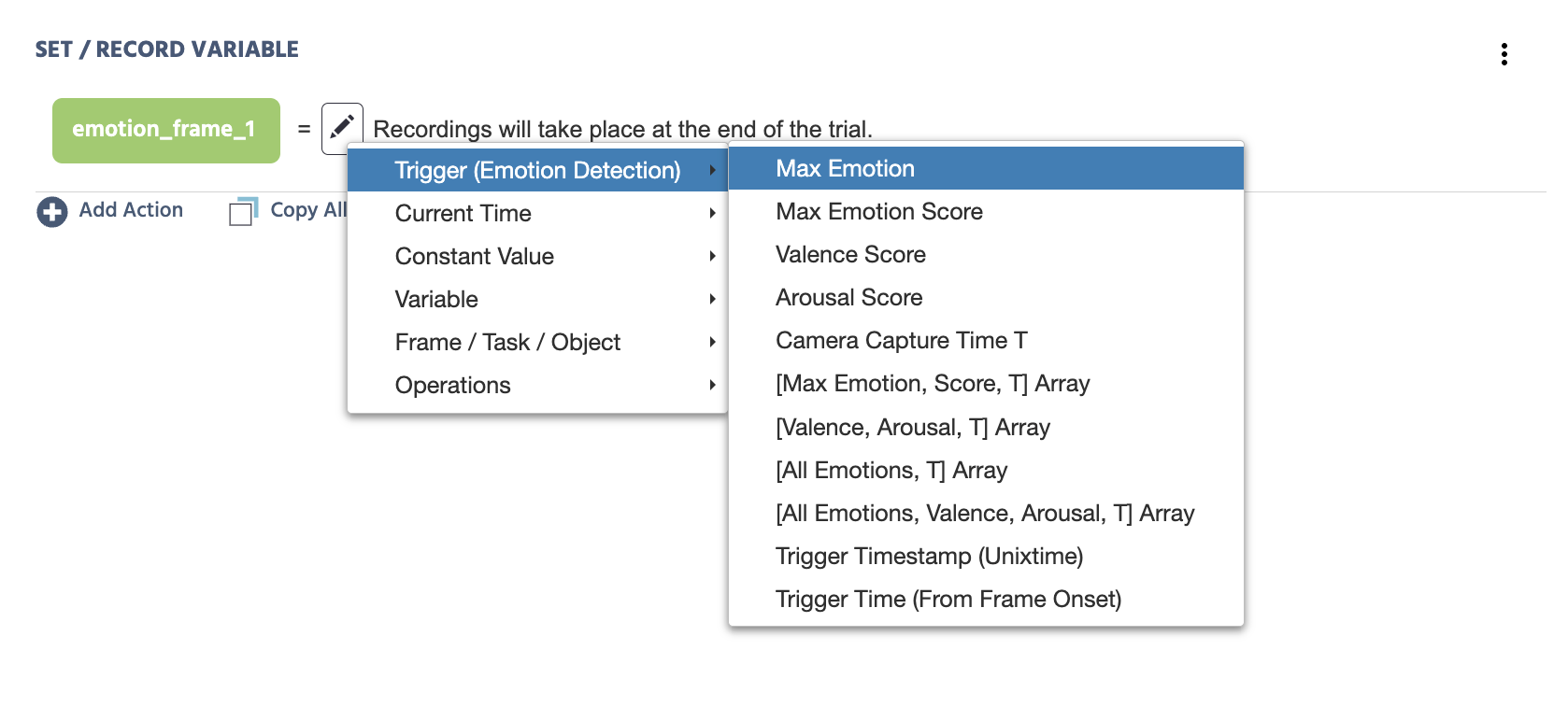
Labvancedにおける変数選択メニュー経由でトリガー固有メニューにアクセス

値選択メニューで感情検出トリガーのトリガー固有値にアクセス。

値説明
Max Emotion検出された最大感情。以下のパラメーターが使用可能な文字列値: angry, contempt, disgust, fear, happy, neutral, sad, surprise。
Max Emotion Score検出されたMax Emotionのスコア。
Valence Score値の検出のための数値スコア。
Arousal Score検出された覚醒のための数値スコア。
Camera Capture Time T感情検出計算を行うために必要な画像スナップショット(カメラキャプチャ)が発生したときに基づく調整されたタイムスタンプ値。

注: トリガータイムスタンプはトリガーが開始されたときの値ですが、アルゴリズムがローカルで画像フレームをキャプチャし、その後感情スコアを処理するのに数ミリ秒かかります。したがって、Camera Capture Time T値は使用するのにより正確なタイムスタンプです。
[Max Emotion, Score, T] Array次の値を保持する配列: 最大感情(文字列ラベル)スコア(数値)、カメラキャプチャT(ユニックスタイム)。
[Valence, Arousal, T] Array次の値を保持する配列: バレンス(数値)、覚醒(数値)、カメラキャプチャT(ユニックスタイム)。
[All Emotions, T] Arrayすべての8つの感情のスコアとカメラキャプチャT(ユニックスタイム)を記録します。

このトリガー固有の値が選択された場合に収集されるデータの感覚を得るには、上記のデータ記録セクションの画像プレビューの最初の8列と最後の列を参照してください。

注: All Emotionsの下の8つの感情の値は相対的で、すべての8つの感情のスコアを合計すると1になります。
[All Emotions, Valence, Arousal, T] Arrayすべての8つの感情、バレンス、覚醒、およびカメラキャプチャT(ユニックスタイム)の数値スコアを記録します。

このトリガー固有の値が選択された場合に収集されるデータの感覚を得るには、上記のデータ記録セクションの画像プレビューを参照してください。

注: All Emotionsの下の8つの感情の値は相対的で、すべての8つの感情のスコアを合計すると1になります。
Trigger Timestamp (Unixtime)UNIXTIME形式のトリガータイムスタンプ。

注: 上記で説明したカメラキャプチャT値を参照してください。これが感情検出が発生したときのより正確な値です。
Trigger Time (From Frame Onset)フレームの開始からトリガーが発生した時間(ミリ秒)。

感情検出トリガーを使用した実践例

感情状態に基づく実験進行の制御

この例では、Delayed ActionがRequirement Action (If...Then)を持っており、2000ミリ秒の遅延の後、Max Emotionがsadと等しい場合に、特定のタスクJump Toに進行することを指定します。
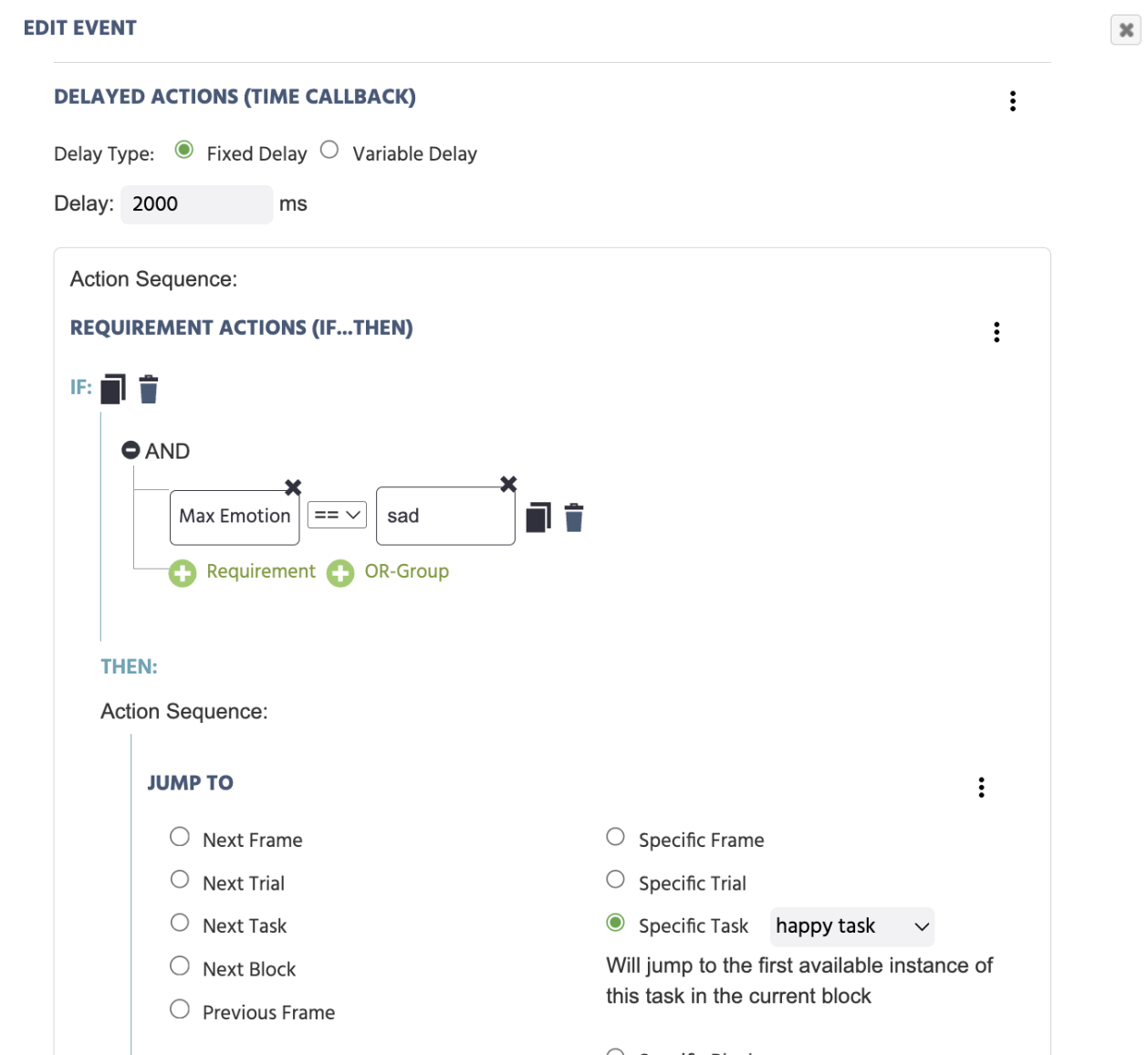
Labvancedで使用される感情検出トリガー。

タスクの進行を制御するために使用されている感情検出パラメーター最大感情の例。

リアルタイムでの感情検出

感情検出デモ

一連の画像が提示され、参加者は表情を真似するように求められます。参加者の表情で検出された最高の感情が報告され、バレンス値と覚醒値も報告されます。