labvanced logoLabVanced
  • Research
    • Publications
    • Researcher Interviews
    • Use Cases
      • Developmental Psychology
      • Linguistics
      • Clinical & Digital Health
      • Educational Psychology
      • Cognitive & Neuro
      • Social & Personality
      • Arts Research
      • Sports & Movement
      • Marketing & Consumer Behavior
      • Economics
      • HCI / UX
      • Commercial / Industry Use
    • Labvanced Blog
    • Services
  • Technology
    • Feature Overview
    • Code-Free Study Building
    • Eye Tracking
    • Mouse Tracking
    • Generative AI Integration
    • Multi User Studies
    • More ...
      • Reaction Time/Precise Timing
      • Text Transcription
      • Heart Rate Detection (rPPG)
      • Emotion Detection
      • Questionnaires/Surveys
      • Experimental Control
      • Data Privacy & Security
      • Desktop App
      • Mobile App
  • Learn
    • Guide
    • Videos
    • Walkthroughs
    • FAQ
    • Release Notes
    • Documents
    • Classroom
  • Experiments
    • Cognitive Tests
    • Sample Studies
    • Public Experiment Library
  • Pricing
    • Licenses
    • Top-Up Recordings
    • Subject Recruitment
    • Study Building
    • Dedicated Support
    • Checkout
  • About
    • About Us
    • Contact
    • Downloads
    • Careers
    • Impressum
    • Disclaimer
    • Privacy & Security
    • Terms & Conditions
    • Third-Party Licenses
  • Appgo to app icon
  • Logingo to app icon
Learn
ガイド
ビデオ
ウォークスルー
よくある質問
ニュースレターアーカイブ
ドキュメント
教室
  • 中國人
  • Deutsch
  • Français
  • Español
  • English
  • 日本語
ガイド
ビデオ
ウォークスルー
よくある質問
ニュースレターアーカイブ
ドキュメント
教室
  • 中國人
  • Deutsch
  • Français
  • Español
  • English
  • 日本語
  • ガイド
    • はじめに

      • タスクエディタ
      • フレーム
        • キャンバスフレーム
        • ページフレーム
        • ウェブサイトフレーム
      • トライアルタイムライン
      • 刺激提示
      • 応答の正確性
      • オブジェクト
      • イベント
      • 変数
      • タスクウィザード
      • トライアルシステム
      • 実験デザイン
        • 研究の作成
        • データフレームパターン
        • マルチユーザー実験デザイン
        • 縦断的実験デザイン
    • 注目のトピック

      • ランダム化とバランス
      • アイ・トラッキング
        • 目追跡タスクにおける刺激の提示
        • アイ・トラッキングキャリブレーション設定の選び方
        • タスクにおけるアイ・トラッキングの設定
        • 視線データの記録とエクスポート
        • 目のトラッキングのための関心領域 (AOI) としての形状の使用
        • 参加者キャリブレーション体験
      • ウェブブリッジ
        • ウェブサイトAOIの選択 | アンカー、調整、およびAOIトラッキングの検証
        • ウェブサイトのAOIでのマウス行動のトラッキング | Web Bridgeガイド
      • アンケート
      • デスクトップアプリ
      • サンプル研究
      • 参加者募集
      • APIアクセス
        • REST API
        • Webhook API
        • WebSocket API
      • その他のトピック

        • 正確な刺激のタイミング
        • マルチユーザー研究
        • Labvancedにおけるヘッドトラッキング | ガイド
    • メインアプリタブ

      • 概要: メインタブ
      • ダッシュボード
      • 私の研究
      • 共有された研究
      • 私のファイル
      • 実験ライブラリ
      • マイアカウント
      • ライセンスとサービス
    • 研究タブ

      • 概要: 研究特有のタブ
      • 研究デザイン
        • タスク
        • ブロック
        • セッション
        • グループ
      • タスクエディタ
        • タスクコントロール
        • 試行システム
        • フレームタイプ
        • オブジェクト
        • オブジェクトプロパティテーブル
        • 変数
        • システム変数テーブル
        • イベントシステム
        • テキストエディタの機能
        • タスクエディタにおける視線追跡オプション
        • タスクにおける頭追跡
        • マルチユーザー研究
      • 設定
      • 変数
      • メディア
      • テキストと翻訳
      • 開始と参加
      • 被験者管理
      • データビューとエクスポート
        • Dataview と変数 & タスクの選択 (古いバージョン)
        • 録音へのアクセス (古いバージョン)
  • 動画
    • 動画の概要
    • Labvancedの使い方
    • タスクの作成
    • 要素の動画
    • イベントと変数
    • 高度なトピック
  • ウォークスルー
    • イントロダクション
    • ストゥループ課題
    • 語彙的判断課題
    • ポズナーの注視誘導課題
    • 変化盲点フリッカー・パラダイム
    • 眼球追跡サンプル研究
    • 乳児の眼球追跡研究
    • マウストラッキングによる注意捕捉研究
    • 迅速な連続視覚提示
    • ChatGPT研究
    • 眼球追跡デモ: AOIとしてのSVG
    • マルチユーザーデモ: 被験者のカーソルの表示
    • ゲームパッド / ジョイスティックコントローラー - 基本的なセットアップ
    • EEG統合を用いたデスクトップアプリ研究
    • 被験者間グループのバランスと変数の設定
    • マルチユーザー研究の構築
    • ウェブサイトフレーム眼球追跡ウォークスルー
    • 条件付きウェブカメラ眼球追跡
  • FAQ
    • 機能
    • サポートポリシーとガイドライン
    • セキュリティとデータプライバシー
    • ライセンス
    • Labvancedの精度
    • プログラム的利用とAPI
    • Labvancedをオフラインで使用する
    • トラブルシューティング
    • 研究作成に関する質問
  • ニュースレターアーカイブ
  • 文書
  • 教室
Labvancedにおける視線データの記録とエクスポートのヘッダーイラスト

視線データの記録とエクスポート

アイ・トラッキングが有効化され、タスクに設定されると(タスク内でのアイ・トラッキングの設定を参照)、視線データを記録変数として実際にキャプチャするイベントが必要になります。

自動イベント設定

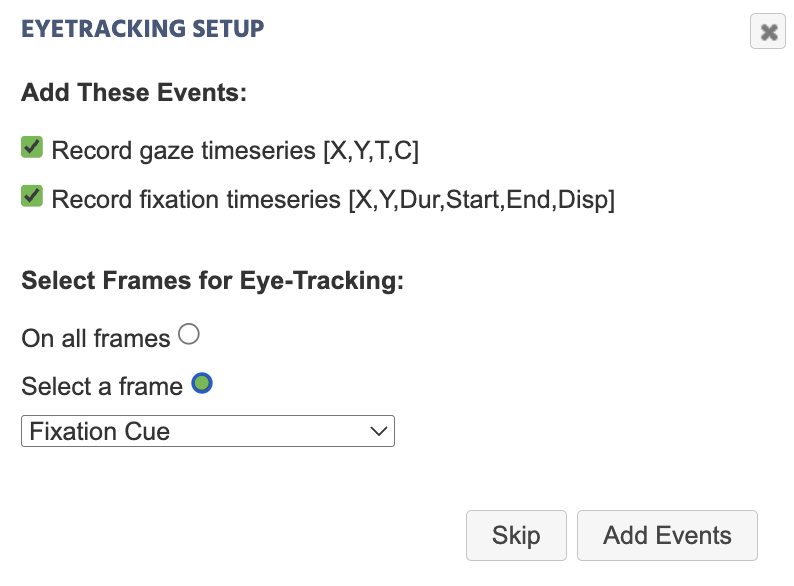
タスクエディタでEnable Eye-Tracking:をチェックすると、「Eyetracking Setup」ダイアログが表示され、これらのイベントを自動的に作成することを提案します:

視線および注視の記録イベントを自動的に作成することを提案するEyetracking Setupダイアログ

  • Record gaze timeseries [X,Y,T,C]: デフォルトでチェックされている視線記録イベントを作成
  • Record fixation timeseries [X,Y,Dur,Start,End,Disp]: デフォルトでチェックされている注視記録イベントを作成。タスクの注視検出モードがNo Fixation Detectionに設定されている場合、このオプションを受け入れることで自動的にオンに切り替わります。

スコープも選択します:On all frames(デフォルト)は試行内のすべてのフレームにわたって記録イベントを適用し、Select a frameは特定のフレームに制限します。Add Eventsをクリックすると、これらの選択肢でイベントが作成され、Skipをクリックすると何も作成せずにダイアログが閉じます。

これは一般的なケースをカバーします:試行全体にわたってすべての視線および注視サンプルを記録します。このダイアログをスキップした場合や、特定の刺激オブジェクトに記録を制限する必要がある場合(下記参照)や、すでに存在するタスクにアイ・トラッキングイベントを追加する場合は、手動でイベントを構築してください。

視線座標の手動記録

視線座標のタイムシリーズを記録するには:

  1. イベントエディタから新しいイベントを追加します。
  2. トリガーとしてPhysiological Signal Triggers → Eyetracking Gazeを選択します。
  3. アクションとしてVariable Actions → Set / Record Variableを選択し、新しい変数を作成します:
    • フォーマット:Array(推奨、X/Y座標のペアを一緒に保存できるため)
    • 記録タイプ:All changes / time series、これにより視線の更新がすべて記録され、試行の最後の値だけが記録されるのではありません。
  4. 値選択メニューで、Trigger (Eyetracking Gaze)のオプションからCoord. + Time + Confidence [X,Y,T,C] Arrayを選択します。これにより、XおよびY座標、正確なタイムスタンプ、信頼度値が1つの配列で記録されます。

参加者の注視(視線が固定される場所、個々の視線サンプルではなく)を報告するEyetracking Fixationトリガーもあります。これは、タスク設定で構成された注視検出モードを使用しています。現在ベータ版です。

特定の刺激オブジェクトに記録を制限する

Eyetracking GazeおよびEyetracking Fixationトリガーは、フレーム上のどこでもなく、特定の刺激オブジェクトを参加者が見ているときのみに発火するように制限できます。これを行うには、特定の要素のみにトリガーを発生させるオプションを選択し、それらの要素をターゲットとして追加します。これは、参加者が特定の画像や領域を見たかどうかのみを気にする場合に便利です。他の場所での視線位置については気にしません。

キャリブレーションおよび試行エラーの記録

視線座標に加えて、特定の参加者に対してアイ・トラッキングがどれだけ正確であったかを記録できます:

  1. 別のイベントを追加し、トリガーとしてOn Frame Startを指定します。
  2. アクションとしてVariable Actions → Set / Record Variableを選択します。
  3. 値選択メニューで、Frame/Task/Object → Eyetrackingの下から、現在の試行のエラーを記録するためにError Trialを選択するか、元のキャリブレーションからエラーを記録するためにError Calibrationを選択します。

両方のエラー値は、キャリブレーションまたは試行中に表示される予測された視線座標と実際のターゲット注視位置との間の平均ユークリッド距離であり、フレーム単位で表されます。両方を記録することで、分析中に精度基準を下回る参加者や特定の試行を除外できます。

視線データのエクスポート

記録されたデータにアクセスするには、Dataview & Exportタブに移動します。エクスポートには2種類あります:

  • 通常データ:応答、状態、およびキャリブレーション/試行エラーを記録する場合など、試行ごとに1回記録されます。各変数は自分自身の列を持ち、各試行は自分自身の行を持ちます。
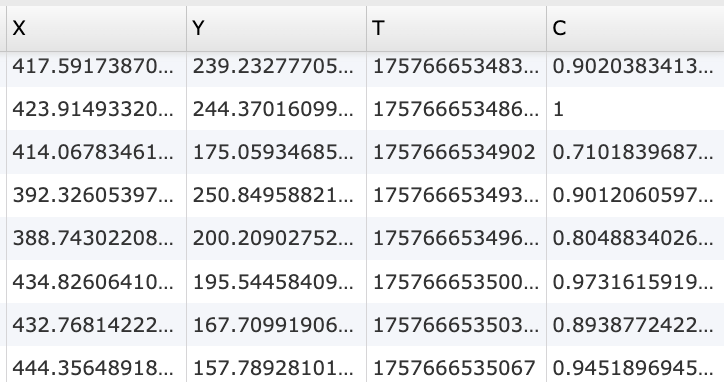
  • タイムシリーズデータ:試行全体で継続的に記録され、視線座標は毎秒多くの回数更新されるために使用されます。各行は1つの視線サンプルを表し、すべてのタイムシリーズ変数に共有される別のtimes列が含まれています。

Labvancedのウェブカメラアイ・トラッキングによって収集されたデータのプレビュー

Labvancedのウェブカメラアイ・トラッキングによって収集されたデータのプレビュー
X: 視線のX座標; Y: 視線のY座標; T: タイムスタンプ; C: 信頼区間

これらの列を操作する際に心に留めておくべきことがいくつかあります:

  • 時間の測定は、個別のtimes列ではなくTに基づいて行ってください。Tは、カメラが画像を実際にキャプチャしたときの調整済みタイムスタンプであり、timesはLabvancedが値を記録した時点を反映しています。これは、アルゴリズムが各スナップショットを処理するのに数ミリ秒を要するため、実際のキャプチャの瞬間よりもわずかに遅れています。
  • Cは0から1の範囲です。1に近い値は自信を持った検出を示し、0に近い値は通常、まばたきまたは参加者の目がカメラに見えないことを示します。
  • サンプリングレートは完全に一定ではなく、Tから決定できます。一般に、商業的に利用可能なほとんどのウェブカメラのハードウェア制約により、30Hz以上のサンプリングレートは達成できません。

LabvancedのGitHubレポジトリには、エクスポートされたアイ・トラッキングおよびWebSocketデータをさらに処理するためのスクリプトがあります。

よくある質問

自動Eyetracking Setupダイアログをスキップした場合、視線データを記録できますか?
はい。上記のように、`Eyetracking Gaze`または`Eyetracking Fixation`トリガーと`Set / Record Variable`アクションを使用して、手動で記録イベントを構築してください。この方法は、特定の刺激オブジェクトに記録を制限する必要がある場合や、既に存在するタスクにアイ・トラッキングイベントを追加する場合にも取るべき道です。
タイミング分析は`times`列に基づくべきですか、それとも`T`に基づくべきですか?
`T`を使用してください。`T` (`Camera Capture Time T`)は、カメラが画像を実際にキャプチャしたときの調整済みタイムスタンプであり、`times`はLabvancedが値を記録した時点を反映しています。これは、アルゴリズムが各スナップショットを処理するのに数ミリ秒を要するため、わずかに遅れています。同様の区別は、値選択メニュー内の感情検出トリガーの値に関連する`Camera Capture Time T`にも適用されます。
信頼度(`C`)値が0に近い場合、何を意味しますか?
通常、まばたきや参加者の目がカメラに見えないことを示します。1に近い値は、自信のある検出を示します。
なぜ私の視線データは完璧に一定のレートでサンプリングされないのですか?
サンプリングレートは完全に一定ではなく、`T`から決定できます。一般に、商業的に利用可能なほとんどのウェブカメラのハードウェア制約により、30Hz以上のサンプリングレートは達成できません。
低品質のキャリブレーションや特定の試行が悪い視線データの原因であるかどうかをどのように判断しますか?
両方の`Error Calibration`と`Error Trial`を変数として記録します。両者は、予測された視線座標と実際のターゲット注視位置の間の平均ユークリッド距離であり、これにより分析中に精度基準を下回る参加者や特定の試行を除外できます。
視線データを全フレームではなく、特定のオブジェクトに対してのみ記録できますか?
はい。`Eyetracking Gaze`および`Eyetracking Fixation`トリガーは、参加者がターゲットとして追加された特定の刺激オブジェクトを見ているときだけ発火するように制限できます。

さらなる読書

Labvancedタスクでのアイ・トラッキングの設定

タスク内でのアイ・トラッキングの設定

このページのイベントを構築する前に、アイ・トラッキングを有効にし再キャリブレーションを設定します。

アイ・トラッキングのための興味領域として形状を使用する

興味領域(AOI)として形状を使用する

視線と注視トリガーがターゲットにできるフレームの領域を定義します。

Labvancedのウェブカメラアイ・トラッキング技術

ウェブカメラアイ・トラッキング技術

Labvancedのウェブカメラアイ・トラッキング技術の仕組み。

タイムシリーズ変数

視線のような連続データがどのようにキャプチャされるかを制御する一般的な記録タイプとサンプリング方法の設定。
タスクコントロール

上記の自動Eyetracking Setupダイアログが、全体のタスクコントロールリファレンスの文脈で表示されます。

Prev
タスクにおけるアイ・トラッキングの設定
Next
目のトラッキングのための関心領域 (AOI) としての形状の使用