
Proceso de Recolección de Datos Fluido | 6 Consejos para la Investigación
Cuando tu experimento esté listo para comenzar, aquí hay algunos consejos sencillos a considerar en tu procedimiento de recolección de datos justo antes de lanzar completamente tu experimento. Algunos de estos son especialmente útiles si estás realizando un estudio remoto / en línea.
1. Si usas crowdsourcing, comienza con unos pocos sujetos primero
Si estás utilizando crowdsourcing para reclutar participantes para tu experimento, ¡recomendamos hacer una prueba con solo unos pocos sujetos al principio!
- es decir, solo recolecta 5 sujetos y si todo va bien y de acuerdo con tu plan de recolección de datos esperado, entonces aumenta la cantidad de participantes a 50 o 100, etc.
- ¡Es una opción mucho más segura y se considera una mejor práctica!
2. Considera las particularidades específicas para móviles
Si permites la participación mediante dispositivos móviles/teléfonos (que es un ajuste predeterminado en algunas plataformas de crowdsourcing como Prolific), ten en cuenta algunas particularidades específicas para móviles.
- Por ejemplo, la reproducción automática de audio no funciona en absoluto en iPhones (en el navegador). Esto es cierto tanto para Safari en iOS como para Chrome en iOS porque Chrome en iPhones no es Chrome, sino solo Safari con un aspecto diferente (totalmente raro, pero cierto).
- En general, los navegadores en iPhones no permiten que se reproduzca audio sin un llamado ‘gesto del usuario’ (como pulsar un botón). Esta es solo la política de Apple básica y no tiene nada que ver con experimentos en línea o Labvanced en absoluto.
- Así que, esto es algo importante a tener en cuenta y puedes asegurarte de que la configuración de tu experimento aborde estas particularidades específicas para móviles para que no haya sorpresas durante el proceso de recolección de datos.
3. Pausar el experimento si el participante sale del modo de pantalla completa
Los estudios remotos / en línea están diseñados para estar en modo de pantalla completa para que el participante esté 100% centrado durante el experimento. Si un sujeto sale del modo de pantalla completa o cambia a otra pestaña, la integridad de tu estudio puede verse comprometida e incluso las grabaciones pueden perderse (lo cual no es ideal para ningún procedimiento o plan de recolección de datos).
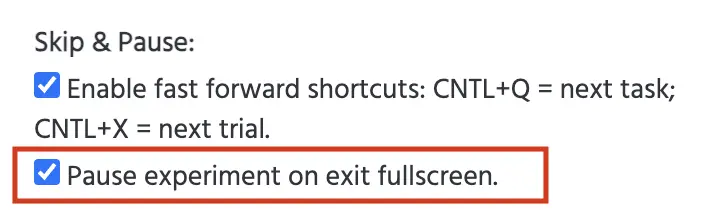
En Labvanced, en la pestaña ‘Configuraciones del estudio’ en la columna ‘Configuraciones de inicio y principales’, hay una opción para ‘Pausar experimento al salir de pantalla completa’. ¡Esta opción debe estar habilitada! De esta manera, si el participante sale del modo de pantalla completa, el experimento se pausará automáticamente.
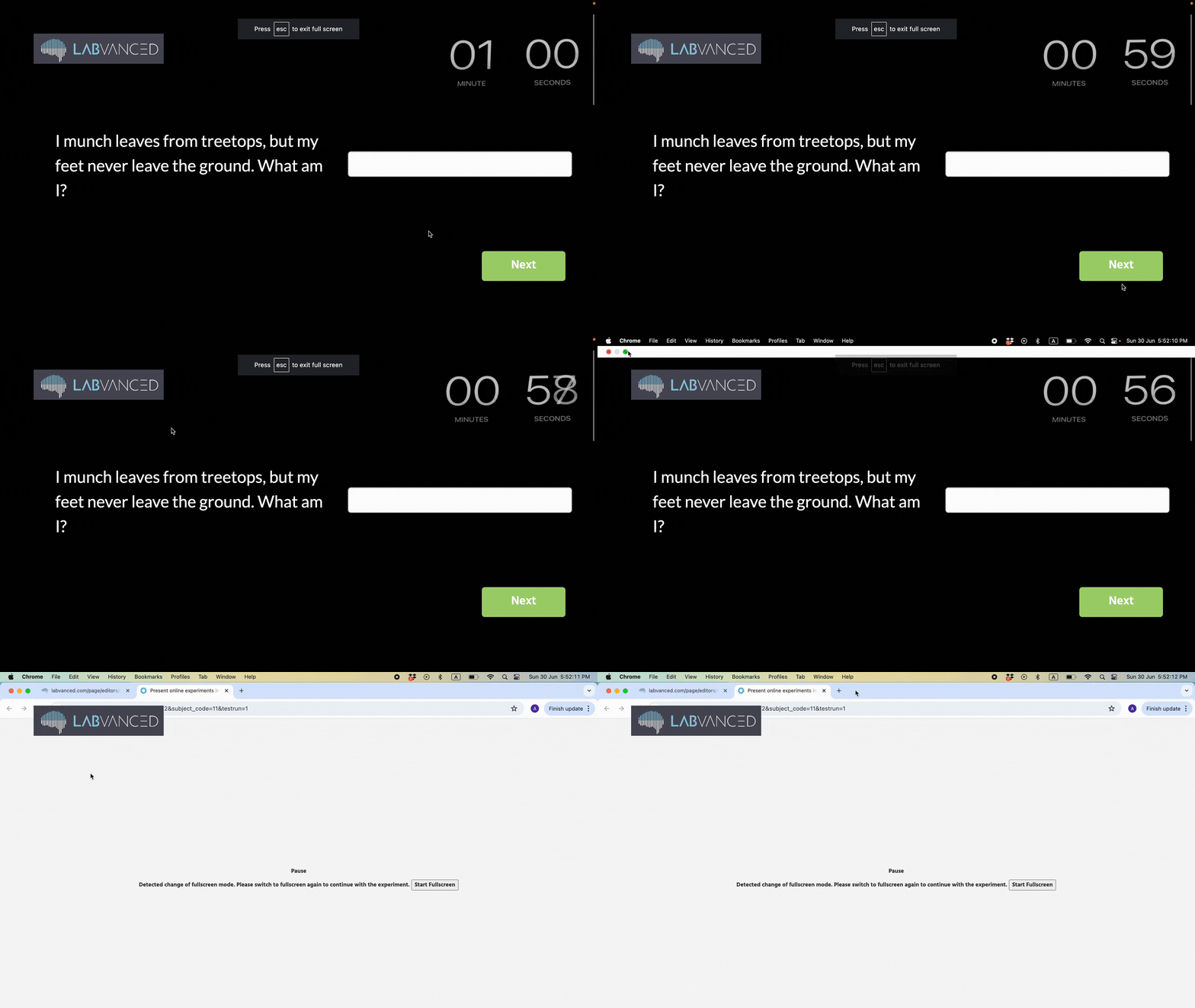
A continuación, puedes ver un ejemplo de un experimento que se pausó inmediatamente tan pronto como el participante salió del modo de pantalla completa:
4. Agregar variables para recolectar datos sobre las especificaciones del sistema y el estado de pantalla completa
¿Puedes saber si el participante, en algún momento durante el estudio, salió del modo de pantalla completa? ¡Sí!
Hay variables de sistema disponibles automáticamente para todos los estudios creados con Labvanced que se pueden utilizar para este propósito y puedes usarlas para registrar este comportamiento, ¡así que considera agregarlas a tu plan de recolección de datos! Aquí hay algunos ejemplos que puedes usar para la recolección de datos:
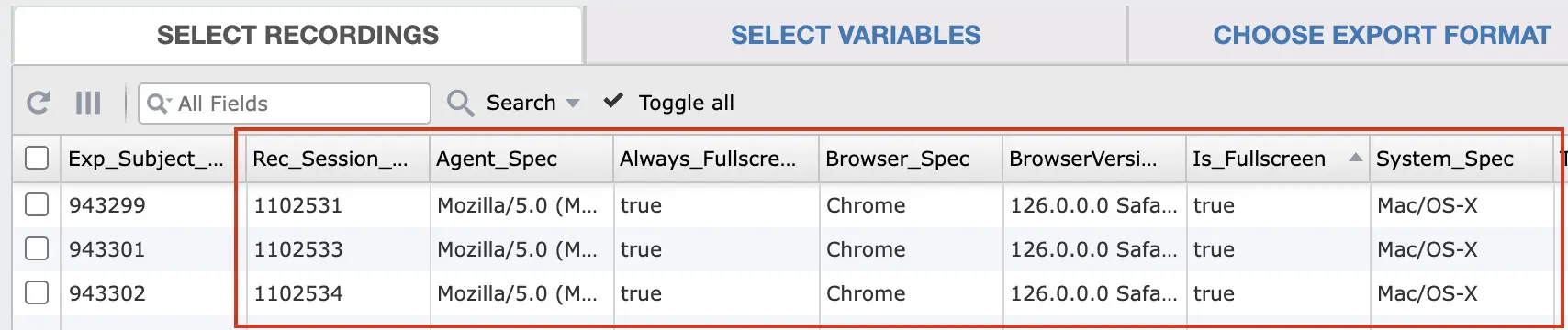
- Always_Fullscreen: Esencialmente, se informa un valor booleano como ‘true’ mientras el participante mantiene el experimento en modo de pantalla completa. Esto se puede usar para pausar e incluso salir del experimento cuando un participante sale del modo de pantalla completa.
- Is_Fullscreen: Otra variable booleano donde se informa un valor verdadero/falso si el experimento se está viendo actualmente en modo de pantalla completa. El valor puede cambiar a lo largo del curso del experimento y puede medirse a través del tiempo como parte de tu proceso de recolección de datos.
La imagen a continuación es un ejemplo de recolección de datos de estas variables en acción:

También puedes incorporar algunas de las siguientes variables del sistema en tu procedimiento de recolección de datos para registrar factores como las especificaciones del navegador y las especificaciones del sistema:
- Browser_Spec: Browser_Spec contiene el valor del navegador utilizado por el participante para realizar el experimento. Esto se puede usar para analizar posibles diferencias entre navegadores.
- BrowserVersion_Spec: BrowserVersion_Spec contiene el valor de la versión del navegador utilizado por el participante para realizar el experimento. Esto se puede usar para analizar posibles diferencias entre versiones de navegador.
- System_Spec: System_Spec contiene el valor del sistema operativo/dispositivo utilizado por el participante para realizar el experimento. Esto se puede usar para analizar posibles diferencias entre sistemas operativos/dispositivos.
Si estás llevando a cabo estudios remotos / en línea, considerar diferentes navegadores o especificaciones del sistema, así como el estado de pantalla completa, puede ser relevante para tu plan de recolección de datos, así que vale la pena anotarlo para incluirlo antes de lanzar tu estudio.
5. Considera deshabilitar Safari como navegador permitido
Este es un punto importante al trabajar con estudios en línea / remotos… ¿Por qué? Safari es conocido por tener APIs desactualizadas y funcionar de manera diferente. Por lo tanto, esto afectará la integridad del procedimiento de recolección de datos que habías planificado.
- Como navegador, no recomendamos Safari para estudios en línea, especialmente para estudios avanzados (como aquellos que emplean seguimiento ocular basado en cámara web).
- Los usuarios de Mac generalmente tienen otras opciones disponibles, así que deshabilitar Safari debería estar bien.
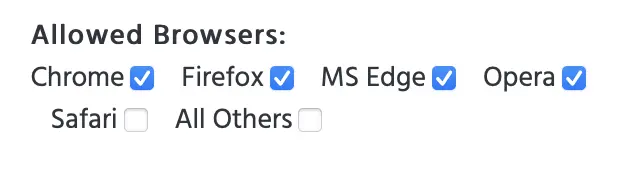
- En Labvanced, este navegador se deshabilita automáticamente por esta razón. Puedes comprobar esto en la pestaña ‘Configuraciones del estudio’ y en la columna ‘Navegadores y dispositivos’, asegurándote de que ‘Safari’ no esté seleccionado como una opción.
6. Deshabilitar atajos de teclado
- Los atajos de teclado comúnmente utilizados pueden usarse a menos que los deshabilites. Por ejemplo, un participante puede ser capaz de presionar ‘ctrl+x’ para omitir ensayos.
- Para deshabilitar esto, simplemente ve a tu pestaña ‘Configuraciones del estudio’ y en la columna ‘Configuraciones de inicio y principales’, deshabilita esta opción.
Conclusión
En general, estos consejos son relativamente simples y fáciles de implementar en tu procedimiento de recolección de datos y, a largo plazo, pueden aumentar significativamente la calidad de los datos que recolectaste en tu investigación.