labvanced logoLabVanced
  • Research
    • Publications
    • Researcher Interviews
    • Use Cases
      • Developmental Psychology
      • Linguistics
      • Clinical & Digital Health
      • Educational Psychology
      • Cognitive & Neuro
      • Social & Personality
      • Arts Research
      • Sports & Movement
      • Marketing & Consumer Behavior
      • Economics
      • HCI / UX
      • Commercial / Industry Use
    • Labvanced Blog
    • Services
  • Technology
    • Feature Overview
    • Code-Free Study Building
    • Eye Tracking
    • Mouse Tracking
    • Generative AI Integration
    • Multi User Studies
    • More ...
      • Reaction Time/Precise Timing
      • Text Transcription
      • Heart Rate Detection (rPPG)
      • Emotion Detection
      • Questionnaires/Surveys
      • Experimental Control
      • Data Privacy & Security
      • Desktop App
      • Mobile App
  • Learn
    • Guide
    • Videos
    • Walkthroughs
    • FAQ
    • Release Notes
    • Documents
    • Classroom
  • Experiments
    • Cognitive Tests
    • Sample Studies
    • Public Experiment Library
  • Pricing
    • Licenses
    • Top-Up Recordings
    • Subject Recruitment
    • Study Building
    • Dedicated Support
    • Checkout
  • About
    • About Us
    • Contact
    • Downloads
    • Careers
    • Impressum
    • Disclaimer
    • Privacy & Security
    • Terms & Conditions
    • Third-Party Licenses
  • Appgo to app icon
  • Logingo to app icon
Learn
Guía
Videos
Guías paso a paso
Preguntas Frecuentes
Archivo de Boletines
Documentos
Aula
  • 中國人
  • Deutsch
  • Français
  • Español
  • English
  • 日本語
Guía
Videos
Guías paso a paso
Preguntas Frecuentes
Archivo de Boletines
Documentos
Aula
  • 中國人
  • Deutsch
  • Français
  • Español
  • English
  • 日本語
  • Guía
    • COMENZANDO

      • Editor de Tareas
      • Marcos
        • Marco de Lienzo
        • Marco de Página
        • Marco de Sitio Web
      • Línea de Tiempo del Ensayo
      • Presentación de Estímulos
      • Correctitud de la Respuesta
      • Objetos
      • Eventos
      • Variables
      • Asistente de Tareas
      • Sistema de Ensayos
      • Diseño del Experimento
        • Creación de un Estudio
        • Patrones de marco de datos
        • Diseño de Experimentos Multiusuario
        • Diseño de Experimentos Longitudinales
    • TEMAS DESTACADOS

      • Aleatorización y Balance
      • Seguimiento Ocular
        • Presentación de Estímulos en una Tarea de Seguimiento Ocular
        • Cómo Elegir Configuraciones de Calibración de Seguimiento Ocular
        • Configuración del Seguimiento Ocular en una Tarea
        • Grabación y Exportación de Datos de Mirada
        • Usando Formas como Áreas de Interés (AOI) para el Seguimiento Ocular
        • La Experiencia de Calibración del Participante
      • Puente Web
        • Selección de AOIs de Sitio Web | Anclar, Ajustar y Verificar el Seguimiento de AOI
        • Seguimiento del Comportamiento del Ratón en un AOI de Sitio Web | Guía del Puente Web
      • Cuestionarios
      • Aplicación de Escritorio
      • Estudios de Muestra
      • Reclutamiento de Participantes
      • Acceso a API
        • REST API
        • API de Webhook
        • API de WebSocket
      • Otros Temas

        • Temporizaciones de Estímulos Precisas
        • Estudios Mult.usuario
        • Seguimiento de Cabeza en Labvanced | Guía
    • TABS PRINCIPALES DE LA APLICACIÓN

      • Descripción General: Pestañas Principales
      • Tablero
      • Mis Estudios
      • Estudios Compartidos
      • Mis Archivos
      • Biblioteca de Experimentos
      • Mi Cuenta
      • Licencia y Servicios
    • TABS DEL ESTUDIO

      • Descripción General: Pestañas Específicas del Estudio
      • Diseño del Estudio
        • Tareas
        • Bloques
        • Sesiones
        • Grupos
      • Editor de Tareas
        • Controles de Tareas
        • El Sistema de Pruebas
        • Tipos de Marcos
        • Objetos
        • Tablas de Propiedades de Objetos
        • Variables
        • Tabla de Variables del Sistema
        • El Sistema de Eventos
        • Funciones del Editor de Texto
        • Opciones de Seguimiento Ocular en el Editor de Tareas
        • Seguimiento de Cabeza en una Tarea
        • Estudios Multi-Usuario
      • Configuraciones
      • Variables
      • Medios
      • Textos y Traducción
      • Lanzar y Participar
      • Gestión de Sujetos
      • Vista de Datos y Exportación
        • Vista de Datos y Selección de Variables y Tareas (Versión ANTIGUA)
        • Accediendo a Grabaciones (Versión ANTERIOR)
  • Videos
    • Resumen de Video
    • Introducción a Labvanced
    • Creando Tareas
    • Videos de Elementos
    • Eventos y Variables
    • Temas Avanzados
  • Guías
    • Introducción
    • Tarea Stroop
    • Tarea de Decisión Léxica
    • Tarea de Indicación de Mirada de Posner
    • Paradigma de Parpadeo de Ceguera por Cambio
    • Estudio Sample de Seguimiento Ocular
    • Estudio de Seguimiento Ocular en Infantes
    • Estudio de Captura Atencional con Seguimiento de Ratón
    • Presentación Visual Serial Rápida
    • Estudio de ChatGPT
    • Demostración de Seguimiento Ocular: SVGs como AOIs
    • Demostración Multi-Usuario: Mostrar los Punteros de los Sujetos
    • Controlador de Gamepad / Joystick - Configuración Básica
    • Estudio de Aplicación de Escritorio con Integración de EEG
    • Equilibrio de Grupos entre Sujetos y Configuración de Variables
    • Construyendo un Estudio Multi-usuario
    • Guía de Seguimiento Ocular en Marco de Sitio Web
    • Seguimiento Ocular Condicional con Webcam
  • FAQ
    • Características
    • Política de Soporte y Directrices
    • Seguridad y Privacidad de Datos
    • Licenciamiento
    • Precisión de Labvanced
    • Uso Programático y API
    • Uso de Labvanced sin Conexión
    • Resolución de Problemas
    • Preguntas sobre Creación de Estudios
  • Archivo de Boletines
  • Documentos
  • Aula
Enviar a la Acción de OpenAI enviando información a OpenAI desde un experimento de Labvanced

Enviar a la Acción de OpenAI

Descripción general

La acción Send to OpenAI te permite enviar información, como un valor de entrada de cadena, a OpenAI. Puedes especificar un Model Type determinado para recibir el aviso en el contexto de generación de texto, imagen o audio.

NOTA: Para que esta opción esté disponible, primero debes enumerar tu clave API en la pestaña Settings.
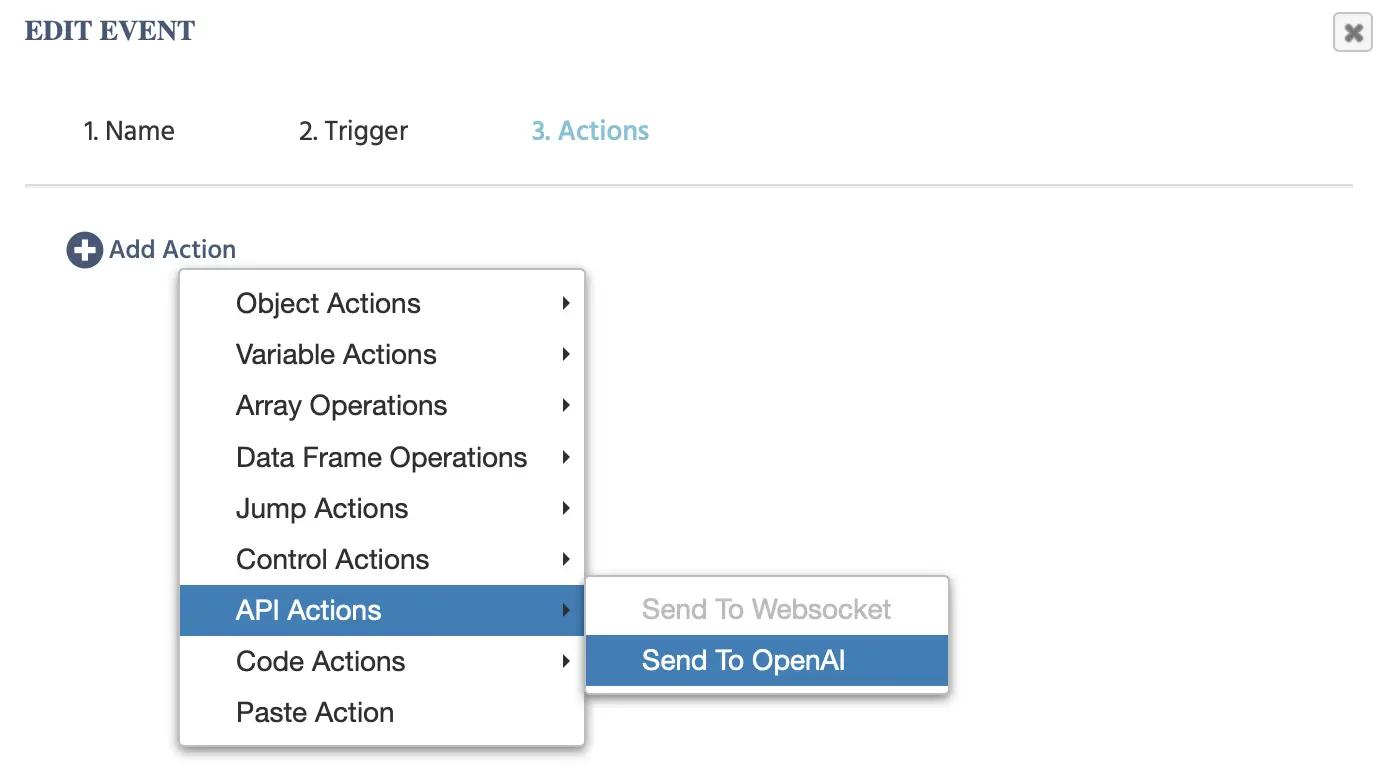
La Acción Enviar a OpenAI en el menú de acciones de Labvanced.

Aparecerán las siguientes opciones al hacer clic en este evento:
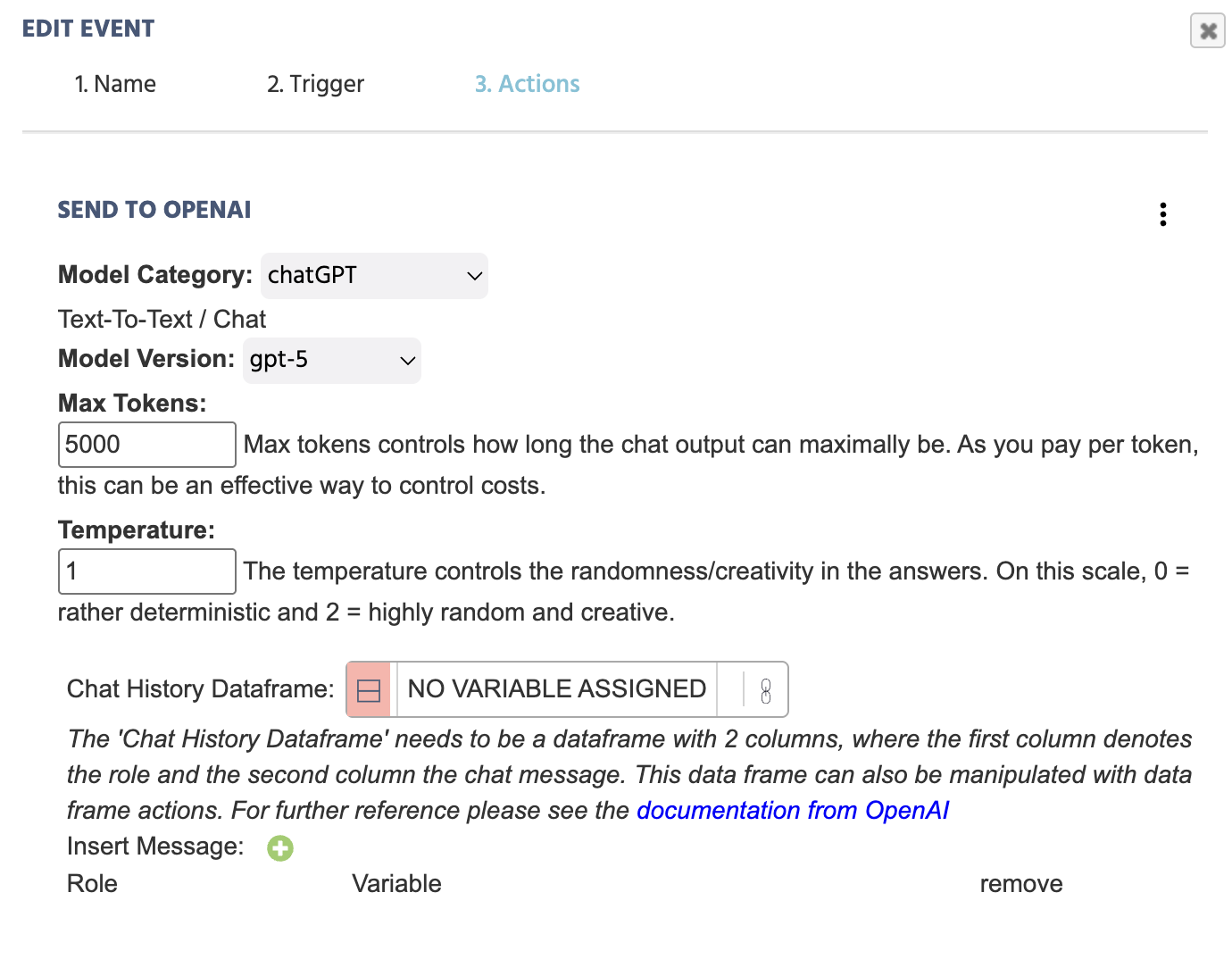
Opciones para la acción Enviar a OpenAI.

Basado en el Model Category elegido,

Categoría del Modelo

Categoría del ModeloDescripción
ChatGPTEnvía la entrada de texto a OpenAI con el fin de generar una respuesta basada en texto.
Image GenerationEnvía la entrada de texto a OpenAI con el alcance de generar una imagen.
Generate AudioEnvía la entrada de texto a OpenAI con el alcance de generar audio.

ChatGPT - Categoría del Modelo

Aquí hay un ejemplo funcional de cómo se ve este evento cuando se proporciona toda la información necesaria:
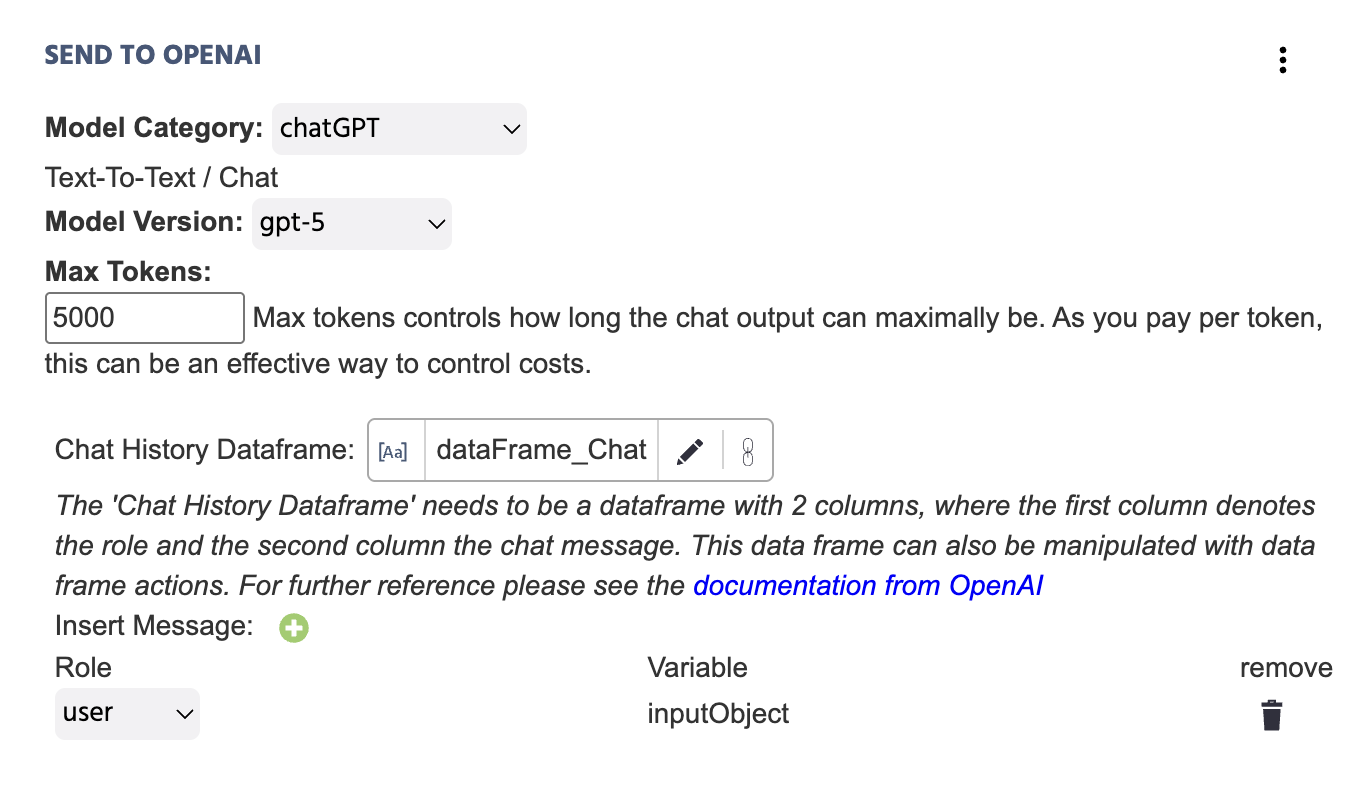
Ejemplo de la acción Enviar a OpenAI siendo utilizada para generar texto

Aquí hay una explicación más profunda de los campos incluidos bajo la acción Send to OpenAI con ChatGPT seleccionada como la Model Category:

Elemento del MenúOpciones de Acción 'Enviar a OpenAI' - ChatGPT
Model CategoryEspecifica la categoría del modelo de IA que es relevante para la acción particular. En este caso, ChatGPT está seleccionado para escenarios de texto a texto. Para las otras opciones, como la generación de imágenes o audio, consulta las secciones a continuación.
Model VersionEspecifica la versión de ChatGPT que debería ser llamada durante el experimento. Las opciones disponibles van desde:
  • GPT-3.5-turbo
  • GPT-4
  • GPT-4o
  • GPT-4.1
  • GPT-5-nano
  • GPT-5-mini
  • GPT-5
Max TokensMax tokens controla cuánto puede durar como máximo la salida del chat. Como pagas por token, esto puede ser una forma efectiva de controlar costos.
TemperatureLa temperatura controla la aleatoriedad/creatividad en las respuestas. En esta escala, 0 = más determinista y 2 = muy aleatorio y creativo.
Chat History DataframeEnlace a una variable de marco de datos con dos columnas. La primera columna denotará el 'rol' y la segunda columna el 'mensaje de chat.' Los valores de la acción se agregarán automáticamente al marco de datos que está vinculado aquí.

El marco de datos también puede ser manipulado con acciones de marco de datos. Para más referencias, consulta la documentación de OpenAI.
Insert Message ‘+’ Al hacer clic en esto, aparecerá el cuadro de diálogo de variable. Necesitarás indicar qué valor de 'Variable' se está enviando a OpenAI, así como el 'rol' del mensaje asociado:
  • sistema: se refiere al sistema de alto nivel de ChatGPT
  • usuario: el participante
  • asistente: se refiere a un sub-rol específico creado dentro del sistema

NOTA 1: Consulta también esta guía donde construimos un estudio paso a paso, integrando ChatGPT en un estudio y utilizando esta acción.


Generación de Imágenes - Categoría del Modelo

En el ejemplo a continuación, la variable que almacena el texto escrito en un Input Object se establece como el Image Prompt que se enviará a OpenAI como resultado de esta acción:
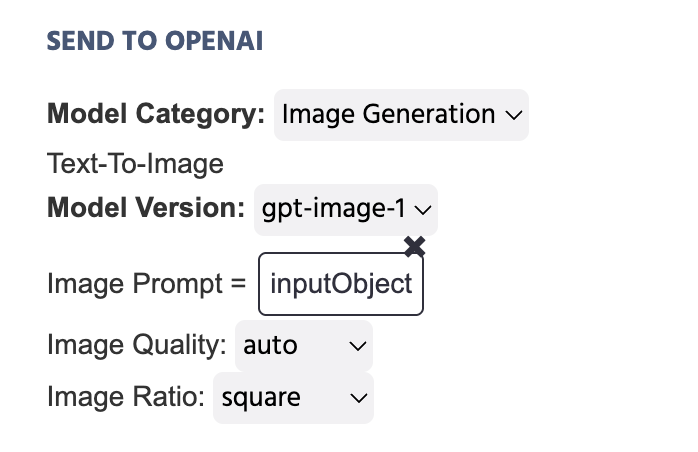
Ejemplo de la acción Enviar a OpenAI siendo utilizada en el contexto de generación de imágenes.

Demo Útil: Consulta esta demostración que utiliza la generación de imágenes a través del Disparador y Acción de OpenAI. Se le pide al participante que ingrese un aviso y este aviso se utiliza para generar una imagen.

Aquí hay una explicación más profunda de los campos incluidos bajo la acción Send to OpenAI con Image Generation seleccionada como la Model Category:

Elemento del MenúOpciones de Acción 'Enviar a OpenAI' - Image Generation
Model CategoryEspecifica la categoría del modelo de IA que es relevante para la acción particular. En este caso, Image Generation está seleccionado para escenarios de texto a imagen. Para las otras opciones, como la generación de imágenes o audio, consulta las secciones a continuación.
Model VersionEspecifica la versión de ChatGPT que debería ser llamada durante el experimento. Las opciones disponibles incluyen:
  • GPT-image-1
  • DALL-E-3
Image PromptTe da la opción de establecer el aviso para la imagen que debería ser generada. Los enfoques populares incluyen establecer un Constant Value como una cadena de texto escrito o usar algo como una variable Input Object y vincularla aquí.
Image QualityTe pide que indiques la calidad de la imagen que será generada como resultado del aviso basado en texto vinculado arriba. Las opciones incluyen:
Image RatioTe pide que indiques la relación de la imagen que será generada.
Image StyleEn el caso de que DALL-E-3 sea seleccionado como el Model Version, esta opción aparece para especificar el estilo de imagen. Las opciones incluyen: natural y vívido.

Generar Audio - Categoría del Modelo

En el ejemplo a continuación, la variable que almacena el texto escrito en un Input Object se establece como el Prompt que se enviará a OpenAI como resultado de esta acción:
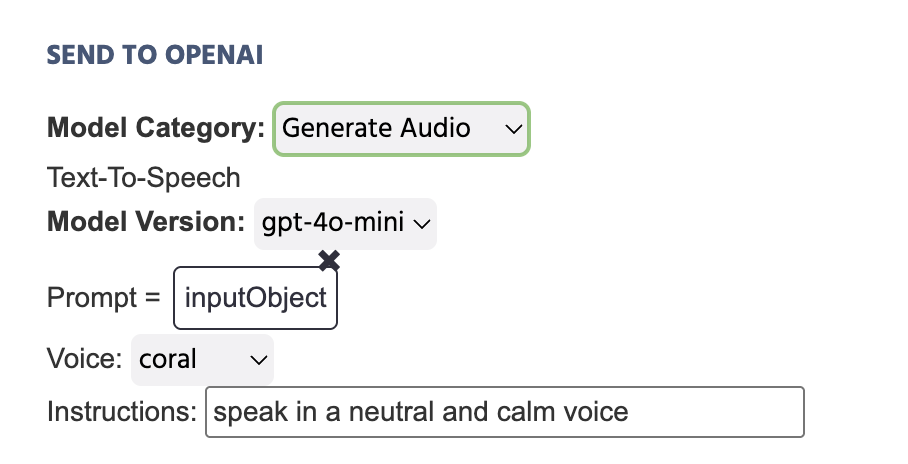
Ejemplo de la acción Enviar a OpenAI siendo utilizada en el contexto de generación de audio.

Aquí hay una explicación más profunda de los campos incluidos bajo la acción Send to OpenAI con Generate Audio seleccionada como la Model Category:

Elemento del MenúOpciones de Acción 'Enviar a OpenAI' - Generate Audio
Model CategoryEspecifica la categoría del modelo de IA que es relevante para la acción particular. En este caso, Generate Audio está seleccionado para escenarios de texto a audio. Para las otras opciones, como la generación de imágenes o audio, consulta las secciones a continuación.
Model VersionEspecifica la versión de ChatGPT que debería ser llamada durante el experimento. Las opciones disponibles incluyen:
  • GPT-4o-mini
PromptTe da la opción de establecer el aviso para el audio que debería ser generado. Los enfoques populares incluyen establecer un Constant Value como una cadena de texto escrita o usar algo como una variable Input Object y vincularla aquí.
VoiceEstablece el tono de voz que debería ser adoptado para el audio generado. Las opciones disponibles incluyen:
  • Alloy
  • Ash
  • Ballad
  • Coral
  • Echo
  • Onyx
  • Nova
  • Sage
  • Shimmer
  • Verse
InstructionsEscribe más instrucciones para darle forma al audio generado, como 'Hablando en una voz neutral y tranquila...'

Demo Útil: Consulta esta demostración que utiliza la generación de audio a través del Disparador y Acción de OpenAI. El texto hablado se genera a través de OpenAI y se utiliza en el contexto de leer un párrafo en voz alta a los participantes, para los cuales deben responder preguntas de opción múltiple al respecto.

Notas Importantes

  • Dado que OpenAI está evolucionando a diario, consulta la documentación de OpenAI para más aclaraciones sobre el chat y considera navegar por la documentación para otras categorías de modelos, como texto a audio.