labvanced logoLabVanced
  • Research
    • Publications
    • Researcher Interviews
    • Use Cases
      • Developmental Psychology
      • Linguistics
      • Clinical & Digital Health
      • Educational Psychology
      • Cognitive & Neuro
      • Social & Personality
      • Arts Research
      • Sports & Movement
      • Marketing & Consumer Behavior
      • Economics
      • HCI / UX
      • Commercial / Industry Use
    • Labvanced Blog
    • Services
  • Technology
    • Feature Overview
    • Code-Free Study Building
    • Eye Tracking
    • Mouse Tracking
    • Generative AI Integration
    • Multi User Studies
    • More ...
      • Reaction Time/Precise Timing
      • Text Transcription
      • Heart Rate Detection (rPPG)
      • Emotion Detection
      • Questionnaires/Surveys
      • Experimental Control
      • Data Privacy & Security
      • Desktop App
      • Mobile App
  • Learn
    • Guide
    • Videos
    • Walkthroughs
    • FAQ
    • Release Notes
    • Documents
    • Classroom
  • Experiments
    • Cognitive Tests
    • Sample Studies
    • Public Experiment Library
  • Pricing
    • Licenses
    • Top-Up Recordings
    • Subject Recruitment
    • Study Building
    • Dedicated Support
    • Checkout
  • About
    • About Us
    • Contact
    • Downloads
    • Careers
    • Impressum
    • Disclaimer
    • Privacy & Security
    • Terms & Conditions
    • Third-Party Licenses
  • Appgo to app icon
  • Logingo to app icon
Learn
Guía
Videos
Guías paso a paso
Preguntas Frecuentes
Archivo de Boletines
Documentos
Aula
  • 中國人
  • Deutsch
  • Français
  • Español
  • English
  • 日本語
Guía
Videos
Guías paso a paso
Preguntas Frecuentes
Archivo de Boletines
Documentos
Aula
  • 中國人
  • Deutsch
  • Français
  • Español
  • English
  • 日本語
  • Guía
    • COMENZANDO

      • Editor de Tareas
      • Marcos
        • Marco de Lienzo
        • Marco de Página
        • Marco de Sitio Web
      • Línea de Tiempo del Ensayo
      • Presentación de Estímulos
      • Correctitud de la Respuesta
      • Objetos
      • Eventos
      • Variables
      • Asistente de Tareas
      • Sistema de Ensayos
      • Diseño del Experimento
        • Creación de un Estudio
        • Patrones de marco de datos
        • Diseño de Experimentos Multiusuario
        • Diseño de Experimentos Longitudinales
    • TEMAS DESTACADOS

      • Aleatorización y Balance
      • Seguimiento Ocular
        • Presentación de Estímulos en una Tarea de Seguimiento Ocular
        • Cómo Elegir Configuraciones de Calibración de Seguimiento Ocular
        • Configuración del Seguimiento Ocular en una Tarea
        • Grabación y Exportación de Datos de Mirada
        • Usando Formas como Áreas de Interés (AOI) para el Seguimiento Ocular
        • La Experiencia de Calibración del Participante
      • Puente Web
        • Selección de AOIs de Sitio Web | Anclar, Ajustar y Verificar el Seguimiento de AOI
        • Seguimiento del Comportamiento del Ratón en un AOI de Sitio Web | Guía del Puente Web
      • Cuestionarios
      • Aplicación de Escritorio
      • Estudios de Muestra
      • Reclutamiento de Participantes
      • Acceso a API
        • REST API
        • API de Webhook
        • API de WebSocket
      • Otros Temas

        • Temporizaciones de Estímulos Precisas
        • Estudios Mult.usuario
        • Seguimiento de Cabeza en Labvanced | Guía
    • TABS PRINCIPALES DE LA APLICACIÓN

      • Descripción General: Pestañas Principales
      • Tablero
      • Mis Estudios
      • Estudios Compartidos
      • Mis Archivos
      • Biblioteca de Experimentos
      • Mi Cuenta
      • Licencia y Servicios
    • TABS DEL ESTUDIO

      • Descripción General: Pestañas Específicas del Estudio
      • Diseño del Estudio
        • Tareas
        • Bloques
        • Sesiones
        • Grupos
      • Editor de Tareas
        • Controles de Tareas
        • El Sistema de Pruebas
        • Tipos de Marcos
        • Objetos
        • Tablas de Propiedades de Objetos
        • Variables
        • Tabla de Variables del Sistema
        • El Sistema de Eventos
        • Funciones del Editor de Texto
        • Opciones de Seguimiento Ocular en el Editor de Tareas
        • Seguimiento de Cabeza en una Tarea
        • Estudios Multi-Usuario
      • Configuraciones
      • Variables
      • Medios
      • Textos y Traducción
      • Lanzar y Participar
      • Gestión de Sujetos
      • Vista de Datos y Exportación
        • Vista de Datos y Selección de Variables y Tareas (Versión ANTIGUA)
        • Accediendo a Grabaciones (Versión ANTERIOR)
  • Videos
    • Resumen de Video
    • Introducción a Labvanced
    • Creando Tareas
    • Videos de Elementos
    • Eventos y Variables
    • Temas Avanzados
  • Guías
    • Introducción
    • Tarea Stroop
    • Tarea de Decisión Léxica
    • Tarea de Indicación de Mirada de Posner
    • Paradigma de Parpadeo de Ceguera por Cambio
    • Estudio Sample de Seguimiento Ocular
    • Estudio de Seguimiento Ocular en Infantes
    • Estudio de Captura Atencional con Seguimiento de Ratón
    • Presentación Visual Serial Rápida
    • Estudio de ChatGPT
    • Demostración de Seguimiento Ocular: SVGs como AOIs
    • Demostración Multi-Usuario: Mostrar los Punteros de los Sujetos
    • Controlador de Gamepad / Joystick - Configuración Básica
    • Estudio de Aplicación de Escritorio con Integración de EEG
    • Equilibrio de Grupos entre Sujetos y Configuración de Variables
    • Construyendo un Estudio Multi-usuario
    • Guía de Seguimiento Ocular en Marco de Sitio Web
    • Seguimiento Ocular Condicional con Webcam
  • FAQ
    • Características
    • Política de Soporte y Directrices
    • Seguridad y Privacidad de Datos
    • Licenciamiento
    • Precisión de Labvanced
    • Uso Programático y API
    • Uso de Labvanced sin Conexión
    • Resolución de Problemas
    • Preguntas sobre Creación de Estudios
  • Archivo de Boletines
  • Documentos
  • Aula
Acción de Establecer / Registrar Variable escribiendo un nuevo valor en una variable en Labvanced

Acción de Establecer / Registrar Variable

La acción Set / Record Variable escribe un valor en una variable en el momento en que se activa el evento que la contiene. Se encuentra en la categoría Variable Actions del sistema de eventos, y es la acción más común en Labvanced: casi cada medida de comportamiento registrada y casi cada condición basada en variables en un estudio pasa por ella en algún momento.

Tabla de Contenidos

  • Descripción General
    • Casos de Uso Comunes
  • Conocimientos Previos Requeridos
  • Cómo Funciona
  • Consejos para el Flujo de Trabajo
  • Estudios y Escenarios de Ejemplo
  • Lectura Adicional y Materiales Abiertos

Descripción General

Una vez que existe una variable, Set / Record Variable es cómo realmente obtiene un valor: un tiempo de reacción, una elección del participante, una puntuación acumulativa, un par de coordenadas de un movimiento del ratón. Sin ello, una variable permanece en su valor inicial durante todo el estudio.
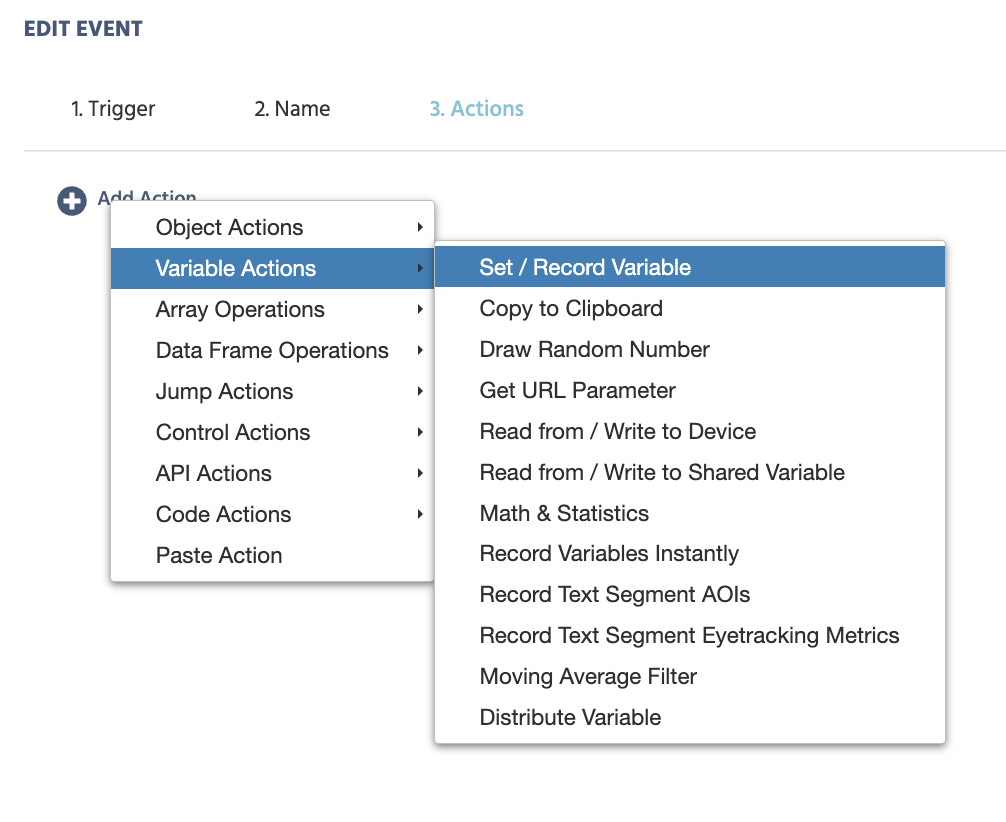
Ubicación de la acción Establecer / Registrar Variable en el menú de eventos de Labvanced

Localizando Establecer / Registrar Variable bajo Acciones de Variable en el menú de eventos.

Casos de Uso Comunes

Set / Record Variable aparece en casi cada categoría de estudio, desde tareas sencillas de pulsar botones hasta grabaciones fisiológicas completas.

  • Registrar una medida de comportamiento: guarda un tiempo de reacción, una puntuación de precisión, o una respuesta escrita en una variable para que aparezca en los datos exportados.
  • Construir un contador: incrementa una variable en 1 cada vez que se activa un disparador, contando los ensayos completados, los errores cometidos o los clics en botones.
  • Capturar valores específicos del disparador: escribe valores que proporciona un disparador, como coordenadas X/Y del ratón o una posición de fijación, directamente en una variable.
  • Impulsar lógica condicional: establece una variable que un Requirement Action posterior verifica para decidir qué rama del estudio se ejecuta a continuación.

Conocimientos Previos Requeridos

Antes de profundizar en esta acción, se recomienda comprender las funcionalidades básicas de creación de variables y sus propiedades, como se describe en estas páginas:
Creando Variables

Las diferentes formas de crear una variable en Labvanced, desde la pestaña de Variables, el editor de tareas, un aviso de objeto, o el sistema de eventos.

Propiedades de la Variable

Los ajustes que definen una variable: nombre, tipo de dato, escala, y el interruptor de registrar variable.

Cómo Funciona

Para acceder a Set / Record Variable, abre el Sistema de Eventos en el Editor de Tareas y crea un nuevo evento. Bajo Add Action → Variable Actions, selecciona Set / Record Variable.

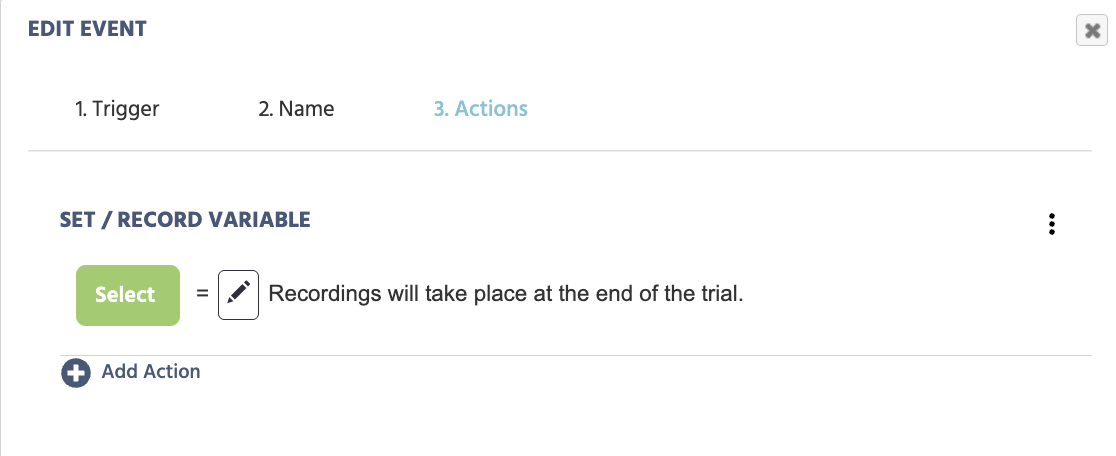
Aparece un cuadro de diálogo simple con dos partes, leídas como una ecuación:

Cuadro de diálogo Establecer / Registrar Variable en Labvanced

El cuadro de diálogo Establecer / Registrar Variable: la variable objetivo a la izquierda del signo igual, su nuevo valor definido a la derecha.
OpciónDescripción
Select (botón verde)Elige la variable que debería almacenar el valor, a la izquierda del signo igual. También puedes crear una nueva variable aquí sin salir del diálogo.
Icono de plumaAbre el Menú de Selección de Valores, a la derecha del signo igual, para definir qué es realmente el nuevo valor: una constante, el valor actual de otra variable, un valor específico del disparador, o una expresión aritmética.

Esa es toda la acción: elige una variable, define su nuevo valor, listo. El cuadro de diálogo también muestra una línea fija: "Las grabaciones se realizarán al final del ensayo": el valor de la variable se actualiza en el cliente inmediatamente cuando se ejecuta la acción, pero ese valor solo se envía al servidor y se registra al final del ensayo, no en cada cambio individual.

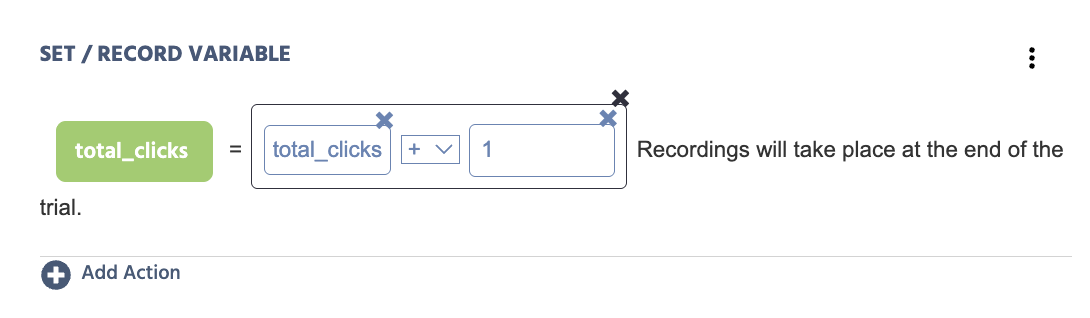
Un escenario práctico: construir un contador. No hay una variable "contador" especial incorporada en Labvanced; cualquier variable puede actuar como una. Crea una variable numérica con el nombre que se ajuste a tu estudio (por ejemplo trial_count o error_count), luego utiliza la opción Arithmetic del Menú de Selección de Valores para establecer el nuevo valor de esa variable a sí misma más uno, cada vez que se active el disparador relevante. Este es el mismo mecanismo detrás de los contadores de ensayos, contadores de errores y contadores de clics a través de las tareas de Labvanced, por lo que es importante entender cómo funciona tal configuración para tener una idea de las capacidades detrás de esta acción.

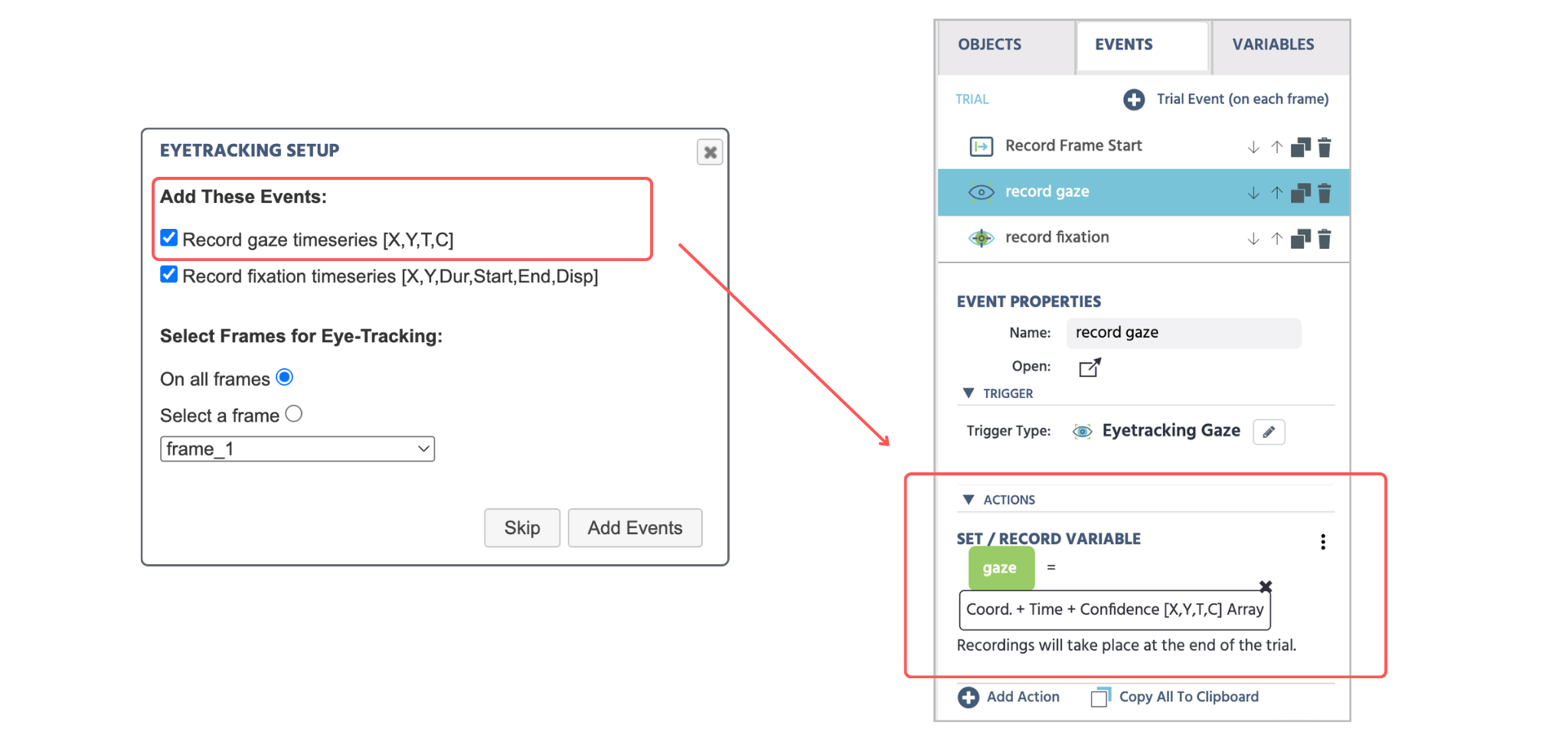
En algunos casos, mientras construyes tu tarea, puede que se te presente un cuadro de diálogo preguntando si deseas que se creen automáticamente eventos para capturar ciertos tipos de datos, como el seguimiento ocular. Aceptar esto construye tanto el disparador como una acción Set / Record Variable para ti, ya configurada, la misma acción y cuadro de diálogo cubiertos anteriormente.

Diálogo de Configuración de Seguimiento Ocular ofreciendo agregar automáticamente eventos de grabación de fijación y mirada, y la acción Establecer / Registrar Variable resultante que crea

Aceptar la oferta del diálogo Configuración de Seguimiento Ocular para agregar eventos de fijación y mirada crea automáticamente una acción Establecer / Registrar Variable.

Acción de Establecer / Registrar Variable configurada para incrementar una variable contador en 1 en Labvanced

Estableciendo una variable contador a sí misma más 1 utilizando Establecer / Registrar Variable.

Consejos para el Flujo de Trabajo

  • Planifica tus variables antes de construir: antes de comenzar a construir, asegúrate de saber todos los datos que necesitas capturar en tu estudio, y tener una idea general de qué variables necesitarán ser creadas para almacenar esos datos. Set / Record Variable es donde se ejecuta ese plan, por lo que decidirlo de antemano evita reestructurar eventos a mitad de la construcción.
  • Reutiliza una acción similar en lugar de reconstruirla: si ya tienes una acción Set / Record Variable similar bajo el mismo disparador o en otro lugar del estudio, usa Copy to Clipboard y pégala donde sea necesario, luego edita la variable objetivo o el valor ligeramente, en lugar de hacer clic nuevamente a través de Select y el Menú de Selección de Valores desde cero.
  • Agrupa acciones que vayan juntas: si múltiples acciones Set / Record Variable generalmente van juntas, planea tu diseño de eventos alrededor de un Action Group que las contenga. Mover o copiar todo el conjunto más tarde es más rápido que manejar cada acción individualmente.
  • Verifica primero si hay Configuración de Evento Automática: en algunos casos, como seguimiento ocular, detección de emociones o ritmo cardíaco, Labvanced puede ofrecer construir el disparador y su acción Set / Record Variable para ti. Verifica si ese diálogo está disponible antes de configurar lo mismo a mano.

Estudios y Escenarios de Ejemplo

Dos ejemplos reales de tareas publicadas en Labvanced, una puntuando una única respuesta y otra grabando movimiento continuo.

Puntuar precisión en la Tarea Flanker

En la tarea de Tarea Flanker Main_task_desktop_Flanker, Frame 3 (Response Window), un Requirement Action dentro del evento Response Recording & Progression verifica si la tecla presionada coincide con la dirección objetivo. Cuando lo hace, Set / Record Variable establece la variable accuracy a 1.

Grabar datos de trayectoria del ratón

La configuración de seguimiento de ratón del Puente Web utiliza Set / Record Variable para escribir el valor específico del disparador Mouse [Name, Info, X, Y] Array en una variable en cada movimiento del ratón. Establece Formato a Array, Tipo de Registro a Time series, y Método de Muestreo a record all (allow repeated duplicates), para que cada movimiento sea capturado en lugar de solo el más reciente.

Lectura Adicional y Materiales Abiertos

Ilustración del sistema de eventos en Labvanced, la referencia completa para cada disparador y acción

Sistema de Eventos

La referencia completa para cada disparador y acción en Labvanced.

Menú de Selección de Valores

Cómo definir constantes, variables, valores específicos de disparadores y expresiones como el valor asignado por esta acción.
Acción de Requerimiento (Si... Entonces... Más Si)

El bloque de lógica condicional que más comúnmente activa Establecer / Registrar Variable dentro de sus ramas Entonces y Más Si.

Creando Variables

Cómo crear una variable y establecer su tipo de dato, formato y opciones de grabación antes o mientras usas esta acción.