Desktop-App Anleitung
Inhalte:
Überblick
Mit der Desktop-App können Sie Ihre Studien lokal auf den Computer Ihres Labors synchronisieren. Dies ermöglicht es Ihnen, sich auf die Datenerfassung zu konzentrieren, während Sie sich im Offline-Modus befinden, und externe Geräte wie EEGs zu integrieren, alles mit einer einzigen App. Für weitere Informationen siehe die Technologieseite zur Desktop-App.
Hinweis: Bitte beachten Sie, dass die Desktop-App nur für Gruppenlizenz- und Fachbereichslizenzinhaber verfügbar ist.
Installationsprozess
Nachfolgend finden Sie einen Überblick über den Installationsprozess.
Betriebssysteme, die mit der Labvanced Desktop-App kompatibel sind
Die Desktop-App ist mit den folgenden Betriebssystemen kompatibel:
- Windows
- MacOS
- Linux Ubuntu
Download- und Installationsprozess
- Durch den Zugriff auf die folgende Seite können Sie auswählen, welche Option Sie auf Ihren lokalen Computer herunterladen möchten: https://www.labvanced.com/page/desktop
- Nach Abschluss des Downloads entpacken Sie den .zip-Ordner
- Scrollen Sie durch die Dateien und doppelklicken Sie auf die ausführbare Datei von Labvanced (d.h. die Labvanced.exe-Datei)
- Nach einigen Sekunden können Sie das Verzeichnis oder den Speicherort auswählen, an dem die App-Dateien gespeichert werden sollen
- Klicken Sie auf 'Installieren'
- Es dauert etwa 10-20 Sekunden, um zu installieren
- Nach Abschluss werden Sie gefragt, ob Sie die FFmpeg-Lizenz herunterladen möchten
Hinweis: Die FFmpeg-Lizenz ist kostenlos und ermöglicht es Ihnen, Mediendateien wie Audio- oder Videodateien in Ihren Experimenten zu unterstützen. Daher ist sie wichtig. Ohne sie können Mediendateien nicht verwendet werden.
- Dies wird einige weitere Sekunden dauern, um herunterzuladen
- An diesem Punkt können Sie im Dialogfeld: a.) eine Verknüpfung auf Ihrem Desktop erstellen und b.) auswählen, die App sofort nach Abschluss des Downloads zu starten
Besonderer Hinweis: Herunterladen der Desktop-App für MacOS
Im Menü 'Systemeinstellungen' im Menü 'Datenschutz & Sicherheit' ist die Option zum Zulassen von Anwendungen, die von 'Überall' heruntergeladen wurden, in den neuesten MacOS-Versionen verborgen. Bevor Sie mit dem Download der Desktop-App fortfahren, muss dies ausgewählt werden.
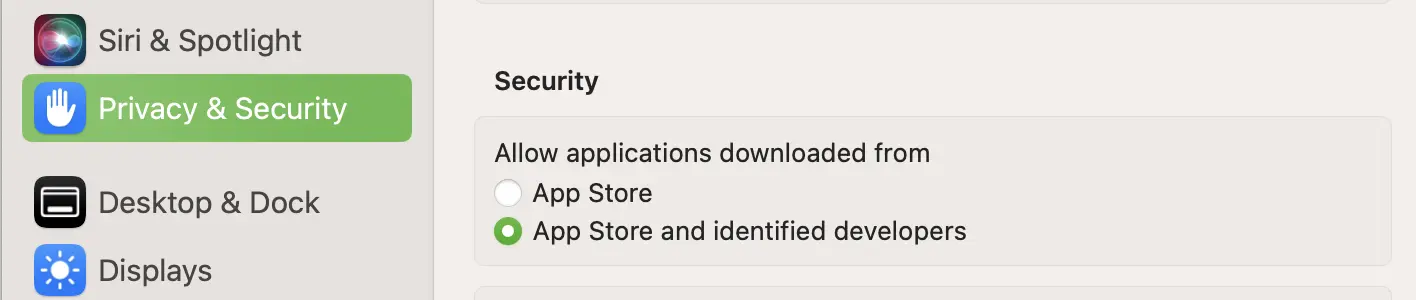
Standardansicht erlaubt keine Apps, die von ‘Überall’ heruntergeladen wurden.
- Um diese Option sichtbar zu machen, um sie auszuwählen:
- Gehen Sie zur Suchleiste, um durch Ihre Anwendungen zu suchen
- Finden und öffnen Sie die Anwendung 'Terminal' (die zu allen Computern gehört)
- Fügen Sie diesen Befehl in das Terminal ein
sudo spctl --master-disableund drücken Sie dieReturnoder Enter-Taste - Ihr Computer wird um Ihr Passwort als Bestätigung bitten
- Kehren Sie zum Menü 'Datenschutz & Sicherheit' zurück und wählen Sie 'Überall'
- Jetzt können Sie zum Installationsprozess, der oben beschrieben ist, zurückkehren und mit der Installation der Desktop-App fortfahren

Nach Ausführung des Terminalbefehls ist die Option 'Überall' jetzt verfügbar.
App-Durchsicht
Hauptansicht
Nach dem Start der Desktop-App wird der Anmeldebildschirm angezeigt. Sie können sich mit Ihrem Benutzernamen und Passwort anmelden. Falls ein Update verfügbar ist, können Sie es annehmen, wenn Sie möchten.
Die Studien werden wie in der Browser-Version geladen. Im Allgemeinen gibt es Ähnlichkeiten zu dem, was Sie sehen, wenn Sie labvanced.com öffnen, aber es gibt einige Unterschiede. Zum Beispiel gibt es keine Dashboard-Ansicht und es gibt keine Navigationsregisterkarten oben oder unten. Ansonsten wird dies wie die Browser-Version genutzt, um Studien zu erstellen und zu bearbeiten. Zum Beispiel können Sie eine neue Studie erstellen und direkt innerhalb der Anwendung mit der Bearbeitung beginnen.
![Ansicht der Desktop-App im Online-Modus [linke obere Umschaltfläche].](/content/learn/content_imgs/learn/guide/desktop-app/desktop_app_view1.webp)
Ansicht der Desktop-App im Online-Modus [linke obere Umschaltfläche].
Lokale – Online-Modi
Ein großer Unterschied ist dieser obere Umschalter hier zwischen den 'lokalen' und 'online' Modi. Wenn Sie zu 'lokal' umschalten, werden nur die Studien angezeigt, die lokal auf Ihrem Computer verfügbar sind.
Eine Studie lokal verfügbar machen
Um eine Studie lokal verfügbar zu machen, wählen Sie einfach die Studie aus und klicken Sie dann auf die Schaltfläche 'Zugriff lokal' im linken Menü. Dies wird die Studie auf Ihren Computer herunterladen, und von diesem Zeitpunkt an können Sie sie ohne Internetzugang verwenden und ganz lokal in Ihrem Labor nutzen.
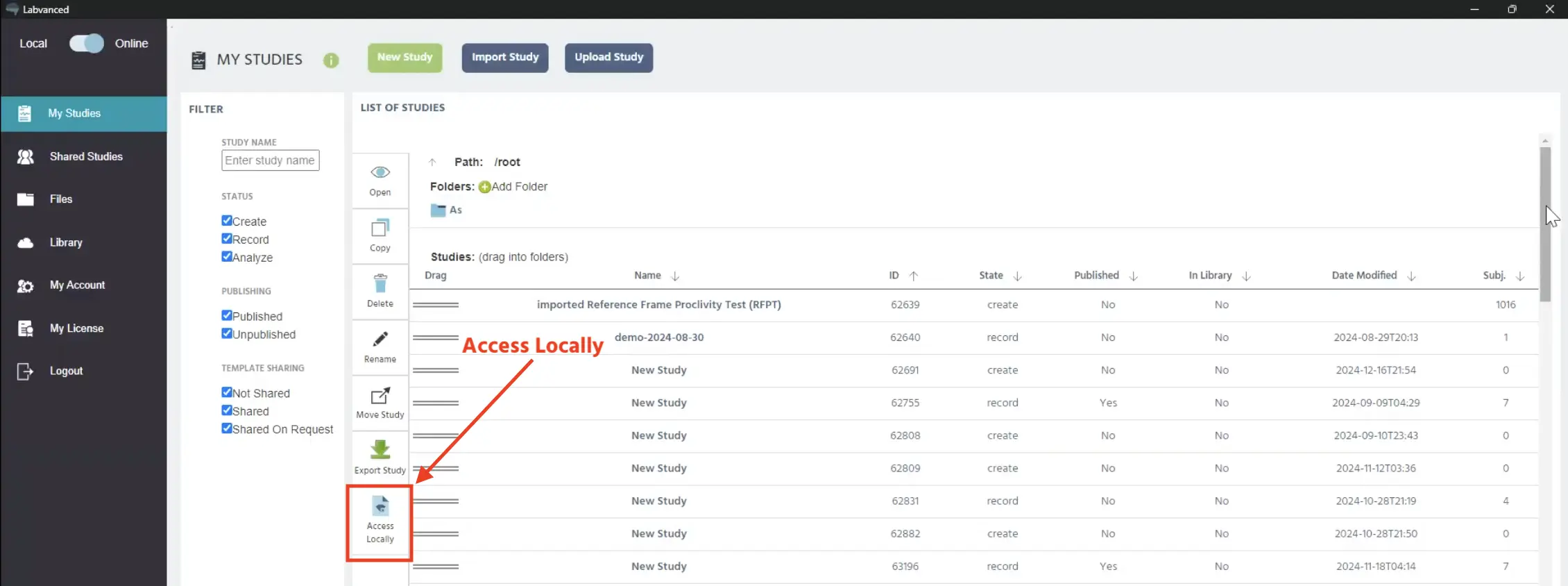
Um auf eine Studie lokal zuzugreifen, wählen Sie die Studie aus und klicken Sie dann auf diese Schaltfläche.
In dieser 'lokalen' oder 'offline' Ansicht sehen Sie nun die Studie. Während dies dem anderen Online-Modus ähnlich ist, handelt es sich um eine viel fokussiertere und klarere Ansicht der verfügbaren Studien, die für die Datenerfassung bestimmt ist.
Synchronisationseinstellungen
Mit den Optionen 'Synchronisationseinstellungen' können Sie festlegen, wie Sie möchten, dass Ihr Experiment aktualisiert wird (oder nicht), sobald eine Internetverbindung wiederhergestellt wird, indem Sie zum 'Online'-Modus zurückschalten. Beispielsweise möchten Sie möglicherweise, dass Ihre Studie automatisch aktualisiert wird, wenn Änderungen vorgenommen wurden, oder dass Daten an die Server gesendet werden.
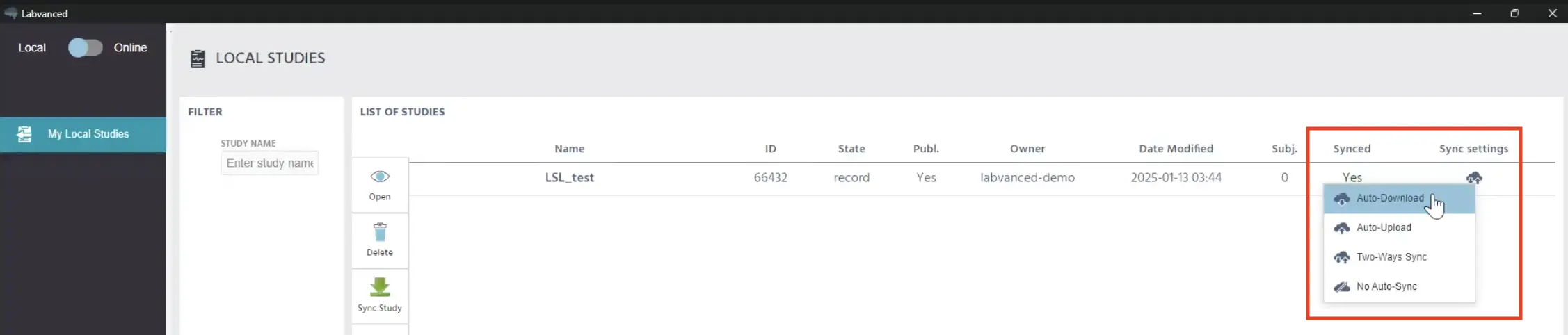
Die Synchronisationseinstellungen erscheinen, wenn Sie auf das Wolkensymbol klicken.
Die folgende Tabelle erklärt diese Einstellungsoptionen im Detail:
| Synchronisationsoption | Beschreibung |
|---|---|
Auto-download | Aktualisiert das Studiendesign. Nach Wiederherstellung einer Internetverbindung werden alle Änderungen, die am Studiendesign vorgenommen wurden, automatisch in der lokalen Version angezeigt. Dies ist hilfreich, damit Sie nicht jedes Mal daran denken müssen, es selbst zu synchronisieren. |
Auto-upload | Lädt Teilnehmerdaten hoch und sichert sie auf den Servern. Alle lokal aufgezeichneten Daten werden auf den Labvanced-Server hochgeladen. Wenn dies in keiner Weise ausgewählt ist, haben Sie die Daten lokal und können sie nach Wunsch exportieren. |
Two-ways sync | Sowohl das Experiment als auch die Daten werden aktualisiert. Das Studiendesign wird automatisch synchronisiert, falls Änderungen vorgenommen wurden, und auch die Datenaufzeichnungen werden an die Server gesendet. |
No auto-sync | Hält die Studie vollständig lokal. Das Experiment wird nicht aktualisiert, wenn Änderungen vorgenommen wurden, während es online war, und Datenaufzeichnungen werden nicht an die Server gesendet. |
Somit können Sie mithilfe dieser Einstellungsoptionen entscheiden, wie Sie möchten, dass Ihre Studie sich verhält, ob sie synchronisiert und aktualisiert wird und in welche Richtung, oder ob Sie sie vollständig lokal halten möchten.
Studie ausführen
Nachdem Sie eine Studie im lokalen Modus ausgewählt haben, können Sie die Option 'Öffnen' im Seitenmenü anklicken.
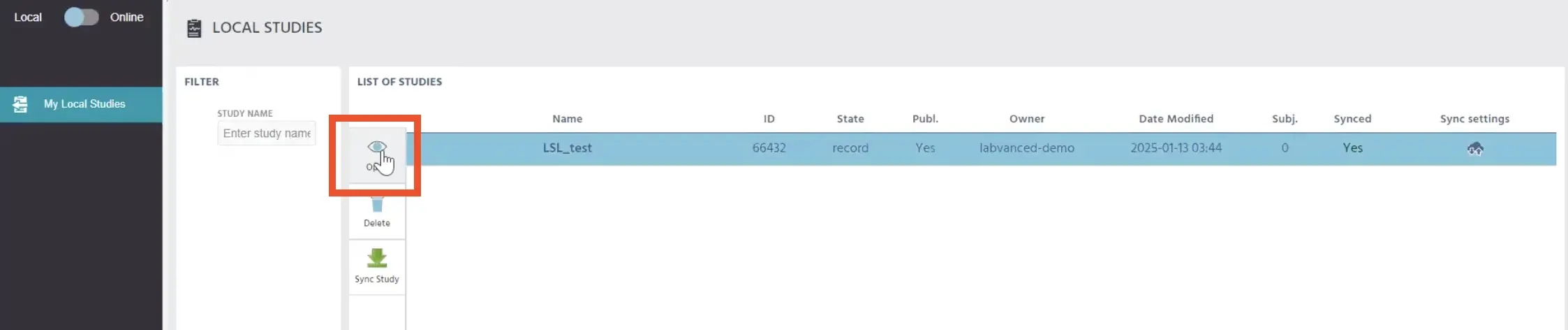
Wählen Sie eine Studie aus und klicken Sie auf diese 'Öffnen'-Schaltfläche, um die Studie lokal zuzugreifen.
Von hier aus können Sie dann einen Testlauf oder eine Aufzeichnungssitzung lokal durchführen.
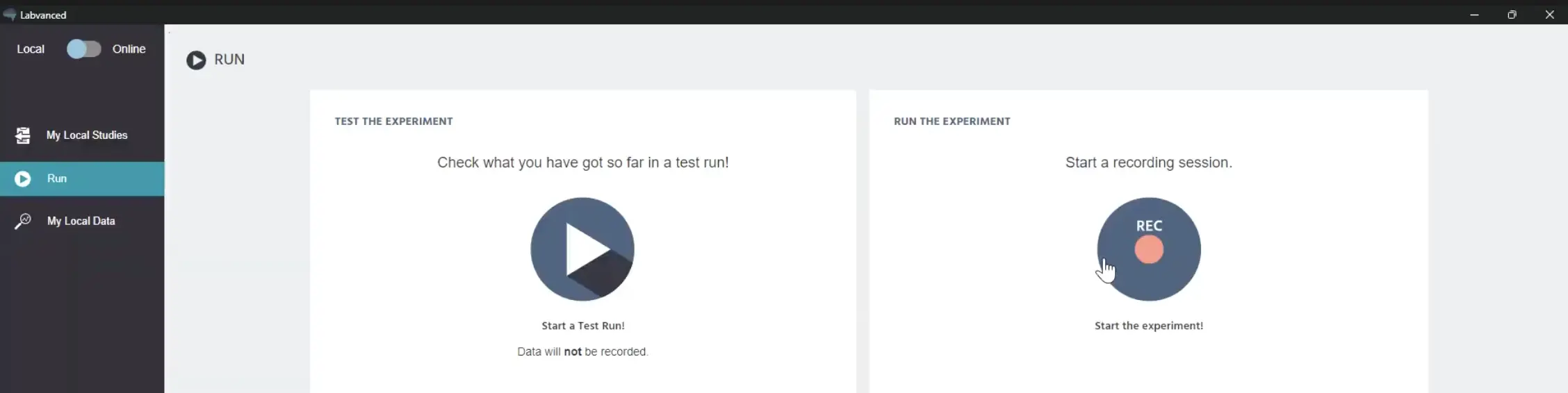
Optionen für einen Testlauf oder den Start einer Aufzeichnungssitzung lokal.
LSL-Integration: Anschließen externer Geräte
Die Lab Streaming Layer (LSL) wird verwendet, um externe Geräte mit Labvanced zu verbinden. LSL dient dazu, eine Verbindung mit häufig verwendeten Laborgeräten herzustellen, um Daten aufzuzeichnen mit:
- EEG-Systemen
- Augenverfolgungssystemen
- Bewegungsmeldern
- Tragbaren Geräten
- und vielen weiteren Geräten
Ausführliche Anleitung: Für eine ausführliche Anleitung und ein Beispiel, wie Sie eine Studie mit einer EEG-Verbindung von Anfang bis Ende einrichten, siehe diese Seite.
Das Bild unten stammt von einer Datenerfassungssitzung einer EEG-Studie, die in Labvanced erstellt und eingerichtet wurde:
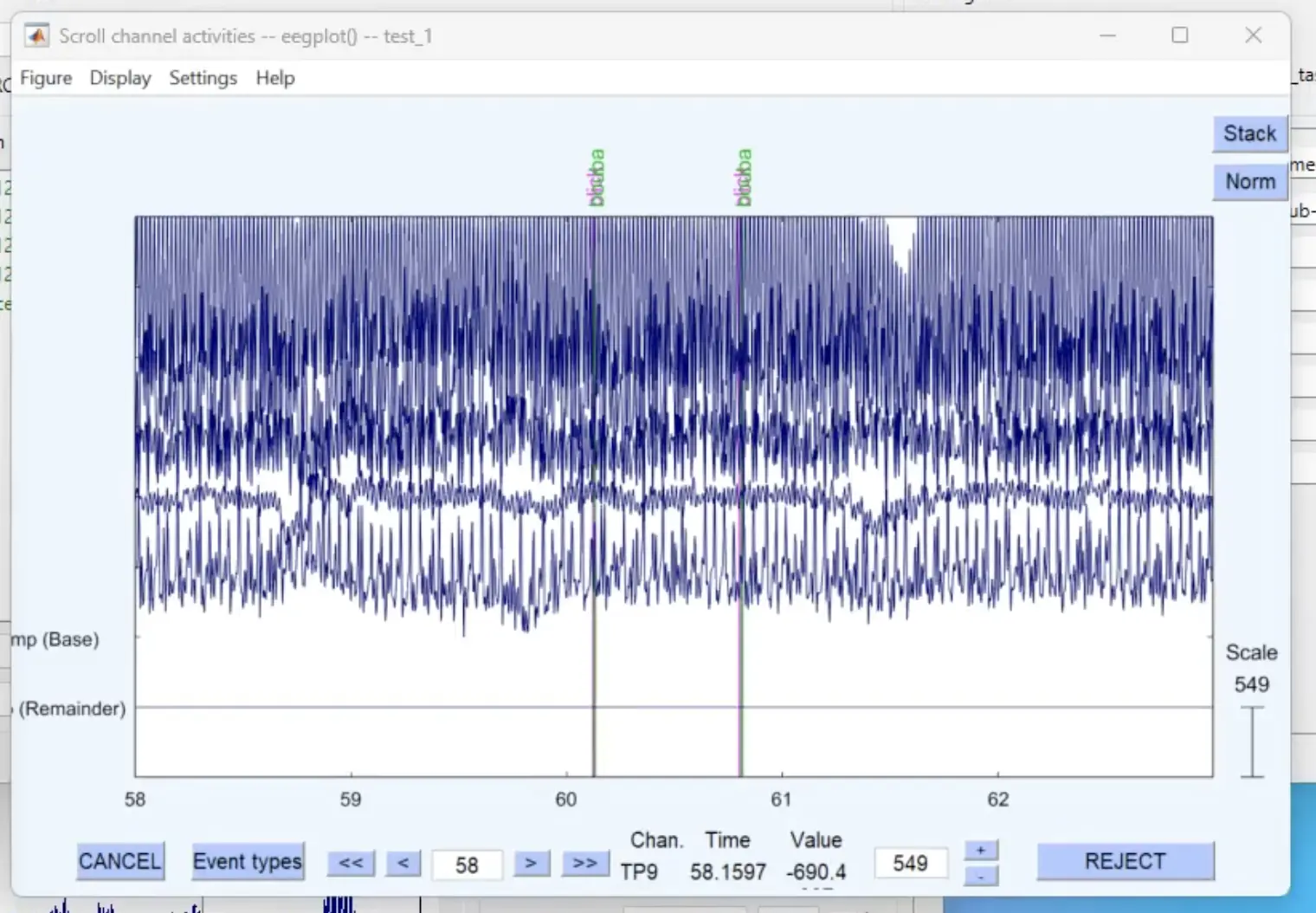
Vorschau auf eine EEG-Studie, die mit der Labvanced Desktop-App durchgeführt wurde. Die Ereignismarker sind vertikal oben in Rosa und Grün aufgelistet.
Dies sind die beiden häufigen Szenarien, um eine Verbindung zwischen Labvanced und Ihren externen Geräten herzustellen:
| Szenario 1 | Szenario 2 |
|---|---|
| Verbinden Sie Ihre externen Geräte über die Labvanced 'Studieneinstellungen' und die Desktop-App. Für ältere Geräte (wie EEGs mit seriellen Anschlüssen) oder benutzerdefinierte Protokolle müssen Sie möglicherweise Szenario 2 in Betracht ziehen. | Wenn die Standard Einstellungen für Sie nicht ausreichend sind oder Sie einem anderen Protokoll folgen müssen, können Sie eine Websocket-API verwenden, um eine LSL-Verbindung zwischen Ihren Geräten und Labvanced herzustellen. Weitere Informationen finden Sie in unserer Websocket-API-Dokumentation. |