labvanced logoLabVanced
  • Research
    • Publications
    • Researcher Interviews
    • Use Cases
      • Developmental Psychology
      • Linguistics
      • Clinical & Digital Health
      • Educational Psychology
      • Cognitive & Neuro
      • Social & Personality
      • Arts Research
      • Sports & Movement
      • Marketing & Consumer Behavior
      • Economics
      • HCI / UX
      • Commercial / Industry Use
    • Labvanced Blog
    • Services
  • Technology
    • Feature Overview
    • Code-Free Study Building
    • Eye Tracking
    • Mouse Tracking
    • Generative AI Integration
    • Multi User Studies
    • More ...
      • Reaction Time/Precise Timing
      • Text Transcription
      • Heart Rate Detection (rPPG)
      • Emotion Detection
      • Questionnaires/Surveys
      • Experimental Control
      • Data Privacy & Security
      • Desktop App
      • Mobile App
  • Learn
    • Guide
    • Videos
    • Walkthroughs
    • FAQ
    • Release Notes
    • Documents
    • Classroom
  • Experiments
    • Cognitive Tests
    • Sample Studies
    • Public Experiment Library
  • Pricing
    • Licenses
    • Top-Up Recordings
    • Subject Recruitment
    • Study Building
    • Dedicated Support
    • Checkout
  • About
    • About Us
    • Contact
    • Downloads
    • Careers
    • Impressum
    • Disclaimer
    • Privacy & Security
    • Terms & Conditions
    • Third-Party Licenses
  • Appgo to app icon
  • Logingo to app icon
Learn
Anleitung
Videos
Anleitungen
Häufige Fragen
Newsletter-Archiv
Dokumente
Klassenzimmer
  • 中國人
  • Deutsch
  • Français
  • Español
  • English
  • 日本語
Anleitung
Videos
Anleitungen
Häufige Fragen
Newsletter-Archiv
Dokumente
Klassenzimmer
  • 中國人
  • Deutsch
  • Français
  • Español
  • English
  • 日本語
  • Leitfaden
    • ERSTE SCHRITTE

      • Aufgabeneditor
      • Stimuluspräsentation
      • Korrektheit der Antworten
      • Objekte
      • Ereignisse
      • Variablen
      • Aufgabenassistent
      • Versuchsablauf
      • Studiengestaltung
        • Aufgaben
        • Blöcke
        • Sitzungen
        • Gruppen
    • PROGRAMMIERTE THEMEN

      • Experimentgestaltung
        • Eine Studie erstellen
        • Datenrahmenmuster
      • Zufallsverteilung & Balance
      • Eye Tracking
        • Präsentation von Stimuli in einer Eye-Tracking-Aufgabe
        • Auswahl der Kalibrierungseinstellungen für die Augenverfolgung
        • Einrichtung der Augenverfolgung in einer Aufgabe
        • Aufzeichnen und Exportieren von Blickdaten
        • Verwendung von Formen als Interessensgebiete (AOI) für die Eye-Tracking
        • Die Teilnehmerkalibrierungserfahrung
      • Web-Bridge
      • Fragebögen
      • Desktop-App
      • Beispielstudien
      • Teilnehmerrekrutierung
      • API-Zugriff
        • REST API
        • Webhook-API
        • WebSocket API
      • Weitere Themen

        • Präzise Stimuluszeiten
        • Multi-User-Studien
        • Kopfverfolgung in Labvanced | Anleitung
    • HAUPT APP TABS

      • Übersicht: Haupt-Tabs
      • Dashboard
      • Meine Studien
      • Geteilte Studien
      • Meine Dateien
      • Experimentbibliothek
      • Mein Konto
      • Lizenz & Dienstleistungen
    • STUDIENTABS

      • Übersicht: Studien-spezifische Tabs
      • Studiengestaltung
        • Aufgaben
        • Blöcke
        • Sitzungen
        • Gruppen
      • Aufgabeneditor
        • Task Controls
        • Das Versuchs-System
        • Canvas- und Seitenrahmen
        • Objekte
        • Objekt Eigenschaften Tabellen
        • Variablen
        • Systemvariablen-Tabellen
        • Das Ereignissystem
        • Texteditor-Funktionen
        • Optionen für das Eye Tracking im Task-Editor
        • Kopfverfolgung in einer Aufgabe
        • Multi-User-Studien
      • Einstellungen
      • Variablen
      • Medien
      • Texte & Übersetzen
      • Starten & Teilnehmen
      • Teilnehmerverwaltung
      • Datensicht und Export
        • Datensicht und Variablen- & Aufgaben Auswahl (alte Version)
        • Zugriff auf Aufnahmen (ALTE Version)
  • Videos
    • Video Übersicht
    • Erste Schritte in Labvanced
    • Aufgaben erstellen
    • Element Videos
    • Ereignisse & Variablen
    • Fortgeschrittene Themen
  • Anleitungen
    • Einführung
    • Stroop-Aufgabe
    • Lexikalische Entscheidungsaufgabe
    • Posner Gaze Cueing Aufgabe
    • Change Blindness Flicker Paradigma
    • Augenverfolgungsstudie Beispielstudie
    • Augenverfolgungsstudie mit Säuglingen
    • Aufmerksamkeitserfassung Studie mit Maustracking
    • Schnelle serielle visuelle Präsentation
    • ChatGPT Studie
    • Augenverfolgungsdemo: SVGs als AOIs
    • Multi-User-Demo: Zeige die Cursors der Teilnehmer
    • Gamepad / Joystick Controller - Grundaufbau
    • Desktop-App-Studie mit EEG-Integration
    • Gruppenbalance und Variablenaufbau zwischen den Teilnehmern
    • Website-Rahmen Augenverfolgung Anleitung
    • Bedingte Webcam Augenverfolgung
  • FAQ
    • Funktionen
    • Support-Richtlinien & Richtlinien
    • Sicherheit & Datenschutz
    • Lizenzierung
    • Präzision von Labvanced
    • Programmgesteuerte Nutzung & API
    • Labvanced offline nutzen
    • Fehlerbehebung
    • Fragen zur Erstellung von Studien
  • Newsletter-Archiv
  • Dokumente
  • Klassenzimmer
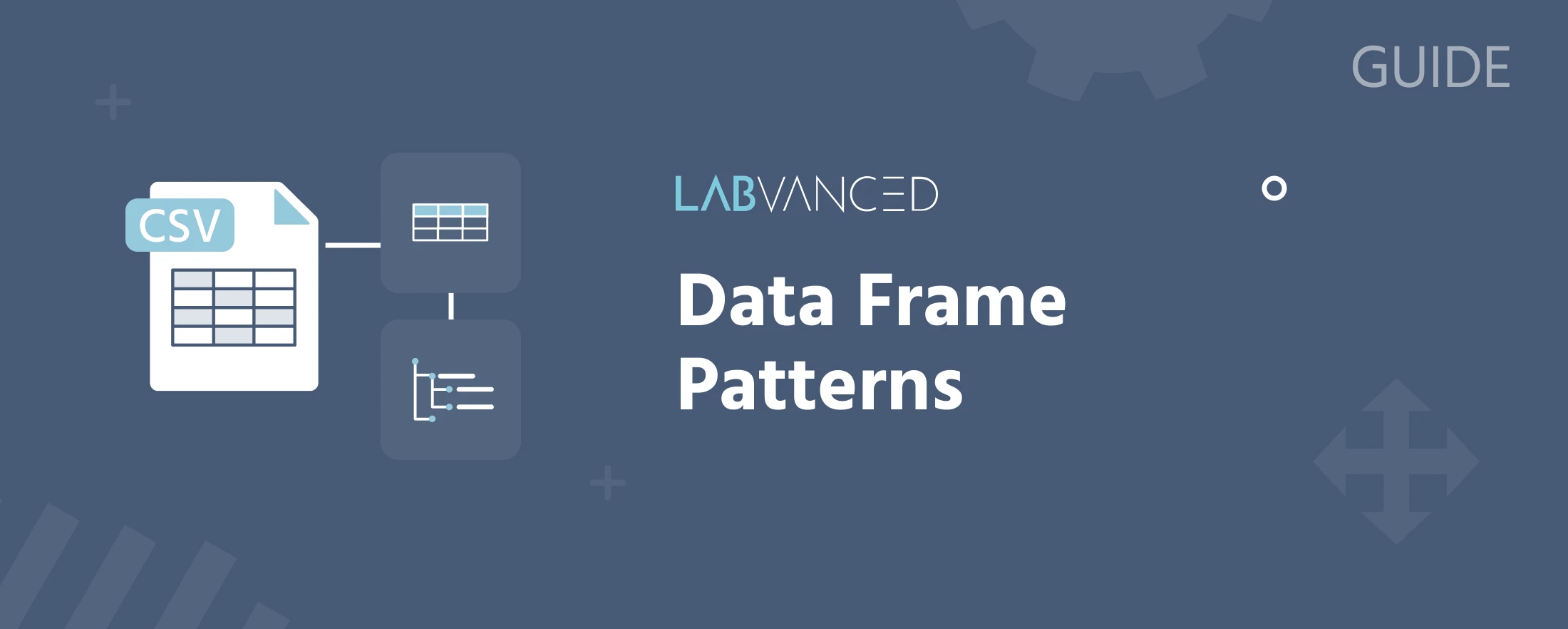
Illustration, die den Workflow der Stimulusliste zeigt: eine CSV-Datei, die in einen Datenrahmen einfließt, eine Versuchsequenz steuert und Stimuli an einen Teilnehmer liefert

Datenrahmenmuster

Datenrahmen sind eines der vielseitigsten Werkzeuge in Labvanced zur Verwaltung der Eingangsseite eines Experiments. Diese Seite beschreibt, wie Sie sie auf drei gängige Forschungsdesignszenarien anwenden können. Für die technische Referenz zur Erstellung und Konfiguration von Datenrahmen siehe Datenrahmenvariablen.

Sequenzielle Stimuluspräsentation

Die häufigste Verwendung eines Datenrahmens ist eine Stimulusliste: eine Zeile pro Versuch, Spalten für jedes Attribut (Wort, Bilddateiname, Bedingung, korrekte Antwort). Zu Beginn der Sitzung mischen Sie die Zeilen, um die Reihenfolge der Versuche zu randomisieren. Dann lesen Sie bei jedem Versuch die aktuelle Zeile in eine Array-Variable und verwenden deren Werte, um Eigenschaften von Objekten festzulegen: den angezeigten Text, das angezeigte Bild, die erwartete Antwort.

Die wesentlichen Komponenten:

  • Ein Datenrahmen mit einer Zeile pro Versuch
  • Eine numerische trial_index-Variable, die bei 0 beginnt, mit Reset at Trial Start deaktiviert
  • Ein Ereignis zu Beginn der Sitzung, das Shuffle Data Frame Entries (nach Zeilen) ausführt
  • Ein Versuchsbeginnereignis, das Read from / Write to Data Frame ausführt: Zeilenweise lesen, Indexvariable = trial_index, Ausgabe in eine Array-Variable
  • Eine Inkrement-Aktion nach dem Lesen: Fügen Sie 1 zu trial_index hinzu

Jedes Element des Ausgabe-Arrays entspricht einer Spalte dieser Zeile. Eine Set Object Property-Aktion weist dann jeden Wert dem relevanten Objekt im Datenrahmen zu.

Gegenbalancierung der Versuchsreihenfolge

Da Shuffle Data Frame Entries zu Beginn der Sitzung ausgeführt wird und die Mischung jedes Mal anders ist, sieht jeder Teilnehmer eine einzigartige Versuchsreihenfolge, die aus demselben Satz gezogen wird. Dies ist eine Randomisierung innerhalb der Teilnehmer ohne Wiederholungen.

Für die zwischen-den-Teilnehmer-Gegenbalancierung, bei der Sie sicherstellen möchten, dass spezifische Bedingungsreihenfolgen gleichmäßig auf die Teilnehmer verteilt sind, verwenden Sie die Gruppenzuweisung von Labvanced in Kombination mit einem Datenrahmen. Erstellen Sie eine separate Gruppe für jede Gegenbalancierungsreihenfolge, wobei der Datenrahmen jeder Gruppe vorab für diese Bedingungssequenz geordnet ist. Teilnehmer werden räumlich zu Gruppen zugewiesen, um die Reihenfolgen über die Stichprobe auszugleichen.

Für die vollständige Dokumentation zur gruppenbasierten Gegenbalancierung siehe Randomisierung und ausgewogenes experimentelles Design.

Dateibasierte Stimuli

Wenn Ihre Stimuli Bild- oder Audiodateien statt Text sind, speichern Sie die Dateinamen in einer Spalte des Datenrahmens und verwenden Sie Map strings to files beim Import, um jeden Namen mit einer hochgeladenen Datei zu verknüpfen. Zur Laufzeit gibt die Read from / Write to Data Frame-Aktion den Dateinamen zurück, den eine Set Object Property-Aktion verwendet, um die Datei, die von einem Bild- oder Audioelement angezeigt wird, auszutauschen.

Dieser Ansatz trennt die Stimulusdefinition (die CSV) von der Stimuluslieferung (der Ereignislogik) und macht es einfach, Ihr Stimulus-Set zu aktualisieren, indem Sie eine neue CSV hochladen, ohne das Ereignissystem berühren zu müssen.

Schritte:

  1. Bereiten Sie eine CSV mit einer Spalte vor, die Dateinamen enthält (z.B. image_file). Laden Sie die Bilddateien separat in Ihre Studie hoch.
  2. Erstellen Sie eine Datenrahmenvariable und laden Sie die CSV hoch. Aktivieren Sie Map strings to files und Use first row as header beim Import.
  3. Verwenden Sie Read from / Write to Data Frame bei jedem Versuch, um den Dateinamen in eine Array-Variable zu lesen.
  4. Fügen Sie eine Set Object Property-Aktion hinzu, die auf das Bildelement abzielt: Setzen Sie seine Quelle auf das Arrayelement, das den Dateinamen enthält.

Weiterführende Literatur

Datenrahmenvariablen

Die technische Referenz: So erstellen Sie einen Datenrahmen, laden eine CSV hoch, konfigurieren die Importoptionen und verwenden die Aktionen Lesen/Schreiben und Mischen.
Randomisierung und Gegenbalancierung

Die vollständige Referenz für Randomisierung, Blockierung und zwischen-den-Teilnehmer-Gegenbalancierung unter Verwendung von Gruppen und dem Versuchssystem.

Experimentdesign

Das Zentrum für alle Leitfäden zu Experimentdesignmustern in Labvanced.

Prev
Eine Studie erstellen