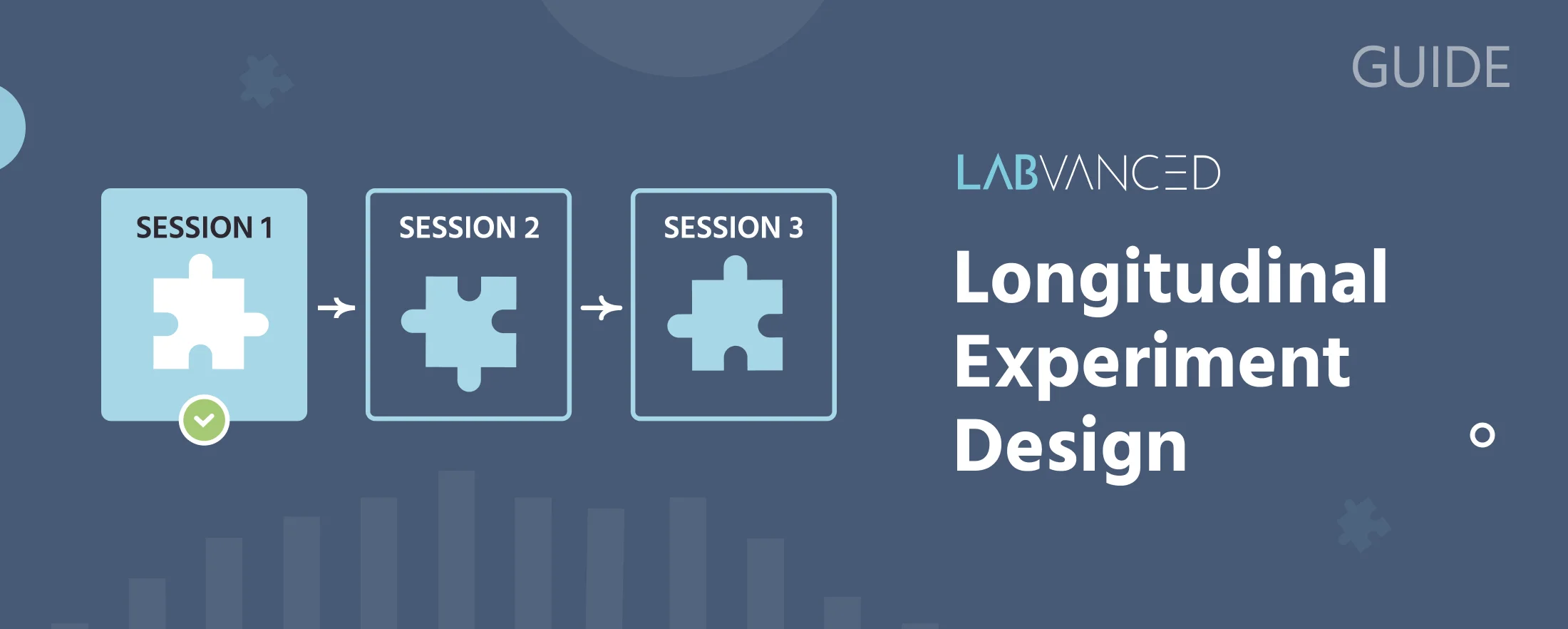
Längsschnitt-Experimentdesign
Längsschnitt-Experimentdesign bedeutet, denselben Teilnehmer über mehrere Sitzungen hinweg über die Zeit zu verfolgen, anstatt sich auf die Einzel-Sitzung zu konzentrieren, mit der jede Labvanced-Studie beginnt. Das Verständnis der zugrunde liegenden Mechanismen, nicht nur der einzelnen Einstellungen, hilft Ihnen zu bestimmen, wie Sie am besten eine Multi-Session-Studie planen und verwalten, bevor Sie mit dem Aufbau beginnen. Auf dieser Seite sind verwandte Lesematerialien verlinkt, sodass es einfach ist, zu den technischeren Einstellungen überzugehen, sobald die Konzepte Sinn machen.
Standardmäßig läuft eine Labvanced-Studie als eine einzige Sitzung: Ein Teilnehmer beginnt, beendet und ist fertig. Der Längsschnittmodus ändert das, indem er einer Gruppe mehr als eine Sitzung erlaubt, jede mit ihren eigenen Aufgaben und ihrem eigenen Zeitplan, sodass derselbe Teilnehmer zurückkehren kann, um die Studie später fortzusetzen, anstatt dass jedes Mal ein neuer Teilnehmer frisch startet.
Wann Sie ein Längsschnittdesign benötigen
Wenn Ihre Studie nur eine Sitzung pro Teilnehmer benötigt, beispielsweise einen Vergleich zwischen Gruppen oder einen einzelnen experimentellen Block, fügt der Längsschnittmodus eine Komplexität hinzu, die Sie nicht benötigen. Sie benötigen es insbesondere, wenn derselbe Teilnehmer für eine spätere Messung zurückkehren muss: ein Prä/Post-Interventionsdesign, ein Training-dann-Retentionstest oder eine Test-Retest-Zuverlässigkeitsprüfung.
Vorwissen
Fundamentales Wissen über Labvanced wird empfohlen, z.B. wie die Studienstruktur organisiert ist und wie Variablen verwendet werden, um die unten verwendete Terminologie zu verstehen.
Gruppen
Wie Gruppen und Sitzungen die Struktur einer Studie organisieren, das Fundament, auf dem jede Längsschnittstudie aufgebaut ist.
Variablen
Was eine Variable ist und wie sie Werte speichert, einschließlich der unten genannten eingebauten variablen auf Subjektebene.
Einrichten einer Längsschnittstudie
Multi-Session-Studien sind standardmäßig deaktiviert. Um sie zu aktivieren, öffnen Sie Settings, klicken Sie dann unter Subjects auf Repeated Participation und aktivieren Sie Longitudinal Design. Dies erfordert mindestens eine Gruppe, die mehr als eine Sitzung enthält; eine Gruppe mit nur einer Sitzung bleibt unabhängig von dieser Einstellung eine Einzelsitzung.
Beispiel: Für eine zwei-Sitzungen-Trainingstudie erstellen Sie eine Gruppe mit zwei Sitzungen, genannt
BaselineundFollow-Up, die jeweils eigene Aufgaben enthalten. Definieren Sie die Sitzungszeit, wie im nächsten Abschnitt beschrieben.
Strukturieren und Planen von Sitzungen
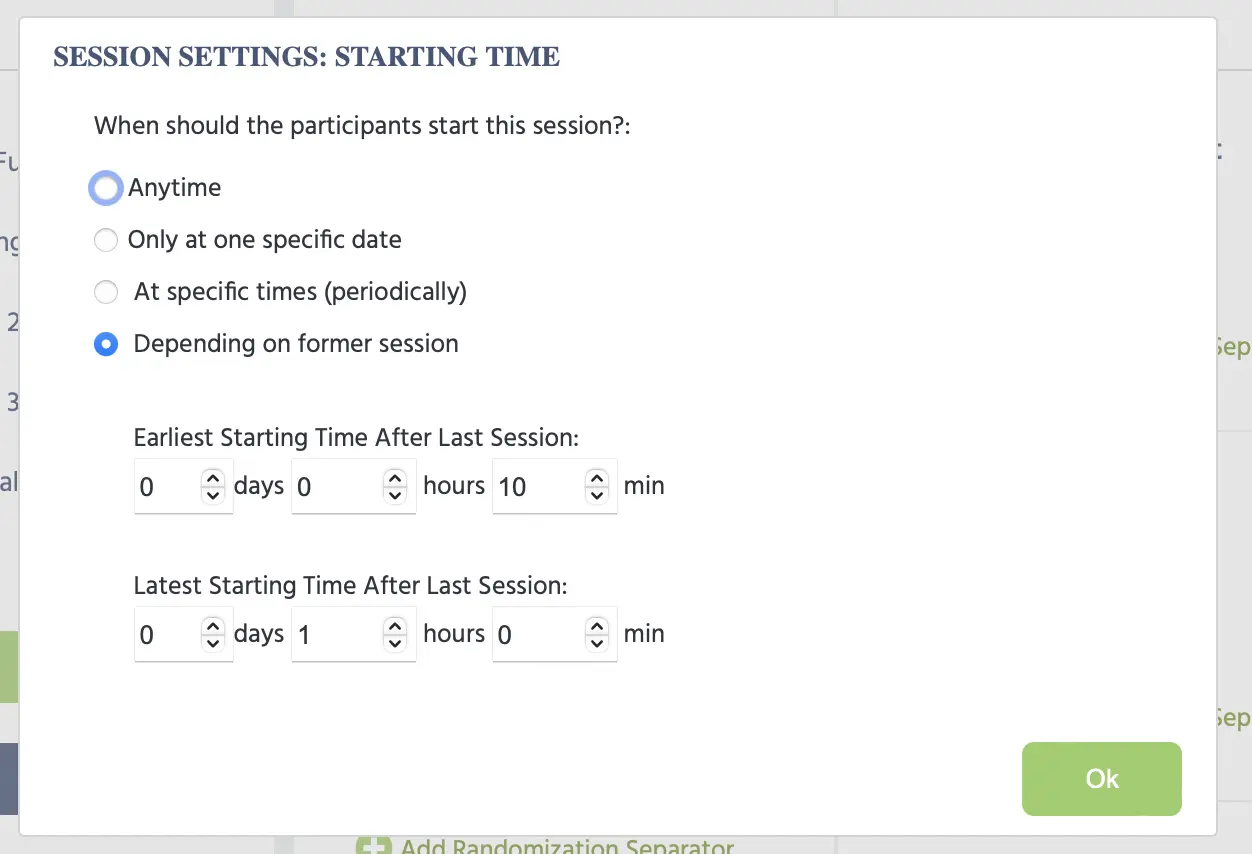
Jede Sitzung in einer Gruppe hat ihren eigenen Namen und ihre eigene Liste von Aufgaben. Ihr Zeitplan ist unabhängig von den anderen festgelegt, unter vier Optionen: Anytime, Only at one specific date, At specific times (periodically) oder Depending on former session, wobei eine Sitzung nur nach einer Mindestverzögerung nach der vorherigen geöffnet wird und nach einer maximalen Zeit geschlossen wird, die als Earliest Starting Time After Last Session und Latest Starting Time After Last Session festgelegt ist. Siehe Teilnahmezeit-Einstellungen für die vollständige Referenz.
Beispiel: Ein Test-Retest-Design benötigt, dass Sitzung 2 nicht früher als 7 Tage nach Sitzung 1 geöffnet wird und abläuft, wenn sie nicht innerhalb von 14 Tagen abgeschlossen wird. Legen Sie den Zeitplan von Sitzung 2 auf
Depending on former sessionmit einer frühesten Startzeit von 7 Tagen und einer spätesten Startzeit von 14 Tagen fest.
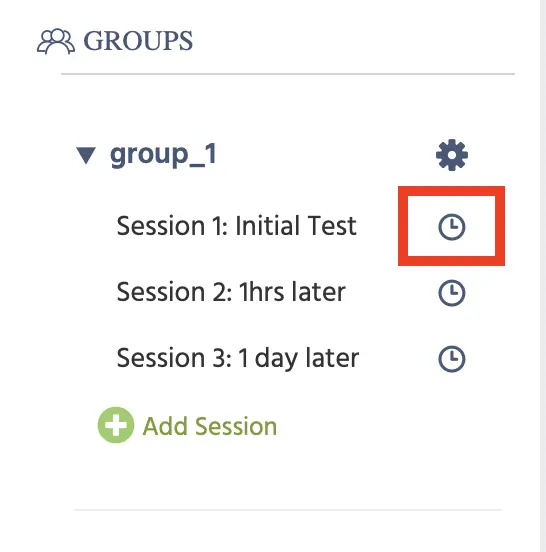
Diese Einstellung wird über das Uhr-Symbol neben einer Gruppe im Study Design-Tab erreicht, das unten zusammen mit dem resultierenden Dialog angezeigt wird.
Teilnehmer zurückbringen
Die Reaktivierung eines Teilnehmers für ihre nächste Sitzung erfolgt über eine integrierte, vierstufige E-Mail-Sequenz, anstatt dass Sie etwas selbst erstellen: 1. Invitation (manuell gesendet, um einen Teilnehmer zu starten), 2. Session Complete (automatisch gesendet, sobald eine Sitzung beendet ist), 3. Session Ready (automatisch gesendet, sobald die nächste Sitzung verfügbar wird) und 4. Final Reminder (gesendet, bevor das Zeitfenster dieser Sitzung abläuft). Das Aktivieren von Send Reminder Emails unter Repeated Participation aktiviert diese Sequenz und macht die E-Mail zu einem erforderlichen Teilnehmerfeld. Jede Vorlage kann im Subject Management Tab bearbeitet werden.
Ein Teilnehmer muss sich nicht selbst zurückbringen: Das Beenden einer Sitzung zeigt einen Link direkt zu ihrer nächsten Sitzung, und das Setzen von Session Selection is Done auf Automatic (Server Based) weist jedem zurückkehrenden Teilnehmer die Sitzung zu, die noch nicht abgeschlossen ist, ohne dass Sie die Links pro Sitzung manuell verteilen müssen.
Der Subject Management Tab ist auch der Ort, an dem die gesamte Studie überwacht wird, nicht nur wo sich die Vorlagen befinden. Das Subjektgitter zeigt den aktuellen Status jedes Teilnehmers (einschließlich, ob sie ausgestiegen sind), ihre letzte abgeschlossene Sitzung und wann ihre nächste Sitzung fällig wird oder abläuft, sodass das Nachverfolgen einer gestoppten Längsschnittstudie nicht bedeutet, ein Excel-Dokument von Hand zu überprüfen. Für alles, was die vier automatisierten Vorlagen nicht abdecken, können Sie einen oder mehrere Teilnehmer auswählen und eine Custom Email senden, um sie direkt aus demselben Blick zu erreichen.
Kontrolle der Wiederaufnahme
Zwei unabhängige Einstellungen unter Repeated Participation steuern, was passiert, wenn ein Teilnehmer versucht, von vorne zu beginnen: Prevent When Completed blockiert einen Teilnehmer, der die Studie bereits abgeschlossen hat, daran, von vorne zu beginnen, und Prevent When Not Completed beschränkt einen Teilnehmer auf einen einzigen Versuch in ihrer aktuellen Sitzung und schließt damit die Möglichkeit von Wiederholungen. Aktivieren Sie, was auch immer Ihrem Design entspricht, beide, eine oder keine. Jede Option erfordert einen eindeutigen Subjektbezeichner in der URL, um zu funktionieren, wie subject_code, token, oder eine eigene Teilnehmer-ID einer Crowdsourcing-Plattform.
Variablen über Sitzungen hinweg übertragen
Eine einfache Set / Record Variable lebt nur innerhalb der Sitzung, die sie festgelegt hat; sie wird nicht eigenständig übertragen. Um einen Wert von einer Sitzung in späteren für denselben Teilnehmer zu übertragen, verwenden Sie stattdessen die Read from / Write to Shared Variable Aktion: Sie wählt eine Sync. Variable aus, die serverseitig bestehen bleibt, unter einer optionalen Storage Key (standardmäßig der Name der Variablen), die unter Show Advanced Options zu finden ist, mit einer Read or Write Method von Read, modify, then write shared variable, Only read shared value from server oder Only write variable to server.
Standardmäßig bleibt dies der Wert nur für die Sitzungen dieses Teilnehmers bestehen. Das Aktivieren von Share values between different participants (not only between sessions) erweitert dies weiter, sodass jeder Teilnehmer denselben gespeicherten Wert lesen und schreiben kann, anstatt dass jeder Teilnehmer seinen eigenen erhält.
Beispiel: Zeichnen Sie einen Wert auf einer gemeinsamen Variable am Ende von
BaselinemitOnly write variable to serverauf. InFollow-Uplesen Sie dieselbe Variable mitOnly read shared value from serverzurück, um die neue Leistung des Teilnehmers mit ihrer eigenen Basislinie zu vergleichen.
Subject_Code, Subject_Nr, Group_Name und Exp_Subject_Id sind die einzigen Variablen, die automatisch auf der Subjektebene bestehen bleiben, ohne diese Aktion zu verwenden.
Best Practices
- Entscheiden Sie sich für Ihre Sitzungsplanungsoption,
Anytime,Only at one specific date,At specific times (periodically)oderDepending on former sessionmit ihren Tagesabstands Einstellungen, bevor Sie mit dem Aufbau von Aufgaben beginnen, da dies prägt, wann jede Sitzung erreichbar wird. - Aktivieren Sie
Send Reminder Emailsund lesen Sie alle vier Vorlagen, bevor Sie veröffentlichen; eine Längsschnittstudie ohne Erinnerungen verlässt sich vollständig auf die Erinnerungsfähigkeit der Teilnehmer, um zurückzukommen. - Verwenden Sie das Dashboard des
Subject ManagementTab, um den letzten abgeschlossenen Sitzung und den nächsten Fälligkeitstermin jedes Teilnehmers zu verfolgen, anstatt zwischen den Sitzungen zu raten. - Aktivieren Sie
Prevent When Completedfür jede Studie, bei der eine wiederholte Fertigstellung Ihre Daten verfälschen würde, insbesondere bei bezahlten Teilnehmerpools.
Ein konkretes Muster: Basislinie und Follow-Up
Dies ist ein klassisches zwei-Sitzungen Prä/Post-Design: Teilnehmer schließen eine Basissitzung ab und kehren dann nach einer festgelegten Verzögerung zurück, um eine vergleichbare Messung zu wiederholen.
- Erstellen Sie eine Gruppe mit zwei Sitzungen, genannt
BaselineundFollow-Up. - Aktivieren Sie
Longitudinal DesignunterSettings → Subjects → Repeated Participationund schalten SieSend Reminder Emailsein. - Stellen Sie den Zeitplan von
Follow-UpaufDepending on former sessionein, wobei die frühesten und neuesten Startzeiten auf den erforderlichen Abstand Ihrer Studie festgelegt sind, beispielsweise 7 und 14 Tage. - Erstellen Sie die Basismessung in
Baselineund die wiederholte Messung inFollow-Up. Wenn ein Wert vonBaselinebenötigt wird, umFollow-Upzu informieren, tragen Sie ihn mit einerRead from / Write to Shared Variable-Aktion über, siehe "Variablen über Sitzungen hinweg übertragen" oben. - Setzen Sie
Session Selection is DoneaufAutomatic (Server Based), sodass jeder zurückkehrende Teilnehmer inFollow-Upplatziert wird, ohne dass ein separater Link erforderlich ist.
Diese Struktur gilt für jedes Zwei-Zeitpunkt-Design, Training-dann-Retention, Interventionsprä/Post oder eine einfache Test-Retest-Zuverlässigkeitsprüfung, nur die Aufgaben in jeder Sitzung und die Zeitfenster ändern sich.
Weiteres Lesen
Experimentdesign
Das Zentrum für experimentelle Designmuster in Labvanced, einschließlich des Geschwisterleitfadens für Multi-Nutzer.
Gruppen
Das technische Referenz für Gruppen und Sitzungen, die Struktur, auf der jede Längsschnittstudie basiert.

Von / Zu Gemeinsamer Variable Lesen / Schreiben
Die Aktion, die eine Variable über die eigenen Sitzungen eines Teilnehmers und optional zwischen verschiedenen Teilnehmern trägt.
Funktionen Übersicht
Die Überblick über die Funktionen, einschließlich Längsschnittentwürfe und Teilnehmermanagement, unabhängig von den Implementierungsdetails.
Reiter zur Teilnehmerverwaltung
Die vollständige Referenz für den Reiter zur Teilnehmerverwaltung: das Teilnehmergitter, E-Mail-Vorlagen und SMTP-Einrichtung.
Multi-User-Experimentdesign
Das Geschwister-Designmuster zur Verbindung unterschiedlicher Teilnehmer in Echtzeit, anstatt denselben Teilnehmer über Sitzungen hinweg.