labvanced logoLabVanced
  • Research
    • Publications
    • Researcher Interviews
    • Use Cases
      • Developmental Psychology
      • Linguistics
      • Clinical & Digital Health
      • Educational Psychology
      • Cognitive & Neuro
      • Social & Personality
      • Arts Research
      • Sports & Movement
      • Marketing & Consumer Behavior
      • Economics
      • HCI / UX
      • Commercial / Industry Use
    • Labvanced Blog
    • Services
  • Technology
    • Feature Overview
    • Code-Free Study Building
    • Eye Tracking
    • Mouse Tracking
    • Generative AI Integration
    • Multi User Studies
    • More ...
      • Reaction Time/Precise Timing
      • Text Transcription
      • Heart Rate Detection (rPPG)
      • Emotion Detection
      • Questionnaires/Surveys
      • Experimental Control
      • Data Privacy & Security
      • Desktop App
      • Mobile App
  • Learn
    • Guide
    • Videos
    • Walkthroughs
    • FAQ
    • Release Notes
    • Documents
    • Classroom
  • Experiments
    • Cognitive Tests
    • Sample Studies
    • Public Experiment Library
  • Pricing
    • Licenses
    • Top-Up Recordings
    • Subject Recruitment
    • Study Building
    • Dedicated Support
    • Checkout
  • About
    • About Us
    • Contact
    • Downloads
    • Careers
    • Impressum
    • Disclaimer
    • Privacy & Security
    • Terms & Conditions
    • Third-Party Licenses
  • Appgo to app icon
  • Logingo to app icon
Learn
Anleitung
Videos
Anleitungen
Häufige Fragen
Newsletter-Archiv
Dokumente
Klassenzimmer
  • 中國人
  • Deutsch
  • Français
  • Español
  • English
  • 日本語
Anleitung
Videos
Anleitungen
Häufige Fragen
Newsletter-Archiv
Dokumente
Klassenzimmer
  • 中國人
  • Deutsch
  • Français
  • Español
  • English
  • 日本語
  • Leitfaden
    • ERSTE SCHRITTE

      • Aufgabeneditor
      • Rahmen
        • Canvas-Frame
        • Seitenrahmen
        • Website-Rahmen
      • Versuchstimeline
      • Stimulus-Präsentation
      • Richtigkeit der Antwort
      • Objekte
      • Ereignisse
      • Variablen
      • Aufgabenassistent
      • Versuchssystem
      • Experimentdesign
        • Eine Studie erstellen
        • Datenrahmenmuster
        • Design von Multi-User-Experimenten
    • HERVORGEHOBENE THEMEN

      • Randomisierung & Balance
      • Augenverfolgung
        • Präsentation von Stimuli in einer Eye Tracking-Aufgabe
        • Wie man die Einstellungen zur Kalibrierung des Eye Trackings auswählt
        • Einrichtung der Augenverfolgung in einer Aufgabe
        • Aufzeichnen und Exportieren von Blickdaten
        • Verwendung von Formen als Interessensgebiete (AOI) für Eye Tracking
        • Die Teilnehmerkalibrierungserfahrung
      • Web Brücke
        • Auswahl von Website-AOIs | Anker, Anpassung und Überprüfung des AOI-Trackings
        • Verfolgung des Mausverhaltens auf einer Website AOI | Web Bridge Anleitung
      • Fragebögen
      • Desktop-App
      • Beispielstudien
      • Teilnehmerrekrutierung
      • API-Zugriff
        • REST API
        • Webhook-API
        • WebSocket API
      • Andere Themen

        • Präzise Stimuluszeiten
        • Multi-User-Studien
        • Kopfverfolgung in Labvanced | Anleitung
    • HAUPTABLAE

      • Übersicht: Haupt-Registerkarten
      • Dashboard
      • Meine Studien
      • Geteilte Studien
      • Meine Dateien
      • Experiment-Bibliothek
      • Mein Konto
      • Lizenz & Dienstleistungen
    • STUDIENTER

      • Übersicht: Studien-spezifische Registerkarten
      • Studien-Design
        • Aufgaben
        • Blöcke
        • Sitzungen
        • Gruppen
      • Aufgabeneditor
        • Task Controls
        • Das Versuchs-System
        • Frame-Typen
        • Objekte
        • Objekt Eigenschaften Tabellen
        • Variablen
        • Systemvariablen-Tabellen
        • Das Ereignissystem
        • Texteditor-Funktionen
        • Optionen für das Eye Tracking im Task-Editor
        • Kopfverfolgung in einer Aufgabe
        • Multi-User-Studien
      • Einstellungen
      • Variablen
      • Medien
      • Texte & Übersetzen
      • Starten & Teilnehmen
      • Teilnehmerverwaltung
      • Datensicht und Export
        • Datensicht und Variablen- & Aufgaben Auswahl (alte Version)
        • Zugriff auf Aufnahmen (ALTE Version)
  • Videos
    • Videoübersicht
    • Erste Schritte in Labvanced
    • Aufgaben erstellen
    • Element Videos
    • Ereignisse & Variablen
    • Fortgeschrittene Themen
  • Anleitungen
    • Einführung
    • Stroop-Aufgabe
    • Lexikalische Entscheidungsaufgabe
    • Posner-Blicklenkungsaufgabe
    • Change Blindness Flicker Paradigma
    • Augenverfolgungsstudie
    • Studie zur Augenverfolgung bei Säuglingen
    • Studie zur Aufmerksamkeitslenkung mit Mausverfolgung
    • Schnelle serielle visuelle Präsentation
    • ChatGPT-Studie
    • Augenverfolgungsdemo: SVGs als AOIs
    • Multi-User-Demo: Zeige die Cursors der Teilnehmer
    • Gamepad / Joystick Controller - Grundeinstellung
    • Desktop-App-Studie mit EEG-Integration
    • Gruppenbalancierung und Variablen-Setup bei Zwischenstichproben
    • Aufbau einer Multi-User-Studie
    • Website-Frame Augenverfolgungs-Anleitung
    • Bedingte Webcam-Augenverfolgung
  • FAQ
    • Funktionen
    • Support-Richtlinie & Richtlinien
    • Sicherheit & Datenschutz
    • Lizenzierung
    • Genauigkeit von Labvanced
    • Programmgesteuerter Einsatz & API
    • Labvanced offline nutzen
    • Fehlerbehebung
    • Fragen zur Studieneerstellung
  • Newsletter-Archiv
  • Dokumente
  • Klassenzimmer

Website-Rahmen

Der Website-Rahmen ist ein dritter Rahmentyp, neben Canvas-Rahmen und Seitenrahmen, kein Element, das auf einem der beiden platziert ist. Er wird auf die gleiche Weise zu einer Versuchsgruppe hinzugefügt: ein Klick auf sein eigenes Symbol unter den Rahmenoptionen.

Während ein Canvas- oder Seitenrahmen Stimuli präsentiert, die innerhalb von Labvanced erstellt wurden, bettet ein Website-Rahmen eine echte, externe, live Website direkt in die Studie ein. Dies ist der Rahmentyp hinter Labvanceds Web Bridge Funktionalität, die für Usability-Tests, Aufmerksamkeitsstudien und Eye-Tracking auf einer tatsächlichen Website anstelle einer Nachbildung verwendet wird.

Ein Website-Rahmen hat seine eigenen rahmenbezogenen Eigenschaften, die unabhängig von jedem darauf platzierten Element sind. Mode legt fest, ob der Rahmen eine External Website (eine echte, live Website über URL) oder ein Custom Website (HTML/CSS/JS, die innerhalb von Labvanced über einen Edit Code-Knopf erstellt wurden) anzeigt. Für eine externe Website legt ein URL-Feld die Adresse fest, und drei Kontrollkästchen steuern den eingebetteten Browser-Chrom: Show URL bar, Show back button, Show forward button. Unabhängig vom Modus legt Resolution (ein Dropdown-Menü mit Voreinstellungen oder manuelle Width/Height in Pixel) eine feste virtuelle Auflösung fest, die sich an den Bildschirm jedes Teilnehmers anpasst, dasselbe Modell, das ein Canvas-Rahmen verwendet, sodass jeder Teilnehmer dasselbe Layout sieht, unabhängig von seiner tatsächlichen Bildschirmgröße.

Diese Seite ist absichtlich kurz. Für den vollständigen Workflow, das Installieren der Browsererweiterung, das Hinzufügen eines Website-Rahmens, das Auswählen von Interessensgebieten und was verfolgt wird, siehe das vollständige Labvanced Web Bridge-Handbuch oder das Website Frame Eye Tracking Walkthrough für einen durchgängigen Aufgabenfluss.

Weiterführende Literatur

Rahmen

Der zentrale Ort für alle Rahmentypen und die Eigenschaften, die jeder Rahmen teilt.
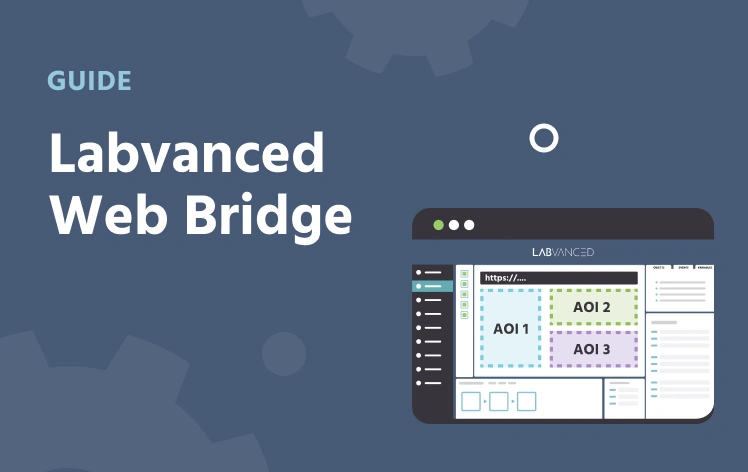
Labvanced Web Bridge

Das vollständige Handbuch: Installation der Erweiterung, Hinzufügen eines Website-Rahmens, Auswählen von AOIs und was verfolgt wird.

Website Frame Eye Tracking Walkthrough

Ein durchgängiger Aufgabenfluss für die Verfolgung des Blicke auf einer echten eingebetteten Website.

Prev
Seitenrahmen