Beschreibung der Gruppen
Eine Gruppe ist die oberste Instanz in der hierarchischen Experimentstruktur. Eine Studie muss mindestens eine Gruppe haben, kann jedoch aus beliebig vielen Gruppen bestehen. Jede Gruppe kann aus so vielen Sitzungen bestehen, wie nötig, solange jede Gruppe mindestens eine zugewiesene Sitzung hat. Durch die Zuweisung mehrerer Sitzungen zu einer Gruppe können Sie longitudinale Studien (Wiederholungsmessungen) erstellen. Das Eigenschaften-Panel jeder Gruppe kann auch verwendet werden, um die Teilnahme von Probanden basierend auf demografischen Variablen wie Alter, Geschlecht, Erstsprache und Standort einzuschränken / zu differenzieren.
Verwendung
Erstellung
Eine neue Gruppe kann über das "Neue Gruppe" Symbol hinzugefügt, mit dem "Stift" Symbol umbenannt und mit dem "Löschen" Symbol gelöscht werden.
Zuweisung
Benutzer können eine Sitzung über das "Sitzung hinzufügen" Symbol einer Gruppe zuweisen. Die Reihenfolge der Sitzungen innerhalb einer Gruppe kann per Drag & Drop geändert werden. Typischerweise haben nur longitudinale Studien mehr als eine Sitzung pro Gruppe.
Demografische Kriterien & Gruppenauswahl
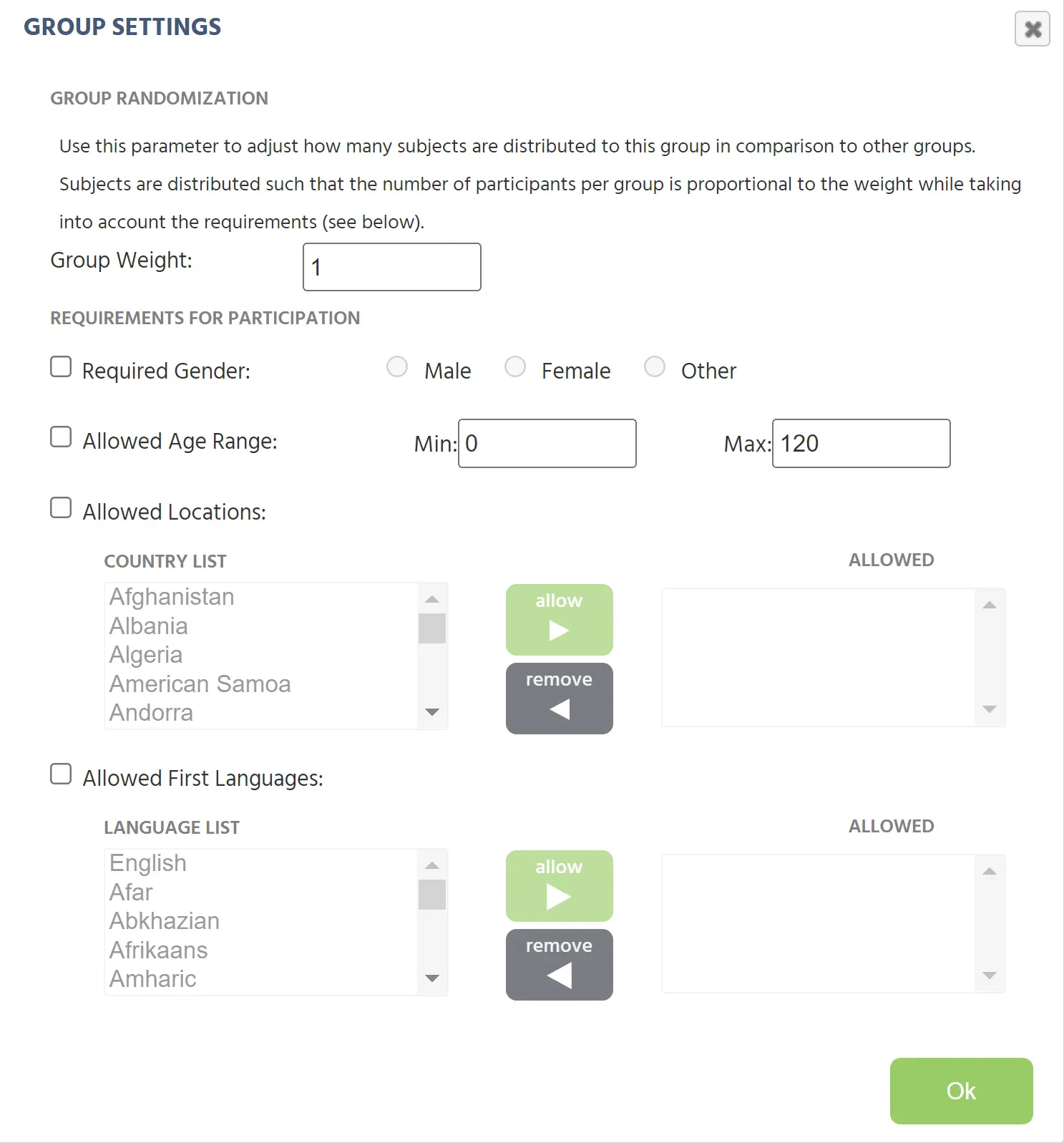
Das Gruppeneinstellungen-Panel kann geöffnet werden und verwendet werden, um demografische Teilnahmeanforderungen individuell für jede Gruppe zu definieren. Folgende Kriterien sind möglich:
Gruppenzufälligkeit Dieses Parameter kann verwendet werden, um „Gewichte“ zu erstellen, oder Verhältnisse der Anzahl von Probanden, die einer Gruppe im Vergleich zu den anderen Gruppen in der Studie zugewiesen werden sollen. Das Gewicht wird unter Berücksichtigung der anderen angegebenen Parameter angewendet. Das Gewicht ist eine ganze Zahl, die standardmäßig auf 1 gesetzt ist. Zum Beispiel würde eine Gruppe mit einem Gewicht von 2 am Ende doppelt so viele Teilnehmer haben wie eine Gruppe mit einem Gewicht von 1.
Geschlecht: (männlich, weiblich, andere)
- Die Option "andere" ist standardmäßig für neu erstellte Studien aktiviert, muss jedoch manuell zu älteren Studien über das Menü Studien Einstellungen hinzugefügt werden.
Alter: Minimum und Maximum (1 bis 120)
Erlaubter Standort / Land (IP-basierter Standort oder vom Teilnehmer ausgewählter Standort)
Erlaubte Erstsprache (Auswahl aller Sprachen)
Benutzerdefinierte Anforderung (textueller String, der vom Probanden genehmigt werden muss)
Basierend auf den Antworten der Teilnehmer (und der IP-Lokalisierung) werden sie einer Gruppe zugewiesen, für die sie die Teilnahmeanforderungen erfüllen. Die IP-Adresse wird nicht gespeichert, sondern nur für die Lokalisierung verwendet. Wenn keine Anforderungen verwendet werden oder ein Teilnehmer die Teilnahmeanforderungen für mehrere Gruppen erfüllt, wird der Proband der Gruppe mit den wenigsten Teilnehmern zugewiesen. Dies gewährleistet eine gleiche Anzahl von Teilnehmern in jeder der verschiedenen Gruppen (Balance der Probandengruppen). Wenn ein Teilnehmer die Teilnahme-Kriterien für keine der Gruppen erfüllt, wird ihm die Teilnahme an der Studie nicht erlaubt.
Gruppen für zwischen Probanden-Ausgleich
Gruppen können auf zwei Arten für den zwischen Probanden-Ausgleich verwendet werden. Erstens, um die Reihenfolge der Aufgaben oder Blöcke präzise auszugleichen, und zweitens, um unterschiedlichen Probandengruppen leicht unterschiedliche Versionen von Aufgaben zu präsentieren. In beiden Fällen können Benutzer unterschiedliche Gruppen erstellen und verschiedene Sitzungen mit verschiedenen Blöcken und Aufgaben hinzufügen. Der automatische Ausgleich der Probandengruppen gewährleistet, dass es in jeder Gruppe die gleiche Anzahl an Probanden gibt.
Longitudinale Studien & Sitzungsreihenfolge
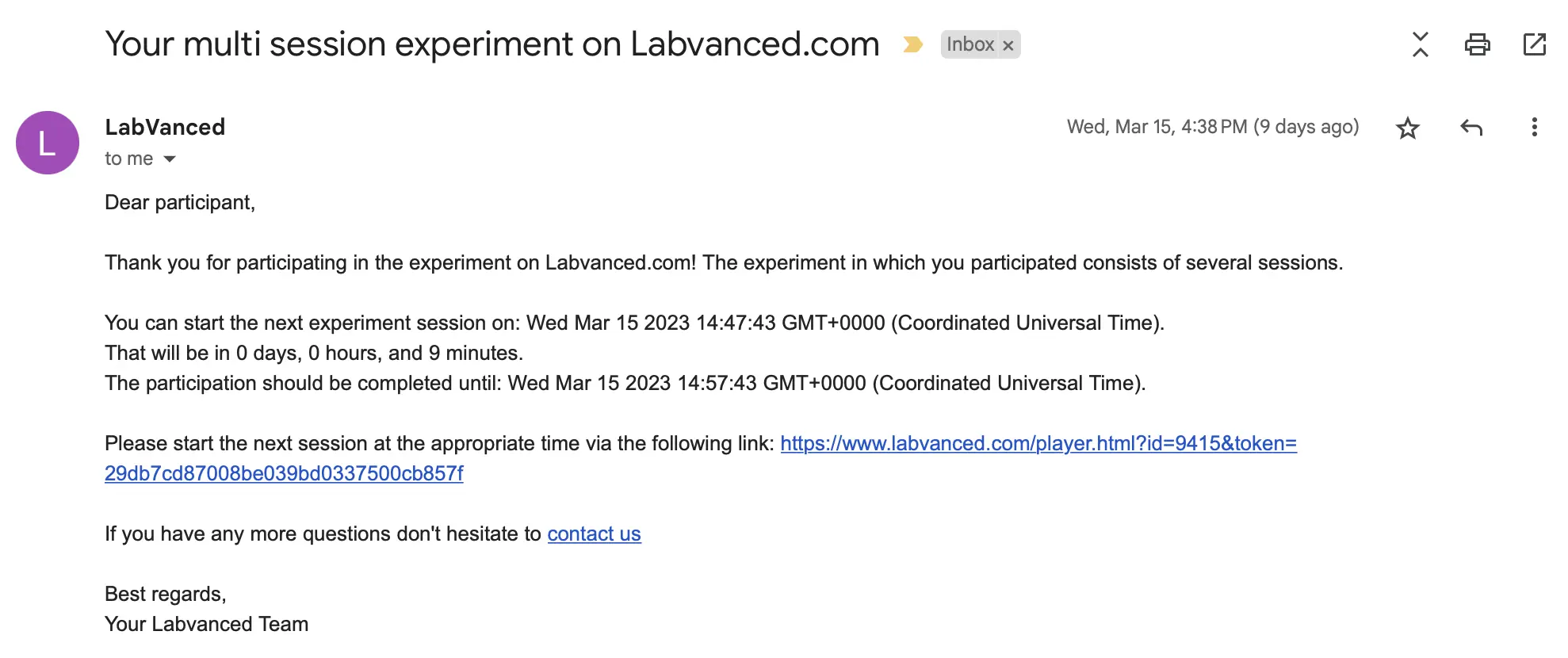
Wenn mehrere Sitzungen innerhalb einer Gruppe definiert sind, erfolgt die Reihenfolge der Sitzungsdurchführung für jeden Teilnehmer streng chronologisch. Jeder Teilnehmer wird zuerst Sitzung 1, dann Sitzung 2, dann Sitzung 3 usw. durchführen. Um dies sicherzustellen, beginnen neue Teilnehmer immer mit der ersten Sitzung. Sobald die erste Sitzung abgeschlossen ist, erhält der Teilnehmer eine E-Mail, in der erklärt wird, wann die nächste Sitzung fällig ist, sowie eine Erinnerung per E-Mail, sobald die nächste Sitzung gestartet werden kann. In diesen E-Mails wird es einen Link geben, der jeden Probanden zur richtigen Sitzung weiterleitet, um das Experiment fortzusetzen. Um diese Erinnerungsemails versenden zu können, wird Labvanced in longitudinalen Studien nach den E-Mail-Adressen der Teilnehmer fragen. Diese Informationen werden nur intern gespeichert, nicht an den Experimentator oder eine andere Person weitergegeben und einfach verwendet, um die Teilnehmer an die nächste Sitzung des Experiments zu erinnern.
Sie können auch manuell Teilnehmer einladen und sie Ihrer Studie über den Reiter ‘Teilnehmer’ hinzufügen sowie die E-Mails anpassen, die darüber versendet werden. Bitte beachten Sie, dass diese beiden Funktionen (manuelles Hinzufügen von Probanden und Anpassen von E-Mails) nur Lab-Lizenzinhabern zur Verfügung stehen.
Erinnerungen für longitudinale Studien
Probanden in longitudinalen Sitzungen erhalten 3 E-Mails pro Sitzung. Dies hilft, die Abbruchraten niedrig zu halten und sie daran zu erinnern, wann der nächste Teilnahmezeitraum beginnt oder endet. Die 3 E-Mails pro Sitzung sind wie folgt:
- E-Mail 1: Bei Abschluss der vorherigen Sitzung
- E-Mail 2: Zur erlaubten Startzeit der neuen Sitzung
- E-Mail 3: Vier Stunden bevor die neue Sitzung abläuft
Im Fall, dass zwei Sitzungen innerhalb von 6 Stunden aufeinanderfolgend enden/beginnen, werden nur zwei Erinnerungen versendet.
Unten sehen Sie ein Beispiel, wie diese automatisierten E-Mail-Erinnerungen aussehen, wenn der Teilnehmer sie in seinem Posteingang erhält:
Teilnahmezeit-Einstellungen
Für jede zugewiesene Sitzung innerhalb einer Gruppe ist es möglich zu bestimmen, wann die Sitzung vom Probanden gestartet / durchgeführt werden kann. Wenn die festgelegte Teilnahmezeit noch nicht erreicht oder bereits vorbei ist, sehen die Teilnehmer (bei Besuch der Website) eine Nachricht und/oder einen Countdown, wann die Sitzung verfügbar sein wird. Dies ist hauptsächlich nützlich für longitudinale Studien, kann aber auch für Einzelstudien angewendet werden (z.B. wenn die Studie nur zu einem bestimmten Zeitpunkt stattfinden soll).
Um auf diese Funktion zuzugreifen, klicken Sie einfach auf dieses Uhrensymbol neben den Gruppen, die Sie im Reiter Studiengestaltung finden: 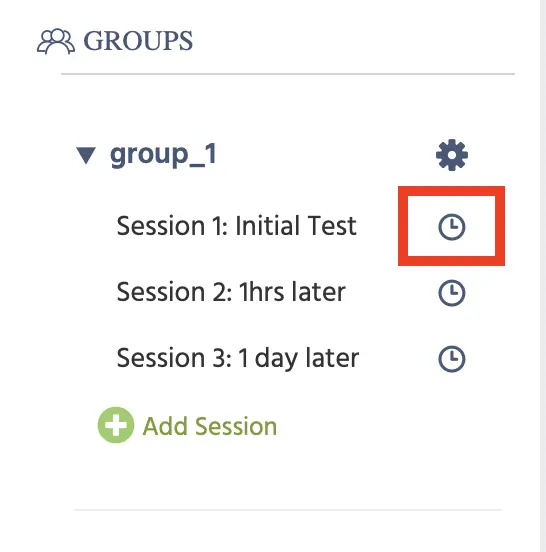
Nach dem Klicken öffnet sich ein Dialogfeld mit den folgenden Einstellungen, aus denen Sie für jede zugewiesene Sitzung auswählen können:
Teilnahme immer erlaubt / jederzeit (Standardwert)
Ein spezifischer Startzeitpunkt:
- frühester Startzeitpunkt (Datum, Uhrzeit)
- spätester Startzeitpunkt (Datum, Uhrzeit)
Wiederholter Startzeitpunkt:
- frühester Startzeitpunkt (Datum, Uhrzeit)
- spätester Startzeitpunkt (Datum, Uhrzeit)
- Neustart-Intervall: täglich/wöchentlich/monatlich
Abhängig von der vorherigen Sitzung:
- frühester Startzeitpunkt (Tage, Stunden, Minuten nach Abschluss der vorherigen Sitzung)
- spätester Startzeitpunkt (Tage, Stunden, Minuten nach Abschluss der vorherigen Sitzung)
Im Bild unten sehen Sie, wie dieses Dialogfeld aussieht, insbesondere wenn Sie 'Abhängig von der vorherigen Sitzung' ausgewählt haben.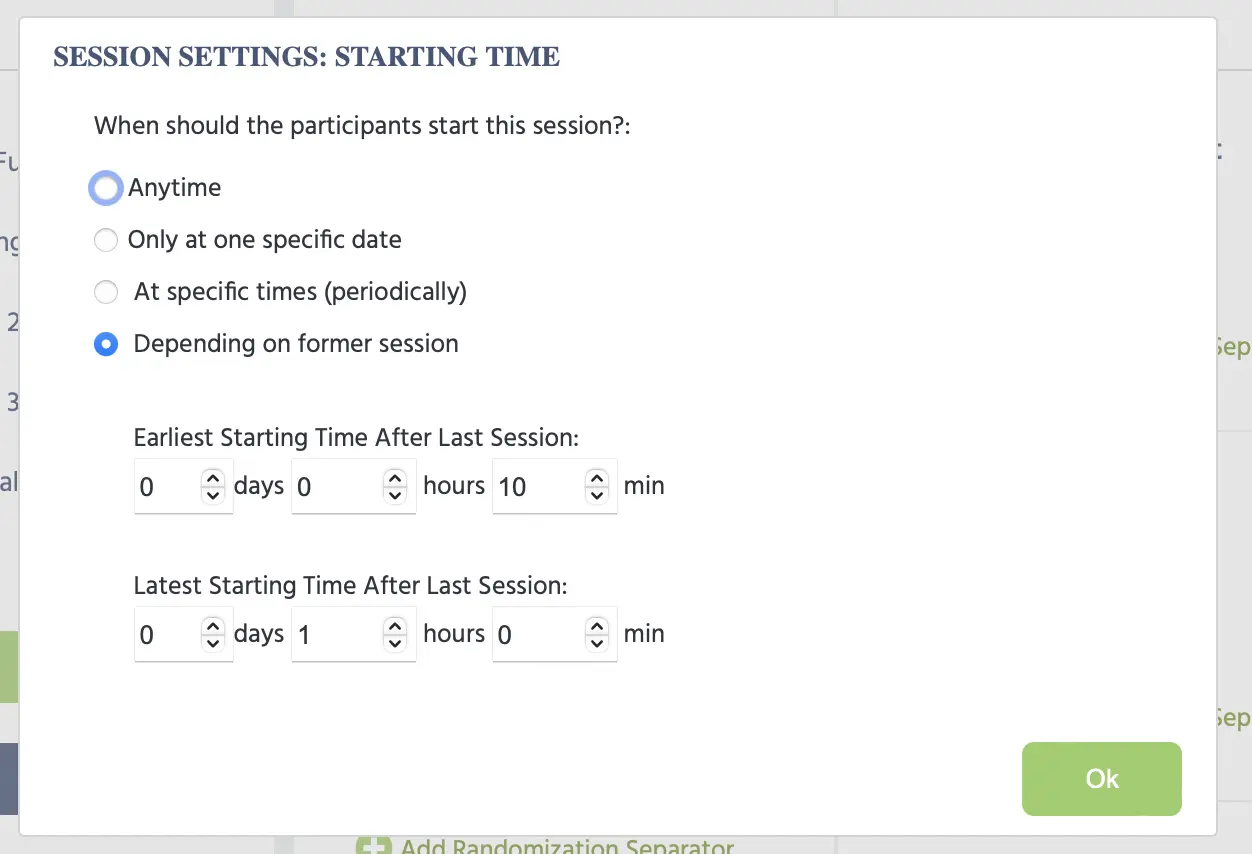
Mit diesen Optionen können Sie genau steuern, wann Ihre experimentellen Sitzungen beginnen und für Ihre Studienteilnehmer verfügbar werden.