Grabación y Exportación de Datos de Mirada
Una vez que el seguimiento ocular está habilitado y configurado para una tarea (ver Configuración del Seguimiento Ocular en una Tarea), necesitas eventos que realmente capturen datos de mirada como variables registradas.
Configuración de Eventos Automáticos
En el momento en que marcas Enable Eye-Tracking: en el editor de tareas, aparece un cuadro de diálogo "Configuración de Seguimiento Ocular", ofreciendo crear estos eventos por ti:
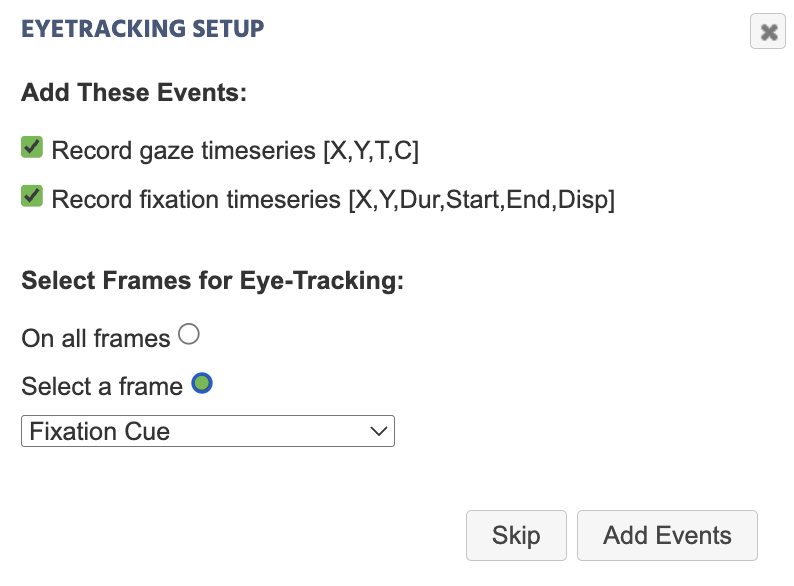
Record gaze timeseries [X,Y,T,C]: crea un evento de grabación de mirada, marcado por defectoRecord fixation timeseries [X,Y,Dur,Start,End,Disp]: crea un evento de grabación de fijación, marcado por defecto. Si el modo de Detección de Fijación de tu tarea estaba configurado enNo Fixation Detection, aceptar esta opción lo activa automáticamente.
También eliges el alcance: On all frames (el predeterminado) aplica los eventos de grabación en cada cuadro de la prueba, o Select a frame los restringe a un cuadro específico. Al hacer clic en Add Events, se crean los eventos con estas opciones; Skip cierra el cuadro de diálogo sin crear nada.
Esto cubre el caso común: grabar cada muestra de mirada y fijación a través de una prueba. Construye los eventos manualmente si te saltaste este cuadro de diálogo, necesitas restringir la grabación a objetos de estímulo específicos (ver más abajo), o estás añadiendo eventos de seguimiento ocular a una tarea que ya existe.
Grabación de Coordenadas de Mirada Manualmente
Para grabar una serie temporal de coordenadas de mirada:
- Agrega un nuevo evento desde el editor de eventos.
- Para el desencadenador, selecciona
Physiological Signal Triggers→Eyetracking Gaze. - Para la acción, selecciona
Variable Actions→Set / Record Variable, luego crea una nueva variable:- Formato:
Array(recomendado, para que un par de coordenadas X/Y puedan almacenarse juntas) - Tipo de Registro:
All changes / time series, para que cada actualización de mirada se registre, no solo el valor final al final de una prueba
- Formato:
- En el menú de selección de valores, elige
Coord. + Time + Confidence [X,Y,T,C] Arrayde las opcionesTrigger (Eyetracking Gaze). Esto registra las coordenadas X e Y, una marca de tiempo precisa y un valor de confianza en un solo array.
También hay un desencadenador Eyetracking Fixation, que informa sobre las fijaciones de un participante (dónde se asienta su mirada, en lugar de cada muestra de mirada individual) utilizando el modo de Detección de Fijación configurado en la configuración de la tarea. Actualmente está en beta.
Restringiendo la Grabación a Objetos de Estímulo Específicos
Tanto los desencadenadores Eyetracking Gaze como Eyetracking Fixation pueden restringirse para que se activen solo cuando el participante está mirando objetos de estímulo específicos, en lugar de en cualquier lugar del cuadro. Para hacer esto, selecciona la opción para activar solo en elementos específicos, y luego agrega esos elementos como objetivos. Esto es útil cuando solo te importa si un participante miró una imagen o región particular, no su posición de mirada en el resto del cuadro.
Grabación de Calibración y Error de Prueba
Junto a las coordenadas de mirada, puedes grabar cuán preciso fue el seguimiento ocular para un participante dado:
- Agrega otro evento, con
On Frame Startcomo desencadenador. - Para la acción, selecciona
Variable Actions→Set / Record Variable. - En el menú de selección de valores, bajo
Frame/Task/Object→Eyetracking, eligeError Trialpara registrar el error de la prueba actual, oError Calibrationpara registrar el error de la calibración original.
Ambos valores de error son distancias euclidianas medias, en unidades de cuadro, entre las coordenadas de mirada predichas y las ubicaciones de fijación objetivo reales mostradas durante la calibración o entre pruebas. Registrar ambos te permite excluir participantes o pruebas específicas que caen por debajo de tu umbral de precisión durante el análisis.
Exportando Datos de Mirada
Navega a la pestaña Dataview & Export para acceder a tus datos grabados. Hay dos tipos de exportación:
- Datos normales: grabados una vez por prueba, como respuestas, condiciones y error de calibración/prueba si elegiste grabarlos. Cada variable es su propia columna, cada prueba su propia fila.
- Datos de series temporales: grabados continuamente a lo largo de una prueba, que es lo que utilizan las coordenadas de mirada ya que se actualizan muchas veces por segundo. Cada fila representa una muestra de mirada, junto a una columna
timesseparada compartida entre todas las variables de series temporales.
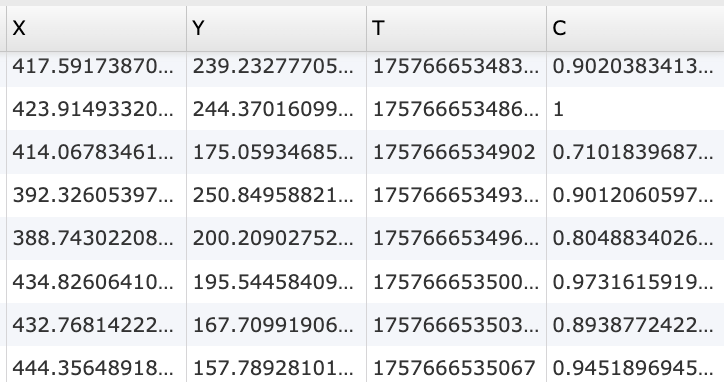
X: Coordenada X de la mirada; Y: Coordenada Y de la mirada; T: Marca de tiempo; C: Intervalo de confianza
Algunas cosas a tener en cuenta al trabajar con estas columnas:
- Basar tus mediciones de tiempo en
Ten lugar de en la columnatimesseparada.Tes la marca de tiempo ajustada de cuándo la cámara capturó realmente la imagen, mientras quetimesrefleja cuándo Labvanced registró el valor, que se retrasa ligeramente detrás del momento real de captura, ya que el algoritmo necesita algunos milisegundos para procesar cada instantánea primero. Cvaría de 0 a 1. Un valor cercano a 1 indica una detección confiable; un valor cercano a 0 indica típicamente un parpadeo o que los ojos del participante no eran visibles para la cámara.- La tasa de muestreo no es perfectamente constante y se puede determinar a partir de
T. En general, las tasas de muestreo superiores a 30Hz no son alcanzables, debido a las limitaciones de hardware de la mayoría de las webcams disponibles comercialmente.
El repositorio de GitHub de Labvanced tiene scripts para un procesamiento adicional de los datos de seguimiento ocular exportados y datos de WebSocket.
Preguntas Frecuentes
Lectura Adicional

Configuración del Seguimiento Ocular en una Tarea
Habilita el seguimiento ocular y configura la recalibración antes de construir los eventos en esta página.
Uso de Formas como Áreas de Interés (AOI)
Define regiones de un cuadro que los desencadenadores de mirada y fijación pueden apuntar.
Tecnología de Seguimiento Ocular por Webcam
Cómo funciona la tecnología de seguimiento ocular por webcam de Labvanced.
Variables de Series Temporales
La configuración general de Tipo de Registro y Método de Muestreo que controlan cómo se captura datos continuos como la mirada.
Controles de Tarea
El cuadro de diálogo de Configuración Automática de Seguimiento Ocular mostrado arriba, en el contexto de la referencia completa de Controles de Tarea.