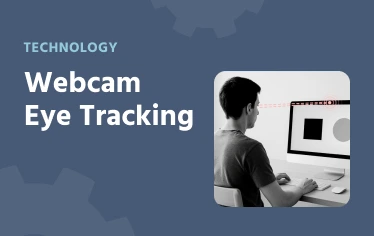
Erstellung einer Augenverfolgungsaufgabe
Sobald das Augenverfolgen über die Webcam auf Studienstufe aktiviert ist (Settings-Registerkarte → Physiology → Eye-Tracking), aktivieren Sie es für eine einzelne Aufgabe im Aufgabeneditor: Klicken Sie auf die Settings-Schaltfläche in der oberen linken Ecke neben "Aufgabe:", und überprüfen Sie dann im Physiological Signals-Registerfeld Enable Eye-Tracking:. Wenn die Kalibrierungsebene und das Screening-Niveau des Studiums noch nicht festgelegt wurden, öffnet das Prüfen dieser Option den Set up eye tracking-Assistenten. Siehe Wählen einer Ebene für die Bedeutung jeder Wahl. Das Augenverfolgen kann für so viele Aufgaben im Experiment aktiviert werden, wie Sie benötigen; die Hauptkalibrierung auf Studienniveau wird jedoch nur einmal durchgeführt, bevor die erste Aufgaube mit aktivierter Augenverfolgung beginnt.
Die Hintergrundfarbe Ihrer Rahmen ist frühzeitig zu beachten: Dunkle Rahmen beleuchten die Augen eines Teilnehmers nicht so gut wie weiße oder hellfarbige, was subtile Augenbewegungen schwerer genau zu verfolgen machen kann.
Von dort aus umfasst die Einrichtung der Augenverfolgung einer Aufgabe einige Entscheidungen: wie oft während der Aufgabe neu kalibriert werden soll, ob Fixationen zusätzlich zu rohem Blick erkannt werden sollen und welcher Darstellungsmodus verwendet werden soll, sodass die Blickkoordinaten in einer Einheit gemessen werden, die zu Ihrem Studium passt. Kürzere Aufgaben benötigen in der Regel weniger Neukalibrierung als längere, bei denen kleine Fehler im Laufe der Zeit kumulieren können. Anschließend erstellen Sie die Ereignisse, die tatsächlich Blickdaten als Variablen aufzeichnen, möglicherweise eingeschränkt auf spezifische Stimulusobjekte, und können auf die automatisierte Ereigniseinrichtung von Labvanced für den üblichen Fall zurückgreifen, anstatt jedes Ereignis manuell zu erstellen.
Weitere Informationen
Webcam Augenverfolgungsleitfaden
Der Webcam Augenverfolgungsleitfaden ist das vollständige Nachschlagewerk für den Aufbau einer Augenverfolgungsstudie in Labvanced und behandelt alles, von der Beziehung der Stimuli zu Blickdaten über Kalibrierungseinstellungen, Aufgaben Einrichtung, Aufzeichnung, Interessengebiete und das Erlebnis der Teilnehmer. Wenn dies Ihre erste Augenverfolgungsaufgabe ist, ist es der beste Ausgangspunkt, bevor Sie sich mit einem der einzelnen Punkte unten befassen.
Einrichtung der Augenverfolgung in einer Aufgabe
Einrichtung der Augenverfolgung in einer Aufgabe behandelt die gesamte Reihe von Entscheidungen auf Aufgabenebene: Aktivierung der Augenverfolgung über die Settings-Schaltfläche und das Physiological Signals-Registerfeld, Konfiguration, wie oft das System im Laufe der Aufgabe neu kalibriert und die Driftkorrektur angewendet wird, und Auswahl zwischen den Modi zur Fixationsdetektion, wo Ihre Physiology Toolbox Version sie unterstützt. Es werden auch die Optionen des Darstellungsmodus erklärt und wann der Wechsel zu einer festen physikalischen Einheit wie Millimetern oder visuellen Grad den zusätzlichen Aufwand wert ist.
Aufzeichnen und Exportieren von Blickdaten
Aufzeichnen und Exportieren von Blickdaten führt durch den automatisierten Ereigniseinrichtungsdialog, der erscheint, wenn Sie die Augenverfolgung aktivieren, und kann die Standardaufnahmeereignisse für Blick und Fixation direkt für Sie erstellen. Es wird auch behandelt, wie diese Ereignisse manuell erstellt werden, die Aufzeichnung auf spezifische Stimulusobjekte eingeschränkt wird und wie der resultierende Datenexport aussieht, nachdem Ihre Studie durchgeführt wurde.
Stattdessen Hardware im Labor
Wenn Sie Ihre eigene Augenverfolgungshardware im Labor anschließen, anstatt die Webcam-Augenverfolgung von Labvanced zu verwenden, siehe Augenverfolgung in Labvanced für diese Option.