Mein Konto
Das My Account ist Ihr persönliches Kontrollzentrum in Labvanced. Es bietet Ihnen einen zentralen Ort, um alles zu verwalten, was mit Ihrem Profil, Ihren Editor-Einstellungen und der Kommunikation von Labvanced mit Ihnen zu tun hat. Sie können jederzeit über das Hauptnavigationsmenü darauf zugreifen.
Benutzereinstellungen
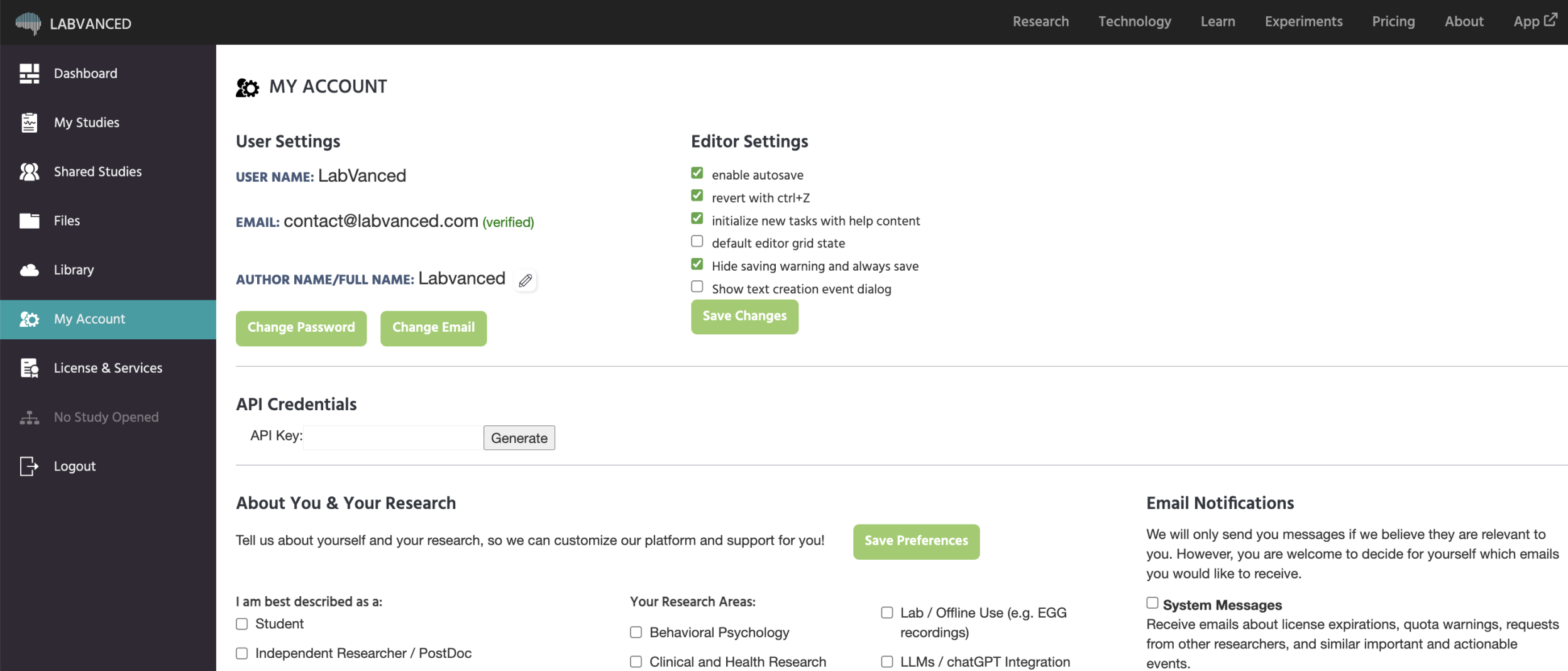
Dieser Abschnitt zeigt und verwaltet Ihre grundlegende Identität auf der Plattform.
User Name:Ihr Anmeldename, hier zur Referenz angezeigt. Dieser kann nicht direkt geändert werden.Email:Ihre registrierte E-Mail-Adresse. Ein grünes (verifiziert) Abzeichen bestätigt, dass Ihre E-Mail validiert wurde. Wenn sie noch nicht verifiziert wurde, erscheint ein rotes (nicht verifiziert) Abzeichen und ein Bestätigungs-E-Mail erneut senden-Schaltfläche lässt Sie eine neue Bestätigungsnachricht auslösen.Author Name / Full Name:Der Anzeigename, der Ihren Experimenten und Veröffentlichungen zugeordnet ist. Klicken Sie auf das Bearbeitungssymbol daneben, um Ihren Namen zu aktualisieren, und bestätigen oder stornieren Sie dann die Änderung.Change Password:Leitet Sie zum Passwortzurücksendevorgang weiter, damit Sie Ihre Anmeldeinformationen aktualisieren können.Change Email:Öffnet einen Dialog zur Aktualisierung der E-Mail-Adresse Ihres Kontos.
Editor-Einstellungen
Diese Kontrollkästchen steuern, wie der Experimenteditor funktioniert, wenn Sie an Studien arbeiten. Änderungen treten in Kraft, nachdem Sie Save Changes geklickt haben.
| Einstellung | Funktionalität |
|---|---|
Enable autosave | Speichert Ihre Arbeit automatisch, während Sie Änderungen vornehmen, sodass nichts verloren geht, wenn Sie den Tab schließen. |
Revert with Ctrl+Z | Ermöglicht Ihnen, kürzlich vorgenommene Änderungen mit der Standard-Tastenkombination rückgängig zu machen. |
Initialize new tasks with help content | Neue Aufgaben beginnen mit Beispielinhalten und Anleitungen, um Ihnen den Einstieg zu erleichtern. |
Default editor grid state | Schaltet das Ausrichtungsraster standardmäßig im Rahmeneditor ein. |
Hide saving warning and always save | Unterdrückt die Bestätigungsaufforderung, die vor einem gezielten Speichern erscheint, und speichert stattdessen automatisch. |
Show text creation event dialog | Zeigt einen Hilfedialog an, wenn Sie ein neues Textereignis erstellen, nützlich, wenn Sie das Ereignissystem noch lernen. |
API-Anmeldeinformationen
Wenn Sie programmgesteuert mit Labvanced interagieren müssen (zum Beispiel durch eine benutzerdefinierte Integration oder Datenpipeline), zeigt dieser Abschnitt Ihre persönlichen API Key. Klicken Sie auf Generate, um Ihren Schlüssel zu erstellen oder zu rotieren. Halten Sie diesen Wert privat; er gewährt Zugriff auf Ihr Konto über die API.
Über Sie & Ihre Forschung
In diesem Abschnitt können Sie Labvanced ein wenig über Ihren Hintergrund und Ihre Forschungsinteressen mitteilen. Die Informationen, die Sie hier bereitstellen, helfen dem Team, die Unterstützung auf der Plattform, Tutorials und Funktionsempfehlungen auf Ihr spezifisches Fachgebiet abzustimmen. Klicken Sie auf Save Preferences, um Ihre Auswahl zu speichern.
E-Mail-Benachrichtigungen
Sie haben die vollständige Kontrolle darüber, welche E-Mails Labvanced Ihnen sendet. Es stehen drei Kategorien zur Verfügung:
System Messages:Wichtige und umsetzbare Benachrichtigungen wie Lizenzabläufe, Quotenwarnungen und Anfragen von anderen Forschern. Es wird empfohlen, dies aktiviert zu lassen. Systemnachrichten erscheinen im rechten Bedienfeld derDashboard-Registerkarte oder als Dialogfelder.Support and Educational Content:Hilfreiche E-Mails zu Ihrem Forschungsbereich und wie Sie die Funktionen von Labvanced optimal nutzen können.Quarterly Updates:Ein Newsletter, der viermal im Jahr gesendet wird und neue Plattformfunktionen und Entwicklungen zusammenfasst. Wird selten gesendet, um relevant zu bleiben. Um das Archiv unserer früheren Newsletter und vierteljährlichen Updates zu sehen, hinweisen Sie auf diese Seite.
Schalten Sie jede Kategorie je nach Ihren Wünschen ein oder aus. Die Einstellungen werden zusammen mit Ihren Forschungsinteressen gespeichert, wenn Sie auf Save Preferences im obigen Abschnitt klicken.
Wie kann ich mich für den Newsletter anmelden?
Navigieren Sie zur My Account-Registerkarte. Aktivieren Sie unter Email Notifications die Quarterly Updates-Option.
Konto löschen
Um Ihr Konto dauerhaft zu löschen, klicken Sie auf die Delete Account-Schaltfläche im Abschnitt User Settings.
Die
Delete Account-Schaltfläche ist für einzelne Kontoinhaber sichtbar. Administratoren von Gruppenlizenzen müssen den Support kontaktieren, um eine Gruppenlizenz zu löschen oder zu übertragen.
Ein Klick auf die Schaltfläche öffnet einen Bestätigungsdialog. Sie werden aufgefordert, Ihr aktuelles Passwort einzugeben, bevor die Löschung verarbeitet wird. Sie können jederzeit auf Cancel klicken, um den Dialog zu schließen, ohne Änderungen vorzunehmen.
Sobald Sie im Dialog auf Delete Account klicken und die Anfrage bestätigt wird, wird Ihr Konto und alle zugehörigen Daten dauerhaft entfernt. Diese Aktion kann nicht rückgängig gemacht werden.