labvanced logoLabVanced
  • Research
    • Publications
    • Researcher Interviews
    • Use Cases
      • Developmental Psychology
      • Linguistics
      • Clinical & Digital Health
      • Educational Psychology
      • Cognitive & Neuro
      • Social & Personality
      • Arts Research
      • Sports & Movement
      • Marketing & Consumer Behavior
      • Economics
      • HCI / UX
      • Commercial / Industry Use
    • Labvanced Blog
    • Services
  • Technology
    • Feature Overview
    • Code-Free Study Building
    • Eye Tracking
    • Mouse Tracking
    • Generative AI Integration
    • Multi User Studies
    • More ...
      • Reaction Time/Precise Timing
      • Text Transcription
      • Heart Rate Detection (rPPG)
      • Emotion Detection
      • Questionnaires/Surveys
      • Experimental Control
      • Data Privacy & Security
      • Desktop App
      • Mobile App
  • Learn
    • Guide
    • Videos
    • Walkthroughs
    • FAQ
    • Release Notes
    • Documents
    • Classroom
  • Experiments
    • Cognitive Tests
    • Sample Studies
    • Public Experiment Library
  • Pricing
    • Licenses
    • Top-Up Recordings
    • Subject Recruitment
    • Study Building
    • Dedicated Support
    • Checkout
  • About
    • About Us
    • Contact
    • Downloads
    • Careers
    • Impressum
    • Disclaimer
    • Privacy & Security
    • Terms & Conditions
    • Third-Party Licenses
  • Appgo to app icon
  • Logingo to app icon
Learn
Anleitung
Videos
Anleitungen
Häufige Fragen
Newsletter-Archiv
Dokumente
Klassenzimmer
  • 中國人
  • Deutsch
  • Français
  • Español
  • English
  • 日本語
Anleitung
Videos
Anleitungen
Häufige Fragen
Newsletter-Archiv
Dokumente
Klassenzimmer
  • 中國人
  • Deutsch
  • Français
  • Español
  • English
  • 日本語
  • Leitfaden
    • STARTEN

      • Aufgaben-Editor
      • Rahmen
        • Canvas Frame
        • Seitenrahmen
        • Website-Frame
      • Versuchszeitachse
      • Stimuluspräsentation
      • Richtigkeit der Antwort
      • Objekte
      • Ereignisse
      • Variablen
      • Aufgaben-Assistent
      • Versuchssystem
      • Experimentdesign
        • Eine Studie erstellen
        • Datenrahmen-Muster
        • Multi-User-Experimentdesign
        • Längsschnitt-Experimentdesign
    • HERVORHEBENSWERTES THEMA

      • Randomisierung & Balance
      • Eye Tracking
        • Präsentation von Stimuli in einer Augenverfolgungsaufgabe
        • So Wählen Sie die Einstellungen zur Kalibrierung der Augenverfolgung
        • Einrichtung der Augenverfolgung in einer Aufgabe
        • Aufzeichnen und Exportieren von Blickdaten
        • Verwendung von Formen als Interessensgebiete (AOI) für das Eye Tracking
        • Die Teilnehmerkalibrierungserfahrung
      • Web-Bridge
        • Auswählen von Website-AOIs | Ankern, Anpassen und Überprüfen der AOI-Verfolgung
        • Verfolgen des Mausverhaltens auf einer Website AOI | Web Bridge Anleitung
      • Fragebögen
      • Desktop-App
      • Beispielstudien
      • Teilnehmerrekrutierung
      • API-Zugriff
        • REST API
        • Webhook-API
        • WebSocket API
      • Sonstige Themen

        • Genauigkeit der Stimuluszeiten
        • Multinutzerstudien
        • Kopfverfolgung in Labvanced | Anleitung
    • Haupt-App-TABS

      • Übersicht: Haupt-Tabs
      • Dashboard
      • Meine Studien
      • Geteilte Studien
      • Meine Dateien
      • Experimentbibliothek
      • Mein Konto
      • Lizenz & Dienstleistungen
    • STUDIENTABS

      • Übersicht: Studien-spezifische Tabs
      • Studien-Design
        • Aufgaben
        • Blöcke
        • Sitzungen
        • Gruppen
      • Aufgaben-Editor
        • Aufgabensteuerungen
        • Das Versuchs-System
        • Frame-Typen
        • Objekte
        • Objekt Eigenschaften Tabellen
        • Variablen
        • Systemvariablen Tabelle
        • Das Ereignissystem
        • Texteditor-Funktionen
        • Optionen für Eye Tracking im Aufgabeneditor
        • Kopfverfolgung in einer Aufgabe
        • Mehrbenutzer-Studien
      • Einstellungen
      • Variablen
      • Medien
      • Texte & Übersetzen
      • Starten & Teilnehmen
      • Teilnehmermanagement
      • Datensicht und Export
        • Datensicht und Variablen- & Aufgaben Auswahl (alte Version)
        • Zugriff auf Aufnahmen (ALTE Version)
  • Videos
    • Video Übersicht
    • Erste Schritte in Labvanced
    • Aufgaben erstellen
    • Element Videos
    • Ereignisse & Variablen
    • Fortgeschrittene Themen
  • Durchführungen
    • Einführung
    • Stroop-Aufgabe
    • Lexikalische Entscheidungsaufgabe
    • Posner-Blickführung Aufgabe
    • Change Blindness Flicker Paradigma
    • Augenbewegungsverfolgung Beispielstudie
    • Studie zur Augenbewegungsverfolgung bei Säuglingen
    • Aufmerksamkeitsfängerstudie mit Mausverfolgung
    • Schnelle serielle visuelle Präsentation
    • ChatGPT Studie
    • Augenverfolgungsdemo: SVGs als AOIs
    • Multi-User Demo: Cursorn der Probanden anzeigen
    • Gamepad / Joystick Controller - Grundkonfiguration
    • Desktop-App-Studie mit EEG-Integration
    • Gruppenbalance und Variablenkonfiguration zwischen Probanden
    • Aufbau einer Multi-User-Studie
    • Augenverfolgung während eines Website-Rahmen-Walkthroughs
    • Bedingte Webcam-Augenverfolgung
    • Aufbau einer Studie zur Textsegmentierung
  • FAQ
    • Funktionen
    • Support-Richtlinien & Leitlinien
    • Sicherheit & Datenschutz
    • Lizenzierung
    • Präzision von Labvanced
    • Programmgesteuerter Gebrauch & API
    • Labvanced offline nutzen
    • Fehlerbehebung
    • Fragen zur Studienerstellung
  • Newsletter-Archiv
  • Dokumente
  • Klassenzimmer
Header-Illustration der Teilnehmerkalibrierungserfahrung für Webcam Eye Tracking in Labvanced

Die Teilnehmerkalibrierungserfahrung

Die in Wie wählt man die Eye-Tracking-Kalibrierungseinstellungen aus behandelten Einstellungen bestimmen, wie die Kalibrierung aus der Sicht eines Teilnehmers tatsächlich aussieht und sich anfühlt. Diese Seite beschreibt diese Erfahrung.
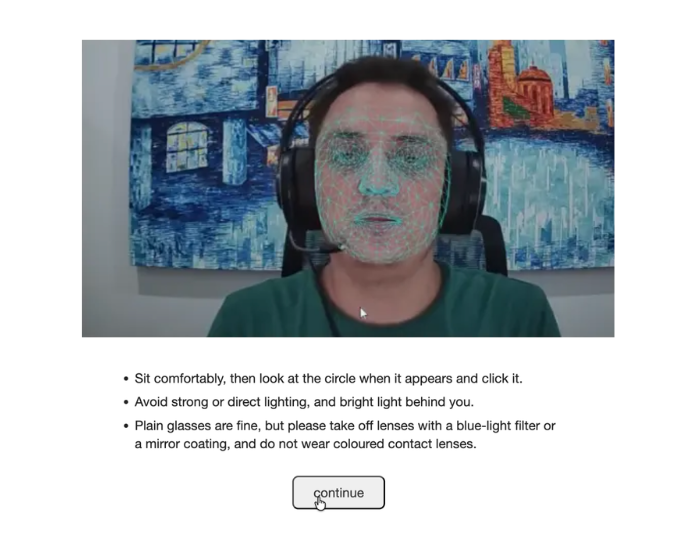
Bildschirm zur Überprüfung des Face Mesh für Eye Tracking 2.0, das den Video-Feed des Teilnehmers mit einer Überlagerung des Tracking-Mesh, Beleuchtungs- und Brilleneinweisungen sowie einer Schaltfläche 'Weiter' zeigt

Die Überprüfung des Face Mesh für Eye Tracking 2.0: Das Gesicht des Teilnehmers wird automatisch überprüft, wobei Hinweise zur Beleuchtung und zu Brillen angezeigt werden.

Geräteanforderungen

Teilnehmer benötigen eine Webcam, die eine Mindestauflösung von 1280 x 720 unterstützen kann. Dies wird automatisch überprüft, bevor die Studie beginnt: Eine Kamera, die dies nicht erfüllt, blockiert den Teilnehmer daran, die Studie überhaupt zu starten, anstatt Daten von niedrigerer Qualität zu produzieren. Wenn Sie Teilnehmer online rekrutieren, ist es sinnvoll, diese Anforderung im Voraus zu erwähnen, um einen Abbruch im ersten Schritt zu vermeiden.

Kalibrierung des Video-Feeds

Nachdem der Zugriff auf die Kamera gewährt wurde, prüft Labvanced, ob es das Gesicht des Teilnehmers klar sehen kann, bevor die Kalibrierung beginnt. Wie das aussieht, hängt von Physiology Toolbox Version ab:

  • Eye Tracking 2.0: diese Überprüfung läuft automatisch während eines kurzen Countdowns, keine Aktion vonseiten des Teilnehmers erforderlich. Wenn ihre Kamera oder ihr Gerät nicht unterstützt wird, teilt Labvanced dies ihnen mit, bevor sonst etwas passiert.
  • Eye Tracking 1.3 und früher: der Teilnehmer sieht seinen eigenen Video-Feed mit einer Tracking-Überlagerung und muss manuell bestätigen, dass es korrekt aussieht, bevor er fortfährt, oder es melden, wenn nicht.

Die Formulierungen, die die Teilnehmer auf diesen Bildschirmen sehen, werden von Labvanced's Statischen Zeichenfolgen steuern, die bearbeitet und übersetzt werden können, wenn Ihre Studie andere Sprachen benötigt.

Kalibrierung des Eye Trackers

Was als Nächstes passiert, hängt von Physiology Toolbox Version und, für Eye Tracking 2.0, von Calibration Instruction Mode ab:

  • Eye Tracking 2.0, Fast (die Standardeinstellung): die Kalibrierung beginnt sofort von dem oben gezeigten Precheck-Bildschirm, fixieren Sie und klicken Sie auf den roten Punkt, und die Folge der Fixationspunkte beginnt sofort, keine separaten Anweisungen oder Zentrierbildschirme.
  • Eye Tracking 2.0, Detailed, und Eye Tracking 1.3 und früher: zunächst erscheinen eine umfassendere Reihe übersetzbarer Anweisungen auf dem Bildschirm, die Beleuchtung (konstant, von vorne, da Rückbeleuchtung das Gesicht überbelichtet) abdecken und für diesen Weg die Teilnehmer bitten, keine Brillen zu tragen. Der Teilnehmer nimmt dann eine Zentrumshaltung ein, die Referenzposition, die während der gesamten Studie verwendet wird (siehe Virtuelle Chinrest in Wie wählt man die Eye-Tracking-Kalibrierungseinstellungen aus), indem er ein Live-Tracking-Mesh mit einem gespeicherten Zielmesh ausrichtet und kurz hält.

Von hier aus setzen beide Wege gleich fort: Der Live-Video-Feed verschwindet und eine Reihe von Fixationspunkten erscheint stattdessen, einer nach dem anderen, jeder gekennzeichnet durch einen schrumpfenden Kreis:
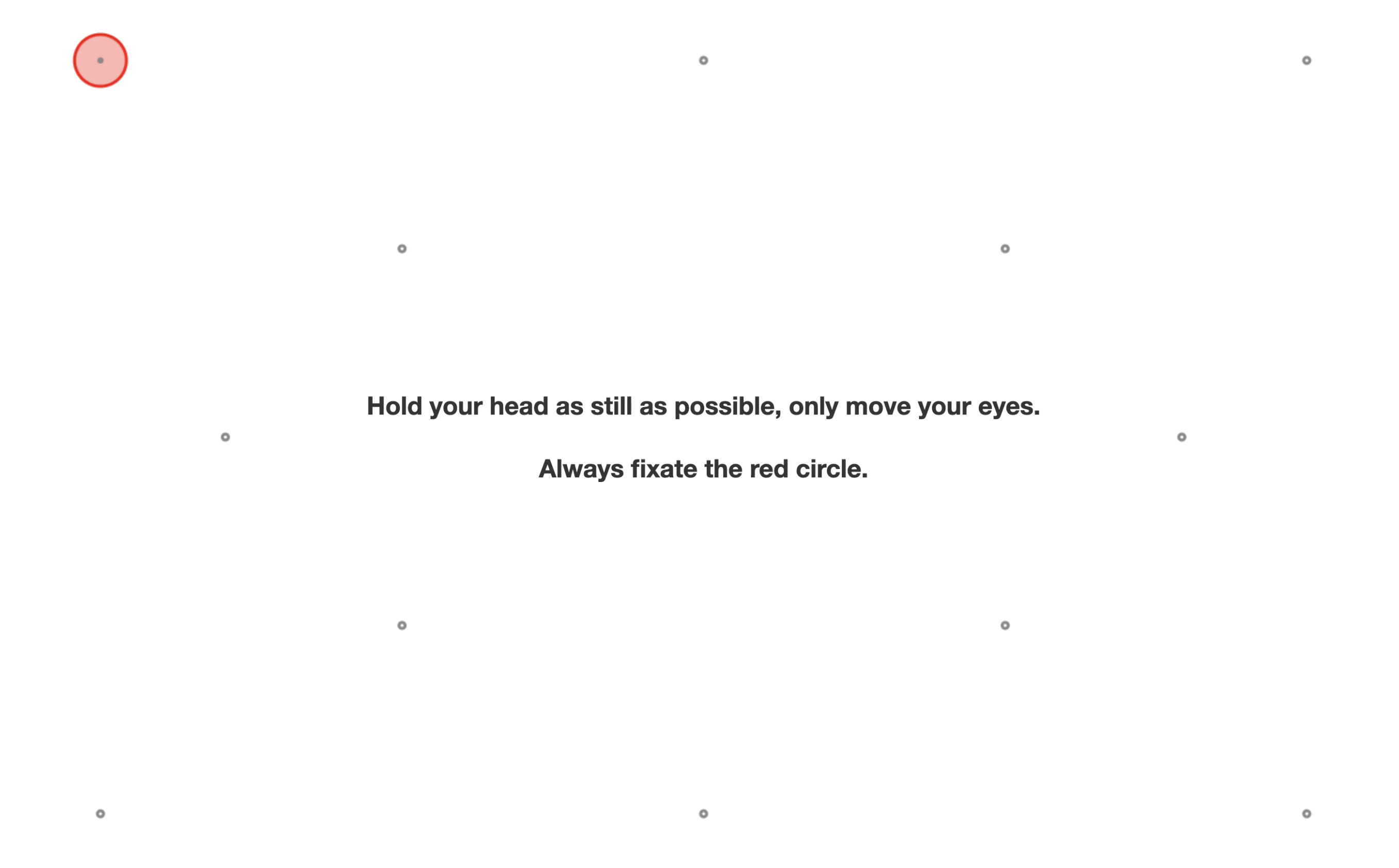
Bildschirm mit Kalibrierungspunkten, der ein Fixationsziel zeigt, das mit einem schrumpfenden roten Kreis hervorgehoben ist, unter mehreren anderen Kalibrierungspunkten, mit Anweisungen auf dem Bildschirm, den Kopf still zu halten und den roten Kreis zu fokussieren

Der Teilnehmer sieht sich jeden Punkt an, bis er aufhört, sich zu verkleinern, dann erscheint der nächste Punkt. Die genaue Anzahl der Punkte variiert je nach Kalibrierungsstufe, siehe Wie wählt man die Eye-Tracking-Kalibrierungseinstellungen aus. Nur die längste Stufe bittet auch den Teilnehmer, den Kopf währenddessen langsam zu neigen und zu drehen, als kontinuierlicher Schwung statt einer gehaltenen Pose, damit das System auch für diese Kopfpositionen berücksichtigen kann; kürzere Stufen überspringen diesen Schritt vollständig.
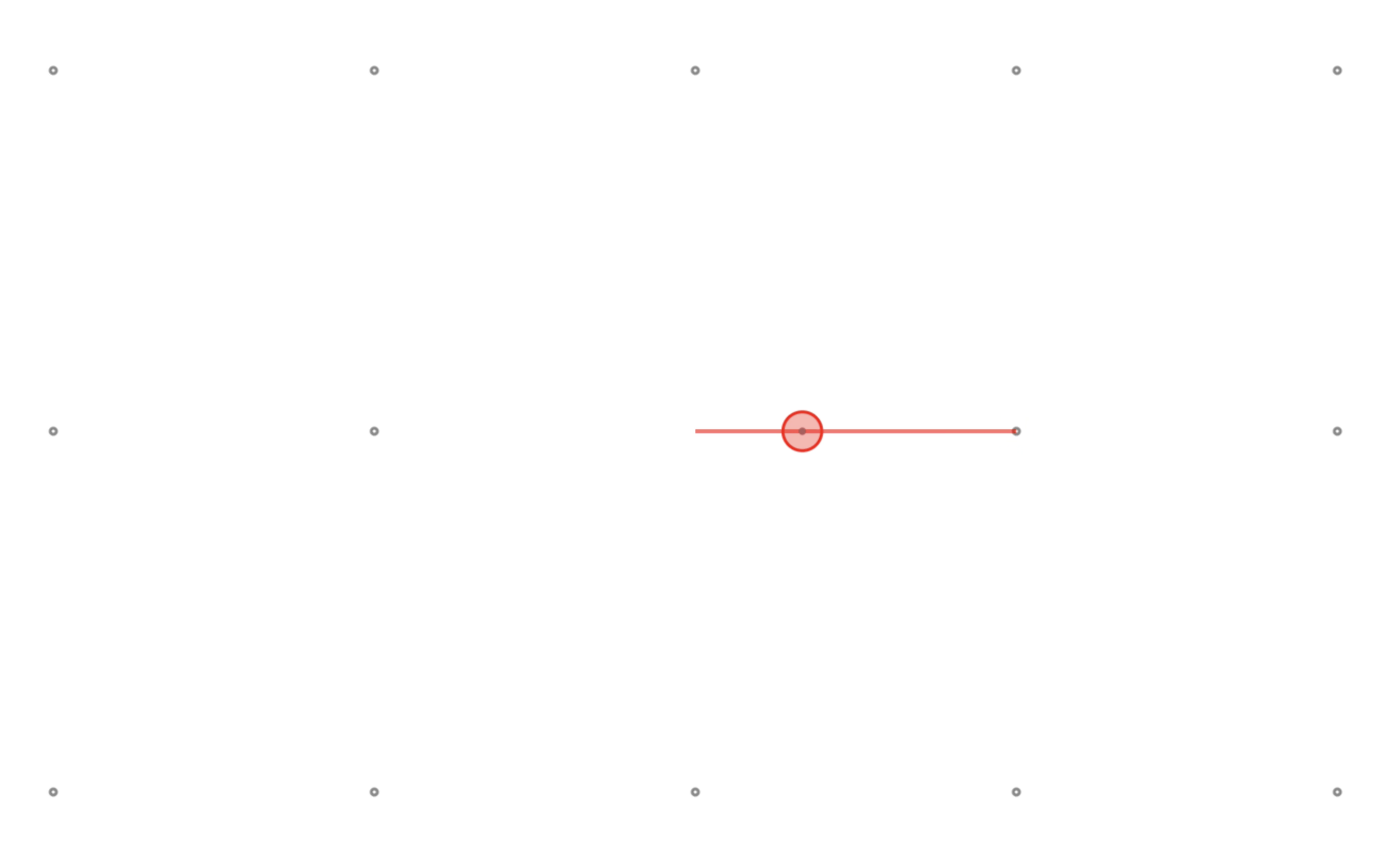
Bildschirm mit Kalibrierungspunkten, der ein Fixationsziel in Bewegung zeigt, das durch eine nachfolgende Linie verbunden ist, die seine vorherige und aktuelle Position unter den anderen Kalibrierungspunkten verbindet

Wenn ein Teilnehmer aus der Position driftet, pausiert Labvanced mit einer Aufforderung auf dem Bildschirm zur Neuausrichtung:
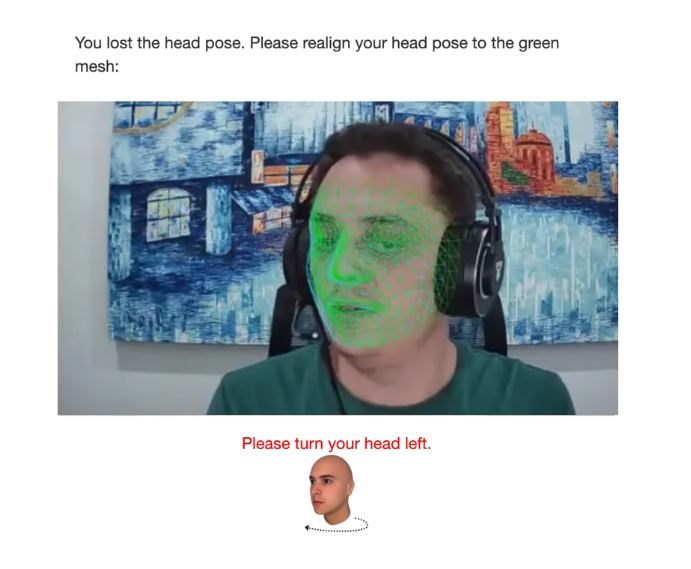
Neuausrichtungsbildschirm, der den Teilnehmer bittet, seine aktuelle Kopfhaltung, die in Orange angezeigt wird, mit dem grünen Zielmesh abzugleichen, mit einer Richtungsvorgabe zum Drehen des Kopfes

Das ist nicht auf die Kalibrierung beschränkt: dieselbe Aufforderung kann während einer Aufgabe erscheinen, ausgelöst durch die für diese Aufgabe konfigurierten Einstellungen zur virtuellen Chinrest (siehe Einrichten des Eye Trackings in einer Aufgabe).

Vor jeder nachfolgenden Aufgabe mit aktivem Eye Tracking wird erneut eine kurze Rekalibrierung durchgeführt, unter Verwendung der Rekalibrierungseinstellungen, die für diese Aufgabe konfiguriert wurden (siehe Einrichten des Eye Trackings in einer Aufgabe).

Wenn dasselbe Gerät kürzlich kalibriert wurde

Die Einstellung, die dies steuert, hat je nach Version einen anderen Namen. Eye Tracking 1.3 und früher verwenden Allow Calibration Reuse, ein einzelnes Ein/Aus-Kontrollkästchen. Eye Tracking 2.0 ersetzt es durch Calibration Reuse, drei Optionen: Never, Test runs only, oder Always, und standardmäßig Test runs only, so dass echte Teilnehmer in einer veröffentlichten Studie diese Aufforderung nicht sehen, es sei denn, Sie stellen sie ausdrücklich auf Always ein.

Wenn die Wiederverwendung erlaubt ist und ein Teilnehmer innerhalb von 8 Stunden nach einer vorherigen Kalibrierung auf demselben Gerät zurückkehrt, bei derselben Fenstergröße, bietet Labvanced an, die Kalibrierung zu überspringen und stattdessen die gespeicherten Daten wiederzuverwenden:
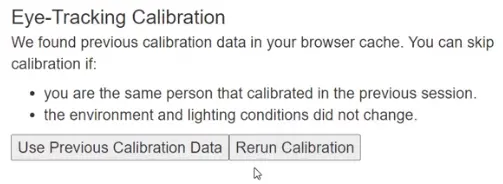
Aufforderung, den Teilnehmer zu fragen, ob er die vorherigen Kalibrierungsdaten verwenden oder die Kalibrierung erneut durchführen möchte

Die Teilnehmer werden gebeten zu bestätigen, dass sich ihre Position, Beleuchtung und Einrichtung seit der letzten Kalibrierung nicht geändert haben, bevor dies akzeptiert wird.

Eine gute Kalibrierung erhalten

Über die anderswo behandelten Einstellungen hinaus beeinflussen einige praktische Faktoren, wie gut die Kalibrierung für einen bestimmten Teilnehmer verläuft:

  • Positionieren Sie die Webcam so nah wie möglich am Monitor (eingebaute Laptop-Webcams sind in der Regel in Ordnung). Dies hilft, die Zentrumshaltung genau einzustellen und hält das gesamte Gesicht im Bild.
  • Bitten Sie die Teilnehmer, Brillen oder Gesichtsbedeckungen, wo immer möglich, abzunehmen und sicherzustellen, dass ihre Augen klar sichtbar sind.
  • Wenn eine Studie langsam lädt oder das Eye Tracking nicht startet, ist die CPU-Belastung im Hintergrund oft die Ursache. Das Schließen anderer Anwendungen und Browser-Tabs, das Anschließen eines Laptops an die Stromversorgung und das Einstellen des Computers auf einen Leistungsstrommodus helfen alle. Eine dedizierte Grafikkarte, Chrome und Windows tendieren dazu, am zuverlässigsten zu arbeiten.

Bevor Sie eine echte Studie durchführen, testen Sie den Kalibrierungsprozess selbst oder mit einem Kollegen, um zu bestätigen, dass die von Ihnen gewählten Einstellungen die Daten sammeln, die Sie erwarten.

Häufig gestellte Fragen

Welche Kameraspezifikationen benötigt ein Teilnehmer für Eye Tracking?
Eine Webcam, die eine Mindestauflösung von 1280 x 720 unterstützen kann. Dies wird automatisch überprüft, bevor die Studie beginnt: Eine Kamera, die dies nicht erfüllt, blockiert den Teilnehmer daran, die Studie überhaupt zu starten, also erwähnen Sie diese Anforderung im Voraus, wenn Sie online rekrutieren.
Wird jeder Teilnehmer die gleiche Anzahl von Kalibrierungspunkten sehen?
Nein. Die genaue Anzahl der Punkte und Positionen variiert je nachdem, welche Kalibrierungslängenstufe für die Studie konfiguriert wurde, die in Wie wählt man die Eye-Tracking-Kalibrierungseinstellungen aus beschrieben ist.
Warum sollte ein Teilnehmer während der Kalibrierung gebeten werden, seinen Kopf zu neigen?
Nur die längste Kalibrierungsstufe beinhaltet diesen Schritt. Teilweise wird der Teilnehmer gebeten, seinen Kopf langsam zu neigen und zu drehen, einen kontinuierlichen Schwung statt einer gehaltenen Pose, damit das System auch diese Kopfpositionen berücksichtigen kann. Kürzere Stufen überspringen es vollständig.
Was sollte ich den Teilnehmern über das Tragen von Brillen vor einer Studie sagen?
Das hängt derzeit vom Kalibrierungsweg ab. Der Precheck-Bildschirm von Eye Tracking 2.0 `Fast` sagt den Teilnehmern, dass klare Brillen in Ordnung sind, nur ein Blaulichtfilter, eine Spiegelschicht oder farbige Kontaktlinsen können stören. Der Modus `Detailed` von Eye Tracking 2.0 und Eye Tracking 1.3 und früher hingegen bitten die Teilnehmer, überhaupt keine Brillen zu tragen. Überprüfen Sie, welchen Weg Ihre Studie verwendet, bevor Sie die Teilnehmer informieren.
Was passiert, wenn ein Teilnehmer kurz nach einer vorherigen Sitzung auf demselben Gerät zurückkehrt?
Es hängt von der Einstellung `Calibration Reuse` (Eye Tracking 2.0) oder `Allow Calibration Reuse` (Eye Tracking 1.3 und früher) ab. Wenn es aktiviert ist und sie innerhalb von 8 Stunden bei derselben Fenstergröße zurückkehren, bietet Labvanced an, die Kalibrierung zu überspringen und die gespeicherten Daten wiederzuverwenden, nachdem der Teilnehmer bestätigt hat, dass sich ihre Position, Beleuchtung und Einrichtung nicht geändert haben. Beachten Sie, dass 2.0 standardmäßig `Calibration Reuse` auf `Test runs only` eingestellt ist, sodass echte Teilnehmer dies nicht sehen, es sei denn, die Einstellung wird auf `Always` geändert.
Eine Eye-Tracking-Studie eines Teilnehmers lädt langsam. Was sollte ich überprüfen?
Die CPU-Belastung im Hintergrund ist oft die Ursache. Das Schließen anderer Anwendungen und Browser-Tabs, das Anschließen eines Laptops an die Stromversorgung und das Einstellen des Computers auf einen Leistungsstrommodus helfen alle. Eine dedizierte Grafikkarte, Chrome und Windows tendieren dazu, am zuverlässigsten zu arbeiten.

Weiterführende Literatur

Auswahl der Eye-Tracking-Kalibrierungseinstellungen in Labvanced

Wie wählt man die Eye-Tracking-Kalibrierungseinstellungen aus

Die Einstellungen, die die auf dieser Seite beschriebene Erfahrung formen.

Einrichten des Eye Trackings in einer Labvanced-Aufgabe

Einrichten des Eye Trackings in einer Aufgabe

Konfigurieren Sie die Rekalibrierung für einzelne Aufgaben innerhalb einer Studie.

Gestaltungsüberlegungen, die die Genauigkeit des Webcam-Eye-Trackings beeinflussen

Webcam Eye Tracking Genauigkeit und Studiendesign

Die Beweise hinter der validierten Genauigkeit des Webcam-Eye-Trackings.

Prev
Verwendung von Formen als Interessensgebiete (AOI) für das Eye Tracking