
Rekrutierung von Teilnehmern für Ihre Studie
Hier werden Anweisungen zur Verlinkung Ihrer Studie in Labvanced mit einem externen Crowdsourcing-Dienst präsentiert. Sie sollten jeweils nur einen Dienst auswählen. Zahlungen sollten direkt an den externen Dienst erfolgen, nicht über Labvanced.
Dieser Leitfaden richtet sich an Forscher, die die Rekrutierung über eine der unten genannten externen Plattformen selbst einrichten und verwalten möchten. Wenn Sie möchten, dass Labvanced den gesamten Rekrutierungsprozess für Sie übernimmt, von der Beschaffung der Teilnehmer bis zur Entschädigung, siehe Teilnehmerrekrutierungsdienste.
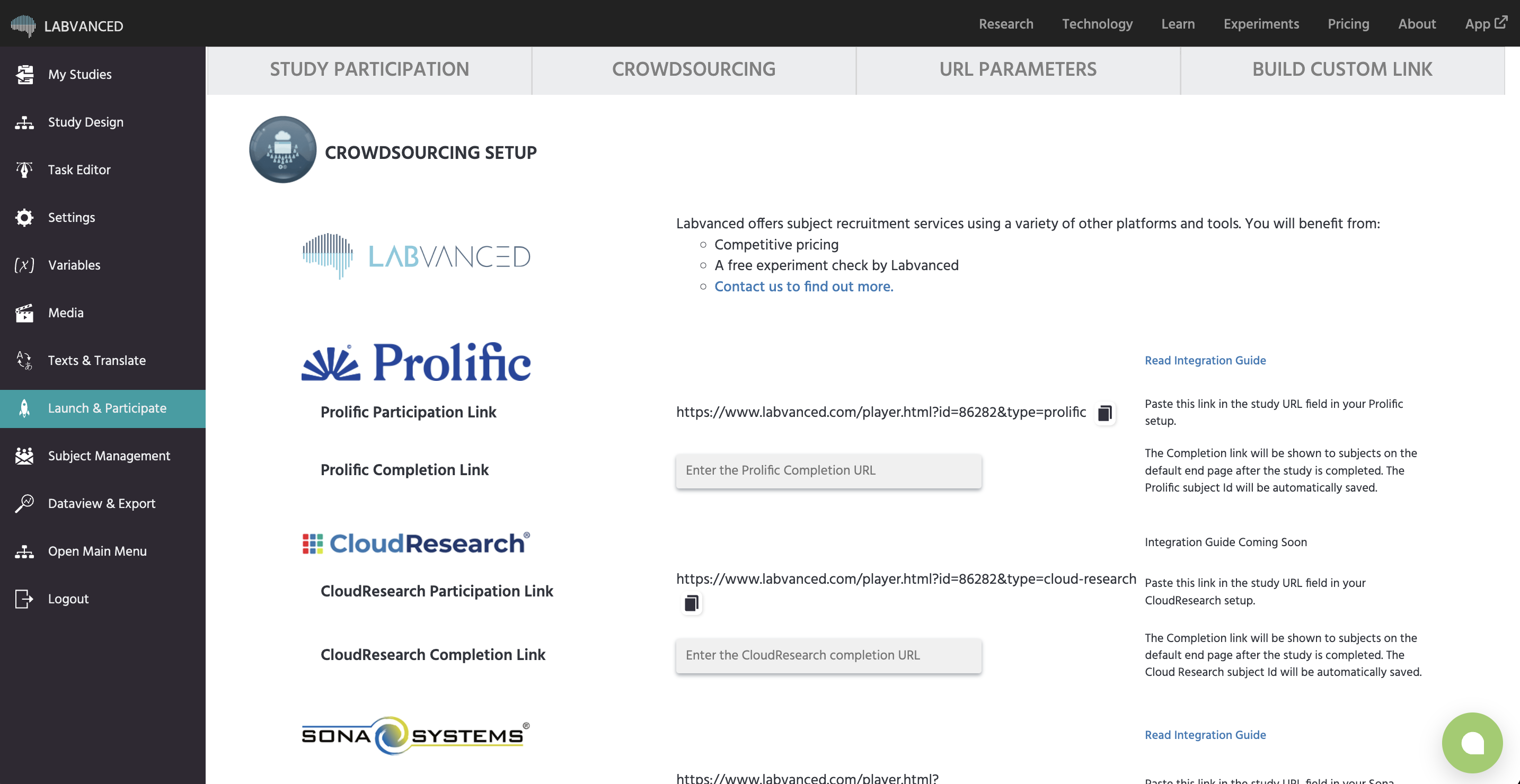
Alle folgenden Integrationen werden im Crowdsourcing-Tab verwaltet, unter Launch & Participate:
Inhaltsverzeichnis
Integration von Prolific
- Veröffentlichen Sie Ihre Studie auf Labvanced.
- Gehen Sie im
Launch & Participate-Tab zumCrowdsourcing-Tab und suchen Sie den Prolific-Bereich. Kopieren Sie denProlific Participation Link.
- Gehen Sie zu app.prolific.co (und zu Ihrer Studienseite auf Prolific). Fügen Sie den Link von Labvanced als die Studien-URL ein. Die URL sollte mit "&type=link" enden.
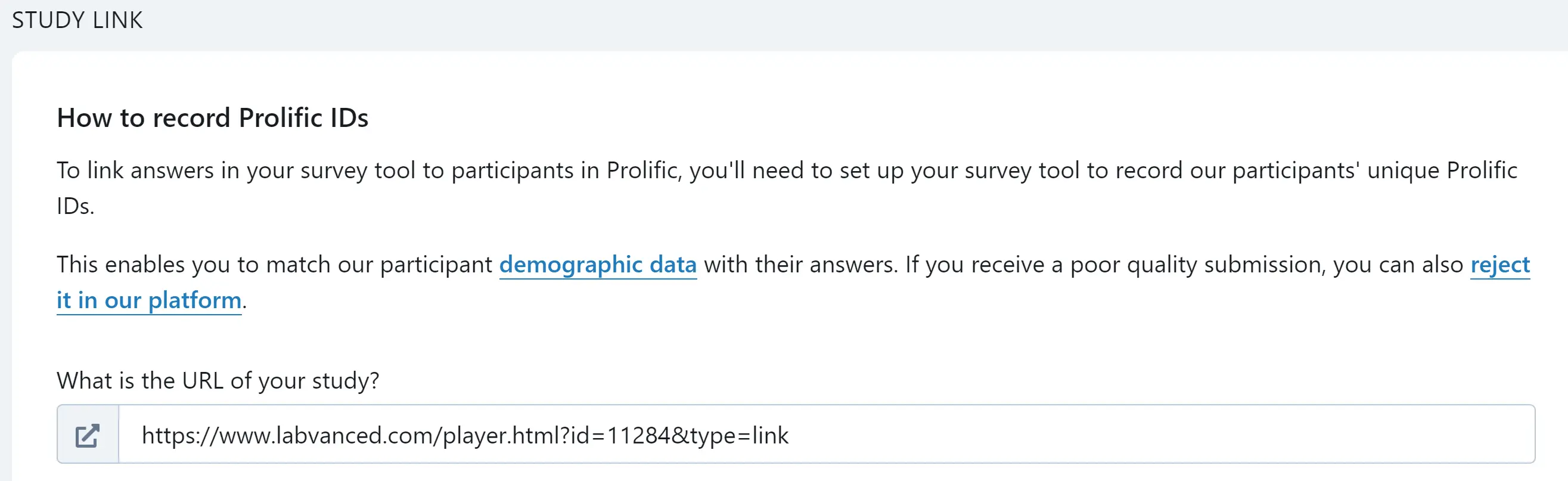
- Die nächste Frage, die Prolific stellen wird, lautet: "Wie möchten Sie Prolific-IDs erfassen?" Wählen Sie entweder:
I'll add a question to my study: Fügen Sie im allerersten Frame Ihres Experiments ein Eingabefeld hinzu und bitten Sie die Teilnehmer, ihre Prolific-ID in das Textfeld zu kopieren und einzufügen.I'll use URL parameters: Eine neue Option wird unter Ihrer Auswahl erscheinen. Wählen Sieconfigure parametersund ein Dialogfeld wird angezeigt. Wählen Sieadd parameters.
- Als Nächstes müssen Sie wählen, wie Sie bestätigen, dass die Teilnehmer die Studie abgeschlossen haben. Wählen Sie "Ich werde sie mit einer URL umleiten." Kopieren Sie die URL, die im grauen Feld unter Ihrer Auswahl erscheint.
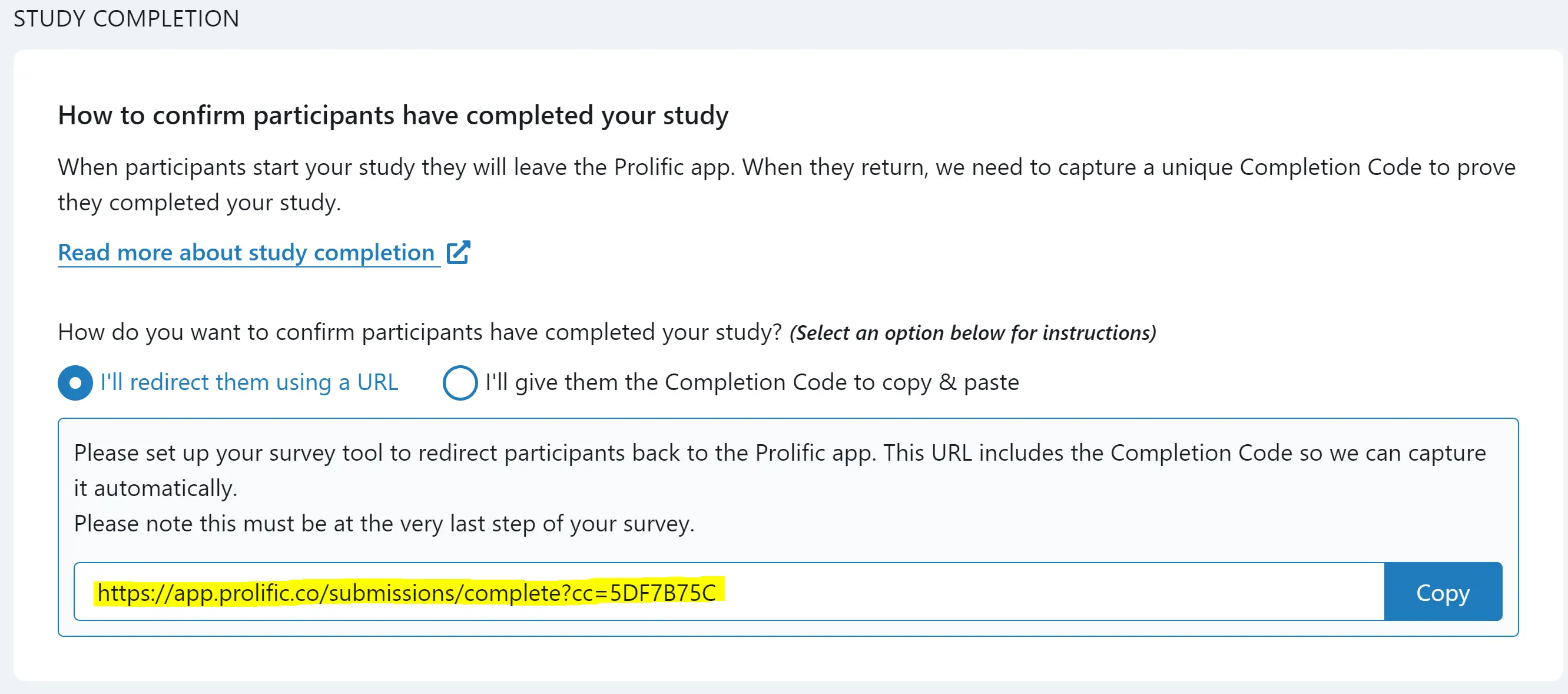
- Fügen Sie diese URL in das
Prolific Completion Link-Feld imLaunch & Participate-Tab ein (dasselbe Panel wie in Schritt 2) und speichern Sie.
Wenn das Experiment abgeschlossen ist, sollte der Teilnehmer den Abschlusslink/URL zu Prolific sehen. Sie können auf den Link klicken, um zu Prolific zurückgeleitet zu werden, um ihre Zahlung zu erhalten und als abgeschlossen zu werden. Bitte stellen Sie sicher, dass dies wie erwartet funktioniert. 
Integration von CloudResearch
- Veröffentlichen Sie Ihre Studie auf Labvanced.
- Gehen Sie im
Launch & Participate-Tab zumCrowdsourcing-Tab und suchen Sie den CloudResearch-Bereich. Kopieren Sie denCloudResearch Participation Linkund fügen Sie ihn als Studien-URL in Ihrem CloudResearch-Setup ein. - Geben Sie im
CloudResearch Completion Link-Feld die Abschluss-URL Ihrer CloudResearch-Studie ein und speichern Sie.
Labvanced speichert automatisch die CloudResearch-Teilnehmer-ID jedes Teilnehmers.
[Benötigt Quelle: Schritt-für-Schritt-Anleitungen zur Konfiguration der Studien-URL und zur Generierung einer Abschluss-URL auf der eigenen Plattform von CloudResearch]
Integration von Sona Systems
- Veröffentlichen Sie Ihre Studie auf Labvanced.
- Gehen Sie im
Launch & Participate-Tab zumCrowdsourcing-Tab und suchen Sie den Sona Systems-Bereich. Kopieren Sie denSona Participation Link.
- Melden Sie sich bei Ihrem Sona Konto an und fügen Sie den Link als die Studien-URL für Ihr Experiment ein. Hinweis: Diese URL muss enden mit: “&type=sona&subject_code=%SURVEY_CODE%”
- Kopieren Sie die Sona "Abschluss-URL", die Ihnen in den Experiment-Einstellungen angezeigt wird. Diese URL sollte ungefähr so aussehen:
“https://yourschool.sona-systems.com/webstudy_credit.aspx?experiment_id=123&credit_token=hq8dhd2”
Hinweis: Diese Abschluss-URL DARF NICHT den subject_code oder survey_code URL-Parameter enthalten.
- Fügen Sie diese Abschluss-URL in das
Sona Completion Link-Feld ein (dasselbe Panel wie in Schritt 2) und speichern Sie.
Wenn das Experiment abgeschlossen ist, sollte der Teilnehmer den Backlink zu Sona sehen. Sie können auf den Link klicken, um ihre Belohnung zu erhalten. Bitte stellen Sie sicher, dass dieser Backlink wie erwartet funktioniert. 
Integration von Besample
Labvanced berechnet automatisch den Abschlusscode des Teilnehmers für Besample, keine benutzerdefinierte Ereignis- oder Variablenkonfiguration erforderlich.
- Veröffentlichen Sie Ihre Studie auf Labvanced.
- Gehen Sie im
Launch & Participate-Tab zumCrowdsourcing-Tab und suchen Sie den Besample-Bereich. Kopieren Sie denBesample Participation Linkund fügen Sie ihn in das Studien-URL-Feld in Ihrem Besample-Setup ein. - Geben Sie im
Besample ID-Feld Ihren bkey von Besample ein und speichern Sie.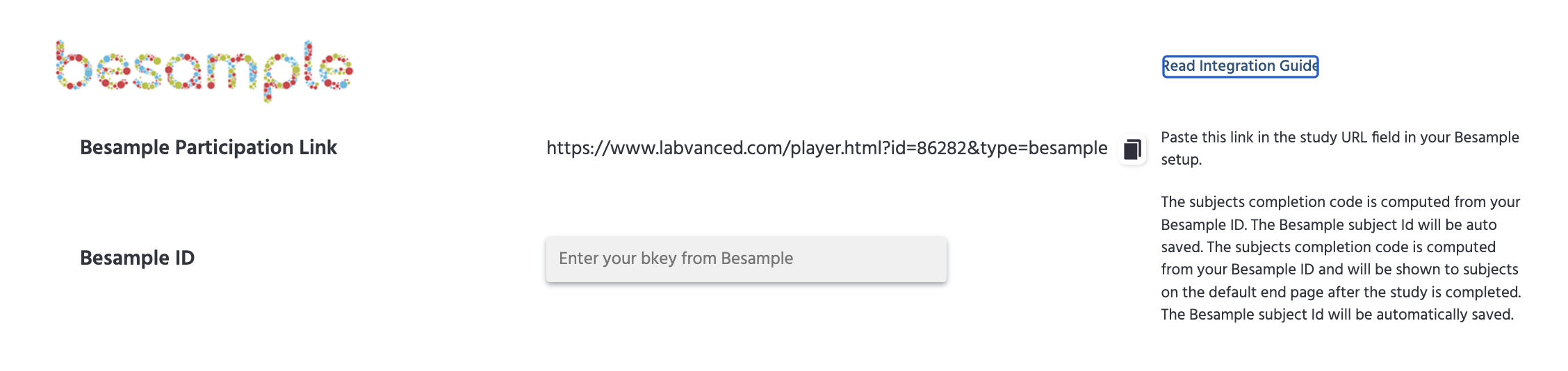
Labvanced berechnet den Abschlusscode jedes Teilnehmers aus der Antwort-ID, die Besample sendet, und Ihrer Besample-ID. Der Code wird dem Teilnehmer automatisch auf der Standard-Endseite nach Abschluss der Studie angezeigt.
Test: Wenn das Experiment abgeschlossen ist, sieht der Teilnehmer seinen individuellen Abschlusscode auf der Endseite neben der Nachricht "Bitte geben Sie den folgenden Code bei Besample ein, um Ihre Belohnung zu beanspruchen," zusammen mit einem Kopiersymbol, sodass sie ihn mit einem Klick kopieren können, ohne den Text manuell auszuwählen. Der gleiche Code wird in Labvanced für jedes Subjekt gespeichert, sodass Sie eingereichte und gespeicherte Codes vergleichen können, bevor Sie die Zahlung genehmigen.
Hinweis: Wenn Sie bereits das ältere manuelle Ereignis dafür eingerichtet haben (ein Ereignis, das response_id aus der URL liest und einen Code aus einer besample_id-Variablen berechnet), müssen Sie nicht migrieren. Labvanced erkennt diese Konfiguration weiterhin als Fallback, sodass sie weiterhin neben dem neueren Besample ID-Feld funktioniert.
Integration von Panelabs
- Veröffentlichen Sie Ihre Studie auf Labvanced.
- Gehen Sie im
Launch & Participate-Tab zumCrowdsourcing-Tab und suchen Sie den Panelabs-Bereich. Kopieren Sie denPanelabs Participation Linkund fügen Sie ihn in das Studien-URL-Feld in Ihrem Panelabs-Setup ein. - Geben Sie im
Panelabs Completion Link-Feld die Abschluss-URL Ihrer Panelabs-Studie ein und speichern Sie.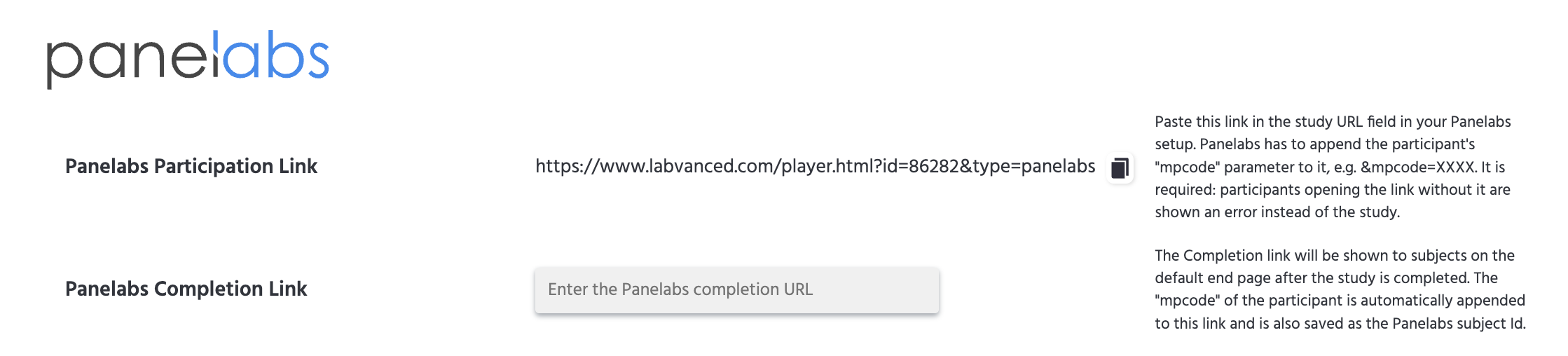
Wichtig: Panelabs muss den mpcode-Parameter des Teilnehmers an den Teilnahme-Link anhängen (zum Beispiel &mpcode=XXXX). Dies ist erforderlich: Ein Teilnehmer, der den Link ohne einen mpcode-Wert öffnet, sieht einen Fehler anstelle der Studie. Labvanced hängt automatisch den gleichen mpcode an den Abschlusslink an und speichert ihn als Panelabs-Subjekt-ID des Teilnehmers.
Wenn das Experiment abgeschlossen ist, sieht der Teilnehmer einen Link ("Bitte folgen Sie diesem Link, um Ihre Belohnung bei Panelabs zu beanspruchen") anstelle eines Codes zum Kopieren. Ein Klick darauf bringt sie zurück zu Panelabs, wobei ihre mpcode bereits angehängt ist.
Integration mit Amazon Mechanical Turk
Dies sind die Schritte, um eine auf Labvanced erstellte Studie über Amazon Mechanical Turk durchzuführen:
Gehen Sie zu https://requester.mturk.com/ und erstellen Sie ein neues Projekt vom Typ "Umfrage-Link".
Geben Sie alle erforderlichen Informationen wie Titel, demografische Kriterien, Belohnung pro Antwort usw. ein.
Kopieren Sie auf Seite 2 "Design Layout" den mTurk-Link an der richtigen Stelle innerhalb des HTML. Stellen Sie sicher, dass der Link mit &type=code endet.
Im
Launch & Participate-Tab zeigt der Mechanical Turk-Bereich desCrowdsourcing-Tabs denselben Link und bestätigt, dass Labvanced für jedes Subjekt einen individuellen Abschlusscode generiert: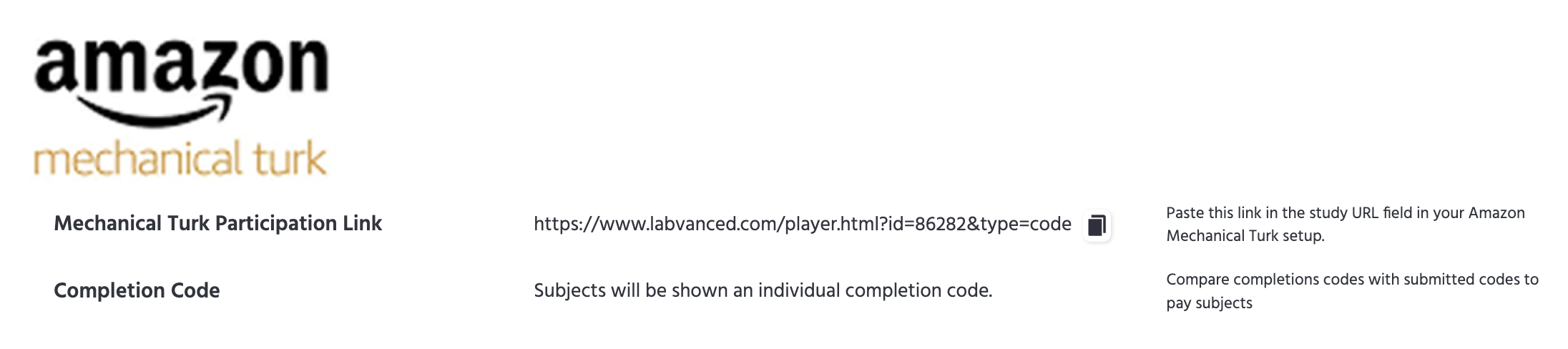
Weisen Sie die Teilnehmer an, den Abschlusscode, den sie auf Labvanced sehen, zu kopieren und ihn in das jeweilige Eingabefeld auf mTurk einzufügen.
Test: Wenn das Experiment abgeschlossen ist, sieht der Teilnehmer einen individuellen Abschlusscode, den er/sie kopieren und wieder in mTurk einfügen kann, um die Aufgabe abzuschließen. Der korrekte Abschlusscode wird auch in Labvanced für jedes Subjekt gespeichert. Daher können Sie die eingereichten Abschlusscodes mit den in Labvanced gespeicherten vergleichen und den Arbeitnehmer nur bezahlen, wenn diese übereinstimmen.
Wichtig: Um die besten Ergebnisse in Bezug auf die Balance zu erzielen, empfehlen wir, Teilnehmer in mehreren Chargen zu rekrutieren!
Integration von Clickworker
- Veröffentlichen Sie Ihre Studie auf Labvanced.
- Gehen Sie im
Launch & Participate-Tab zumCrowdsourcing-Tab und suchen Sie den Clickworker-Bereich. Klicken Sie aufGenerate Links, geben Sie die Anzahl der Teilnehmer ein, die Sie rekrutieren möchten, und klicken Sie aufGenerate, um die CSV-Datei herunterzuladen.
Oder geben Sie die folgende URL ein:
https://www.labvanced.com/publishing/csv_codes?expId=EXP_ID&numSubj=NUMBER_SUBJECTS
Hinweis:
EXP_ID muss durch Ihre Experiment-ID und NUMBER_SUBJECTS durch die Anzahl der Teilnehmer, die Sie rekrutieren möchten, ersetzt werden. Stellen Sie sicher, dass die heruntergeladene CSV-Datei genau so viele Zeilen plus Header (benutzerdefinierte Links plus Abschlusscode) enthält, wie die Anzahl der Teilnehmer, die Sie rekrutieren möchten.
- Gehen Sie zu www.clickworker.com und erstellen Sie eine neue "Umfrage-Bestellung" mit dem Typ "Erweiterte Umfrage." Stellen Sie "Fügen Sie die eindeutige ID des Clickworkers hinzu" auf "ja." Stellen Sie die Anzahl der Teilnehmer, demografischen Kriterien, Beschreibung und andere erforderliche Einstellungen ein.
- Laden Sie auf Seite 2 die Daten und wählen Sie ";" (Semikolon) als Spaltentrenner. Klicken Sie auf die Schaltfläche Durchsuchen, wählen Sie die Datei aus, die Sie in Schritt 2 heruntergeladen haben, und klicken Sie auf Hochladen. Sie sollten 2 Spalten für jeden Teilnehmer sehen, einen individuellen Teilnahme-Link und einen Abschlusscode. Hinweis: Wenn die CSV eine andere Anzahl von Links enthält als Sie in Schritt 3 für die Anzahl der Teilnehmer eingegeben haben, wird eine Warnung angezeigt.
- Bestätigen Sie auf Seite 3, "Bestellvorschau", dass alle Einstellungen korrekt sind. Reichen Sie dann die Bestellung ein.
Wenn das Experiment abgeschlossen ist, sieht der Teilnehmer den individuellen Abschlusscode, den sie in Clickworker kopieren können, um Entschädigung zu erhalten. Sie können dies testen, indem Sie einen der generierten individuellen Teilnahme-Links verwenden.
Panels/Andere
Jede andere Plattform oder jedes Panel kann ebenfalls mit Labvanced integriert werden. In den meisten Fällen bedeutet dies, dass spezifische URL-Parameter (wie eine Teilnehmer- oder Abschlusscode) ausgelesen werden, um einen Teilnahme- und Abschlusslink für Ihre Teilnehmer zu erstellen. Kontaktieren Sie Labvanced, wenn Sie Hilfe bei der Einrichtung einer nicht oben genannten Plattform benötigen.