labvanced logoLabVanced
  • Research
    • Publications
    • Researcher Interviews
    • Use Cases
      • Developmental Psychology
      • Linguistics
      • Clinical & Digital Health
      • Educational Psychology
      • Cognitive & Neuro
      • Social & Personality
      • Arts Research
      • Sports & Movement
      • Marketing & Consumer Behavior
      • Economics
      • HCI / UX
      • Commercial / Industry Use
    • Labvanced Blog
    • Services
  • Technology
    • Feature Overview
    • Code-Free Study Building
    • Eye Tracking
    • Mouse Tracking
    • Generative AI Integration
    • Multi User Studies
    • More ...
      • Reaction Time/Precise Timing
      • Text Transcription
      • Heart Rate Detection (rPPG)
      • Emotion Detection
      • Questionnaires/Surveys
      • Experimental Control
      • Data Privacy & Security
      • Desktop App
      • Mobile App
  • Learn
    • Guide
    • Videos
    • Walkthroughs
    • FAQ
    • Release Notes
    • Documents
    • Classroom
  • Experiments
    • Cognitive Tests
    • Sample Studies
    • Public Experiment Library
  • Pricing
    • Licenses
    • Top-Up Recordings
    • Subject Recruitment
    • Study Building
    • Dedicated Support
    • Checkout
  • About
    • About Us
    • Contact
    • Downloads
    • Careers
    • Impressum
    • Disclaimer
    • Privacy & Security
    • Terms & Conditions
    • Third-Party Licenses
  • Appgo to app icon
  • Logingo to app icon
Learn
Anleitung
Videos
Anleitungen
Häufige Fragen
Newsletter-Archiv
Dokumente
Klassenzimmer
  • 中國人
  • Deutsch
  • Français
  • Español
  • English
  • 日本語
Anleitung
Videos
Anleitungen
Häufige Fragen
Newsletter-Archiv
Dokumente
Klassenzimmer
  • 中國人
  • Deutsch
  • Français
  • Español
  • English
  • 日本語
  • Leitfaden
    • ERSTE SCHRITTE

      • Aufgabeneditor
      • Stimuluspräsentation
      • Korrektheit der Antworten
      • Objekte
      • Ereignisse
      • Variablen
      • Aufgabenassistent
      • Versuchsablauf
      • Studiengestaltung
        • Aufgaben
        • Blöcke
        • Sitzungen
        • Gruppen
    • PROGRAMMIERTE THEMEN

      • Experimentgestaltung
        • Eine Studie erstellen
        • Datenrahmenmuster
      • Zufallsverteilung & Balance
      • Eye Tracking
        • Präsentation von Stimuli in einer Eye Tracking-Aufgabe
        • Wie man die Einstellungen zur Kalibrierung des Eye Trackings auswählt
        • Einrichtung der Augenverfolgung in einer Aufgabe
        • Aufzeichnen und Exportieren von Blickdaten
        • Verwendung von Formen als Interessensgebiete (AOI) für Eye Tracking
        • Die Teilnehmerkalibrierungserfahrung
      • Web-Bridge
      • Fragebögen
      • Desktop-App
      • Beispielstudien
      • Teilnehmerrekrutierung
      • API-Zugriff
        • REST API
        • Webhook-API
        • WebSocket API
      • Weitere Themen

        • Präzise Stimuluszeiten
        • Multi-User-Studien
        • Kopfverfolgung in Labvanced | Anleitung
    • HAUPT APP TABS

      • Übersicht: Haupt-Tabs
      • Dashboard
      • Meine Studien
      • Geteilte Studien
      • Meine Dateien
      • Experimentbibliothek
      • Mein Konto
      • Lizenz & Dienstleistungen
    • STUDIENTABS

      • Übersicht: Studien-spezifische Tabs
      • Studiengestaltung
        • Aufgaben
        • Blöcke
        • Sitzungen
        • Gruppen
      • Aufgabeneditor
        • Task Controls
        • Das Versuchs-System
        • Canvas- und Seitenrahmen
        • Objekte
        • Objekt Eigenschaften Tabellen
        • Variablen
        • Systemvariablen-Tabellen
        • Das Ereignissystem
        • Texteditor-Funktionen
        • Optionen für das Eye Tracking im Task-Editor
        • Kopfverfolgung in einer Aufgabe
        • Multi-User-Studien
      • Einstellungen
      • Variablen
      • Medien
      • Texte & Übersetzen
      • Starten & Teilnehmen
      • Teilnehmerverwaltung
      • Datensicht und Export
        • Datensicht und Variablen- & Aufgaben Auswahl (alte Version)
        • Zugriff auf Aufnahmen (ALTE Version)
  • Videos
    • Video Übersicht
    • Erste Schritte in Labvanced
    • Aufgaben erstellen
    • Element Videos
    • Ereignisse & Variablen
    • Fortgeschrittene Themen
  • Anleitungen
    • Einführung
    • Stroop-Aufgabe
    • Lexikalische Entscheidungsaufgabe
    • Posner Gaze Cueing Aufgabe
    • Change Blindness Flicker Paradigma
    • Augenverfolgungsstudie Beispielstudie
    • Augenverfolgungsstudie mit Säuglingen
    • Aufmerksamkeitserfassung Studie mit Maustracking
    • Schnelle serielle visuelle Präsentation
    • ChatGPT Studie
    • Augenverfolgungsdemo: SVGs als AOIs
    • Multi-User-Demo: Zeige die Cursors der Teilnehmer
    • Gamepad / Joystick Controller - Grundaufbau
    • Desktop-App-Studie mit EEG-Integration
    • Gruppenbalance und Variablenaufbau zwischen den Teilnehmern
    • Website-Rahmen Augenverfolgung Anleitung
    • Bedingte Webcam Augenverfolgung
  • FAQ
    • Funktionen
    • Support-Richtlinien & Richtlinien
    • Sicherheit & Datenschutz
    • Lizenzierung
    • Präzision von Labvanced
    • Programmgesteuerte Nutzung & API
    • Labvanced offline nutzen
    • Fehlerbehebung
    • Fragen zur Erstellung von Studien
  • Newsletter-Archiv
  • Dokumente
  • Klassenzimmer
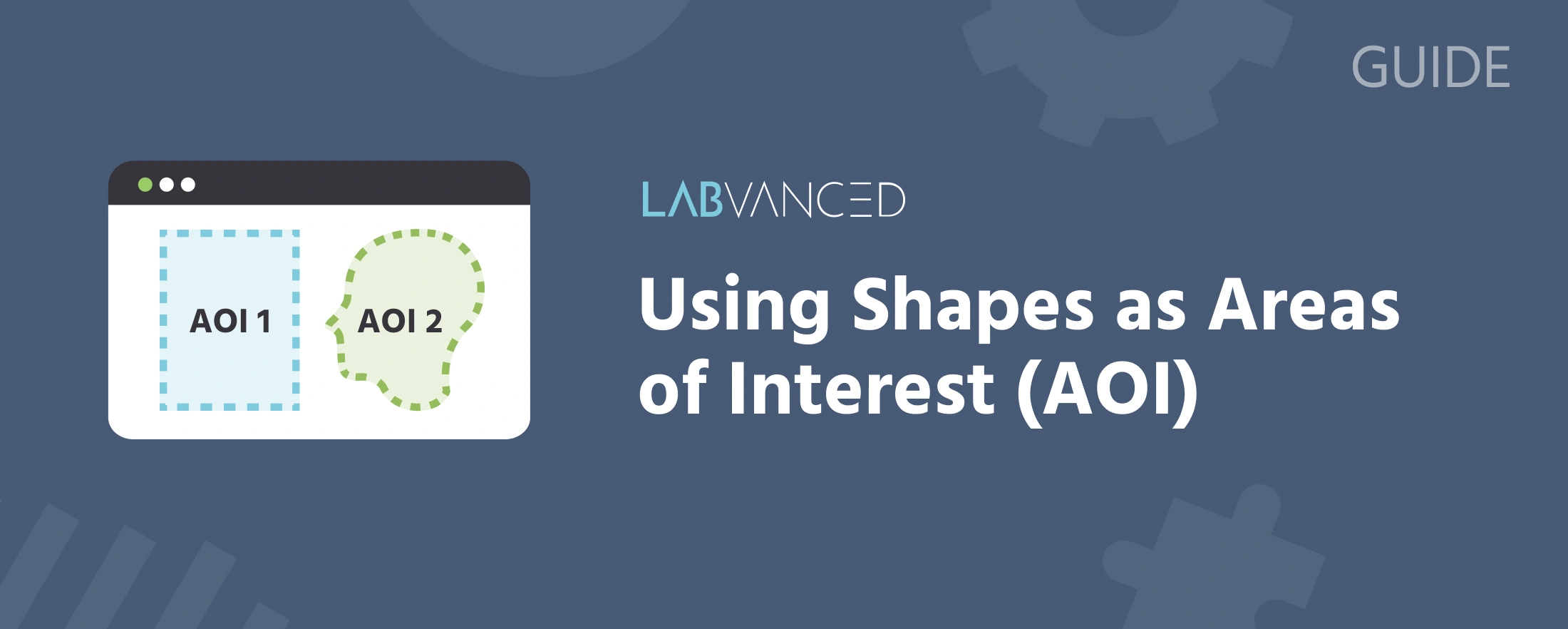
Header-Illustration zur Verwendung von Formen als Interessensgebiete für Eye Tracking in Labvanced

Verwendung von Formen als Interessensgebiete (AOI)

Ein Interessensgebiet (AOI) ist ein definierter Bereich eines Rahmens, den Labvanced mit dem Blick oder den Fixationen eines Teilnehmers vergleicht, unabhängig davon, was tatsächlich dort gezeichnet ist. Labvanced hat kein spezielles "AOI-Objekt": Stattdessen verwenden Sie ein Polygon oder SVG Object als unsichtbare Maske.

Polygon als AOI-Maske

Um ein Polygon-Objekt als AOI zu verwenden:

  1. Zeichnen Sie das Polygon, das die Umrisse des Bereichs nachzeichnet, den Sie verfolgen möchten, und verwenden Sie so viele Eckpunkte, wie nötig sind, um einer unregelmäßigen Form zu folgen.
  2. Lassen Sie das Polygon vollständig ungestylt: kein Füllbereich, kein Rand. Es bleibt für die Teilnehmer unsichtbar, aber die Grenzen seiner Eckpunkte werden weiterhin für das Gaze- und Fixation-Hit-Testing verwendet.
  3. Geben Sie dem Polygon ein klares Stimulus Info-Label, damit es später bei der Konfiguration von AOI-bezogenen Metriken oder der Überprüfung exportierter Daten leicht zu identifizieren ist.

Blick- und Fixationsproben werden gegen die genauen Eckpunkte des Polygons getestet, nicht gegen ein umschließendes Rechteck. Dies ist wichtig, wenn Ihr Stimulus kein einfaches Rechteck ist: Ein umschließendes Rechteck-AOI rund um ein kreisförmiges oder unregelmäßiges Objekt würde Blicke registrieren, die innerhalb des Rechtecks, aber außerhalb des tatsächlichen Objekts fallen. Metriken wie Verweildauer und Prozentsatz der Zeit im AOI werden unter Verwendung der vollständigen Polygongrenze berechnet, nicht des Rechtecks.

Verwenden Sie ein Polygon-AOI, wenn ein rechteckiger Bereich für Ihre Stimulusform zu grob ist und ein SVG dieser Form nicht verfügbar ist.

SVG-Objekt als AOI-Maske

Wenn Sie bereits ein SVG der Form haben, die Sie verfolgen möchten, kann ein SVG Object denselben Zweck erfüllen wie ein Polygon: hochgeladen auf die Leinwand, unsichtbar gestylt und als Maske verwendet, um mit Augensicht-bezogenen Ereignissen in diesem speziellen Bereich auszulösen. Für die allgemeinen Mechaniken zum Hinzufügen eines SVG-Objekts siehe Arbeiten mit Objekten.

Verwendung eines AOI in einem Ereignis

Sobald Sie ein Polygon oder SVG-Objekt als AOI definiert haben, beschränken Sie einen Eyetracking Gaze- oder Eyetracking Fixation-Trigger darauf, indem Sie die Option auswählen, nur bei bestimmten Elementen auszulösen, und diese Form als Ziel hinzufügen. Zum Beispiel können Sie ein Polygon als Trigger verwenden, so dass jedes Mal, wenn ein Teilnehmer darauf fixiert, eine Zählervariable um eins erhöht wird. Die Aufzeichnung des Stimulus Name- oder Stimulus Info-Triggerwerts zusammen mit Ihren Blickdaten ermöglicht es Ihnen zu identifizieren, zu welchem AOI eine gegebene Blickprobe während der Analyse gehört. Die vollständigen Schritte zur Ereigniseinrichtung werden in Aufzeichnung und Export von Blickdaten behandelt.

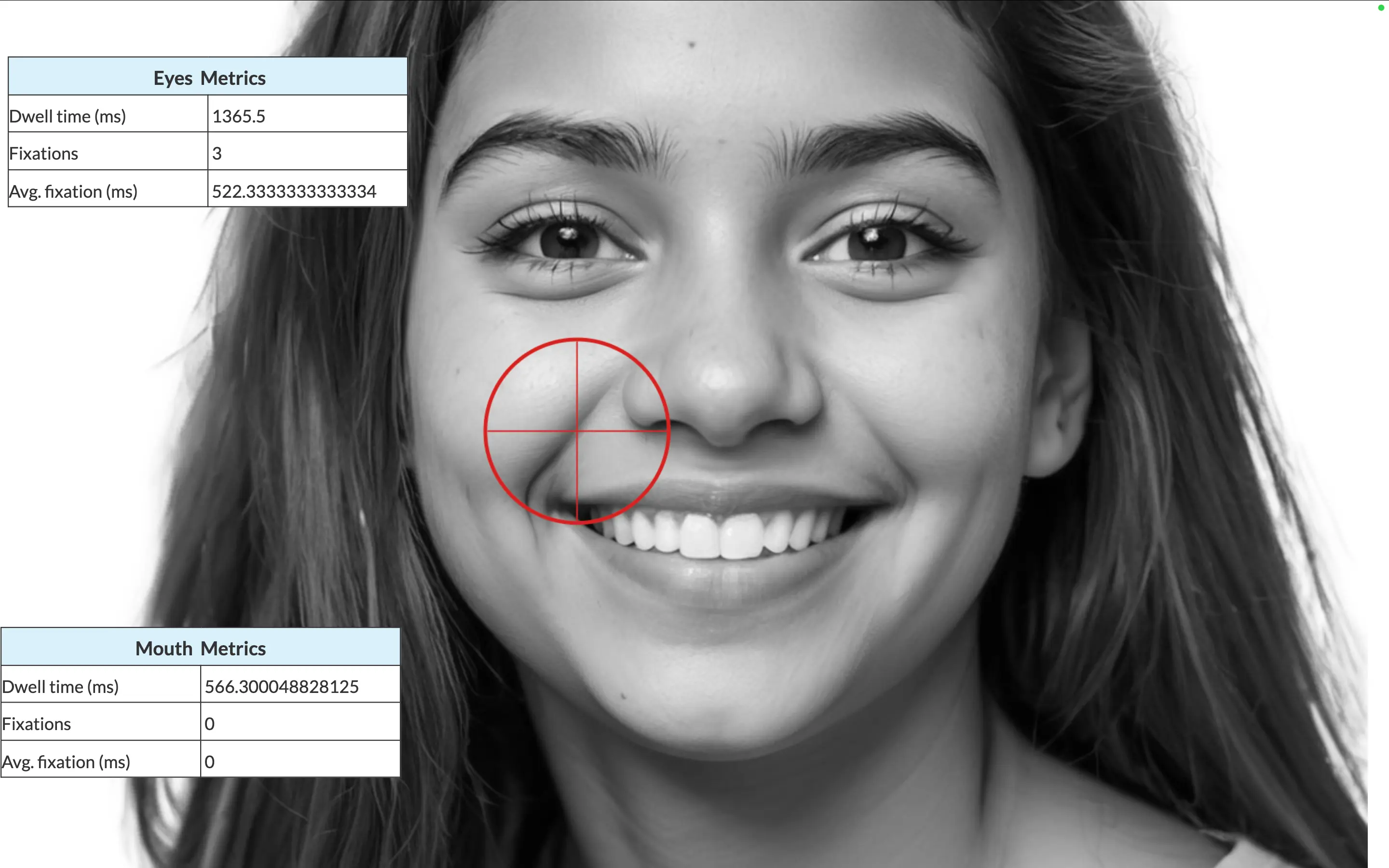
Für ein vollständiges Beispiel zur Verwendung von SVGs als AOIs siehe die Webcam Eye Tracking Demo: SVGs als AOIs Anleitung. Das untenstehende Beispiel zeigt die Zählungen von Fixationen, die pro AOI-Bereich über ein Gesicht gesammelt werden:

Demo, die die Zählungen von Fixationen zeigt, die für mehrere AOI-Bereiche auf einem Gesicht erfasst werden, darunter die Augen, die Nase und der Mund

Häufig gestellte Fragen

Hat Labvanced ein spezielles AOI-Objekt?
Nein. Stattdessen verwenden Sie ein `Polygon` oder `SVG Object` unsichtbar gestylt, ohne Füllung und ohne Rand, als AOI-Maske.
Werden die Teilnehmer die AOI-Form während der Studie sehen können?
Nein, solange sie vollständig ungestylt bleibt. Sie bleibt für die Teilnehmer unsichtbar, während ihre Grenzen weiterhin für das Gaze- und Fixation-Hit-Testing verwendet werden.
Ist ein rechteckiges AOI genau genug für einen kreisförmigen oder unregelmäßigen Stimulus?
Nein. Ein umschließendes Rechteck-AOI um ein kreisförmiges oder unregelmäßiges Objekt würde Blicke registrieren, die innerhalb des Rechtecks, aber außerhalb des tatsächlichen Objekts fallen. Ein Polygon-AOI wird dagegen gegen seine genauen Eckpunkte getestet, sodass Metriken wie die Verweildauer gegen die echte Formgrenze berechnet werden.
Soll ich ein Polygon oder ein SVG-Objekt für mein AOI verwenden?
Verwenden Sie ein Polygon, wenn ein rechteckiger Bereich für Ihre Stimulusform zu grob ist und Sie noch kein SVG dieser Form haben. Wenn Sie bereits ein SVG der Form haben, die Sie verfolgen möchten, kann es denselben Maskierungszweck erfüllen.
Wie weiß ich, zu welchem AOI eine gegebene aufgezeichnete Blickprobe gehört?
Aufzeichnen des `Stimulus Name`- oder `Stimulus Info`-Triggerwerts zusammen mit Ihren Blickdaten. Das Vergeben eines klaren `Stimulus Info`-Labels an jedes AOI, wenn Sie es erstellen, erleichtert die Identifizierung während der Analyse.

Weiterführende Literatur

Aufzeichnung und Export von Blickdaten

Erstellen Sie das Ereignis, das Gaze- oder Fixation-Trigger auf ein bestimmtes AOI beschränkt.

Einrichten von Eye Tracking in einer Aufgabe

AOIs werden innerhalb einer Aufgabe eingerichtet, die bereits Eye Tracking aktiviert hat.
Präsentation von Stimuli in einer Eye-Tracking-Aufgabe

Wie Stimuli und Objekte allgemein mit Eye Tracking zusammenhängen.

Prev
Aufzeichnen und Exportieren von Blickdaten
Next
Die Teilnehmerkalibrierungserfahrung