labvanced logoLabVanced
  • Research
    • Publications
    • Researcher Interviews
    • Use Cases
      • Developmental Psychology
      • Linguistics
      • Clinical & Digital Health
      • Educational Psychology
      • Cognitive & Neuro
      • Social & Personality
      • Arts Research
      • Sports & Movement
      • Marketing & Consumer Behavior
      • Economics
      • HCI / UX
      • Commercial / Industry Use
    • Labvanced Blog
    • Services
  • Technology
    • Feature Overview
    • Code-Free Study Building
    • Eye Tracking
    • Mouse Tracking
    • Generative AI Integration
    • Multi User Studies
    • More ...
      • Reaction Time/Precise Timing
      • Text Transcription
      • Heart Rate Detection (rPPG)
      • Emotion Detection
      • Questionnaires/Surveys
      • Experimental Control
      • Data Privacy & Security
      • Desktop App
      • Mobile App
  • Learn
    • Guide
    • Videos
    • Walkthroughs
    • FAQ
    • Release Notes
    • Documents
    • Classroom
  • Experiments
    • Cognitive Tests
    • Sample Studies
    • Public Experiment Library
  • Pricing
    • Licenses
    • Top-Up Recordings
    • Subject Recruitment
    • Study Building
    • Dedicated Support
    • Checkout
  • About
    • About Us
    • Contact
    • Downloads
    • Careers
    • Impressum
    • Disclaimer
    • Privacy & Security
    • Terms & Conditions
    • Third-Party Licenses
  • Appgo to app icon
  • Logingo to app icon
Learn
Anleitung
Videos
Anleitungen
Häufige Fragen
Newsletter-Archiv
Dokumente
Klassenzimmer
  • 中國人
  • Deutsch
  • Français
  • Español
  • English
  • 日本語
Anleitung
Videos
Anleitungen
Häufige Fragen
Newsletter-Archiv
Dokumente
Klassenzimmer
  • 中國人
  • Deutsch
  • Français
  • Español
  • English
  • 日本語
  • Leitfaden
    • ERSTE SCHRITTE

      • Aufgabeneditor
      • Stimuluspräsentation
      • Richtigkeit der Antwort
      • Objekte
      • Ereignisse
      • Variablen
      • Aufgabenassistent
      • Versuchsplanung
      • Studienplanung
        • Aufgaben
        • Blöcke
        • Sitzungen
        • Gruppen
    • HERVORGEHOBENE THEMEN

      • Experimentgestaltung
        • Eine Studie erstellen
        • Datenrahmenmuster
      • Randomisierung & Balance
      • Augenverfolgung
        • Präsentation von Stimuli in einer Eye-Tracking-Aufgabe
        • Auswahl der Kalibrierungseinstellungen für die Augenverfolgung
        • Einrichtung der Augenverfolgung in einer Aufgabe
        • Aufzeichnen und Exportieren von Blickdaten
        • Verwendung von Formen als Interessensgebiete (AOI) für die Eye-Tracking
        • Die Teilnehmerkalibrierungserfahrung
      • Fragebögen
      • Desktop-App
      • Beispielstudien
      • Teilnehmerrekrutierung
      • API-Zugriff
        • REST API
        • Webhook-API
        • WebSocket API
      • Weitere Themen

        • Präzise Stimulus-Timings
        • Multi-User-Studien
        • Kopfverfolgung in Labvanced | Anleitung
    • HAUPT-APP-TABs

      • Übersicht: Haupt-Tabs
      • Dashboard
      • Meine Studien
      • Geteilte Studien
      • Meine Dateien
      • Experimentbibliothek
      • Mein Konto
      • Lizenz & Dienstleistungen
    • STUDIENTABs

      • Übersicht: Studien-spezifische Tabs
      • Studiengestaltung
        • Aufgaben
        • Blöcke
        • Sitzungen
        • Gruppen
      • Aufgabeneditor
        • Task Controls
        • Das Versuchs-System
        • Canvas- und Seitenrahmen
        • Objekte
        • Objekt Eigenschaften Tabellen
        • Variablen
        • Systemvariablen-Tabellen
        • Das Ereignissystem
        • Texteditor-Funktionen
        • Augenverfolgungsoptionen im Aufgabeneditor
        • Kopfverfolgung in einer Aufgabe
        • Multi-User-Studien
      • Einstellungen
      • Variablen
      • Medien
      • Texte & Übersetzen
      • Starten & Teilnehmen
      • Teilnehmerverwaltung
      • Datensicht und Export
        • Datensicht und Variablen- & Aufgaben Auswahl (alte Version)
        • Zugriff auf Aufnahmen (ALTE Version)
  • Videos
    • Video Übersicht
    • Erste Schritte in Labvanced
    • Aufgaben erstellen
    • Element Videos
    • Ereignisse & Variablen
    • Fortgeschrittene Themen
  • Anleitungen
    • Einführung
    • Stroop-Aufgabe
    • Lexikalische Entscheidungsaufgabe
    • Posner-Gaze-Cueing-Aufgabe
    • Change Blindness Flicker Paradigma
    • Augenverfolgung Beispielstudie
    • Säuglings-Augenverfolgungsstudie
    • Aufmerksamkeitsstudie mit Mausverfolgung
    • Schnelle serielle visuelle Präsentation
    • ChatGPT-Studie
    • Augenverfolgungsdemo: SVGs als AOIs
    • Multi-User-Demo: Zeige die Cursor der Probanden
    • Gamepad / Joystick Controller - Grundlegende Einrichtung
    • Desktop-App-Studie mit EEG-Integration
    • Zwischen-Gruppen-Balancing und Variablen-Einrichtung
  • FAQ
    • Funktionen
    • Support-Richtlinien & Leitlinien
    • Sicherheit & Datenschutz
    • Lizenzierung
    • Präzision von Labvanced
    • Programmgemäße Nutzung & API
    • Labvanced offline verwenden
    • Fehlerbehebung
    • Fragen zur Studienerstellung
  • Newsletter-Archiv
  • Dokumente
  • Klasse

JavaScript-Aktion ausführen

Übersicht

Die Aktion JavaScript ausführen ermöglicht es Ihnen, spezifische Ereignisse zu programmieren und Labvanced-Variablen zu lesen/setzen, aber auch Objekte in Ihrer Studie zu steuern, indem Sie benutzerdefiniertes JavaScript eingeben, das als Aktion ausgeführt wird, wenn es ausgelöst wird.
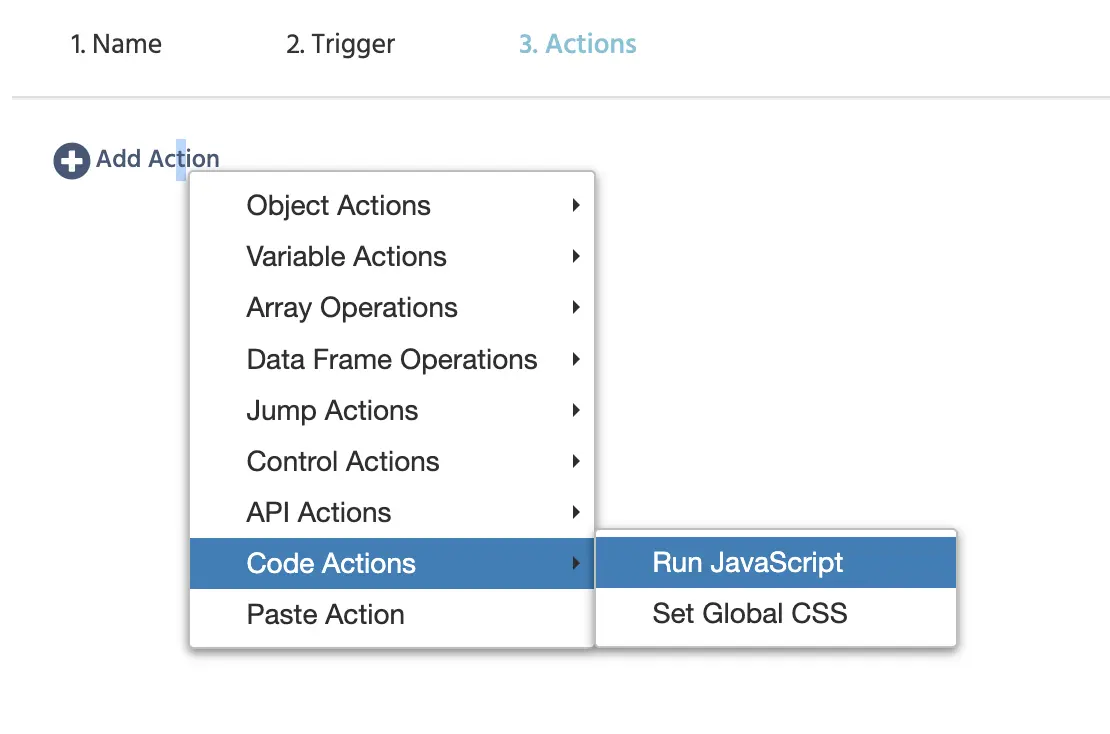
Die JavaScript-Aktion ausführen im Labvanced-Aktionsmenü.

Wenn die obige Aktion JavaScript ausführen ausgewählt wird, sehen Sie eine Option für Ausführungsumgebung sowie den Code-Editor, in dem der JavaScript-Code geschrieben werden sollte (in dem sich einige hilfreiche Anweisungen befinden):
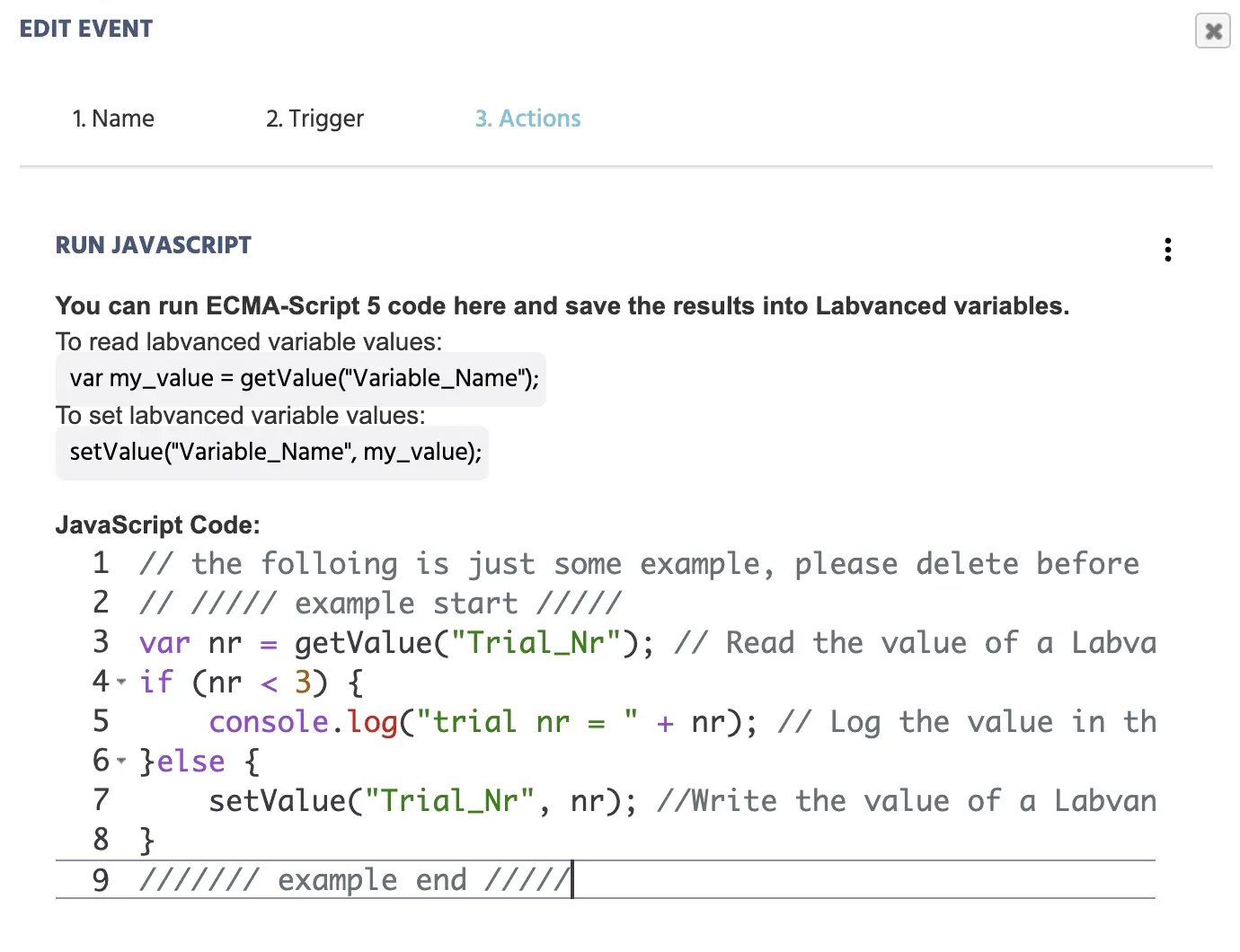
Der JavaScript-Code-Editor in Labvanced.

Optionen der Ausführungsumgebung

Hier können Sie die Art des JavaScript angeben, das Sie ausführen, die Optionen umfassen:

  • Acorn Interpreter: Ideal für Szenarien, in denen nur Variablen gelesen/geschrieben werden.
  • Native JavaScript: Ermöglicht die Ausführung von benutzerdefiniertem JavaScript zur direkten Manipulation des Document Object Model (DOM) innerhalb von Experimenten, was das Bearbeiten von Bildschirminhalten ermöglicht, was nützlich ist, um interaktive, auf JavaScript basierende Spiele zu integrieren und dynamischere Inhalte über JavaScript zu erstellen.

Verwendung von Native JavaScript

Bei der Verwendung von Native JavaScript, um Elemente innerhalb des Document Object Model (DOM) zu steuern, ist ein wichtiger Aspekt zu beachten, was für einen HTML-Knoten anzuhängen ist, sowie einige Stilrichtlinien zu berücksichtigen.

Eine einfache ID, die Sie in Betracht ziehen sollten, ist der background-Identifikator, und er ermöglicht es, dass andere Labvanced-Objekte ebenfalls im Rahmen angezeigt werden können, wie im folgenden Beispiel:

const container = document.getElementById('background');
container.appendChild(gameContainer);

In den hier skizzierten Beispielen ist gameContainer dann der Hauptcontainer / div des benutzerdefinierten Inhalts und sollte eine absolute Position einnehmen, für die Sie dann die width und height festlegen müssen:

const gameContainer = document.createElement('div');
gameContainer.style.position = 'absolute';
gameContainer.style.width = window.innerWidth +"px";
gameContainer.style.height = window.innerHeight +"px";

Die Ergebnisse eines solchen Ansatzes können Sie hier in dieser Demo sehen, in der wir die Option Native JavaScript verwendet haben, um das Pong-Spiel in Labvanced zu implementieren: https://www.labvanced.com/page/library/75148

Für Fragen zur allgemeinen Benutzerfreundlichkeit der Aktion JavaScript ausführen können Sie uns gerne per E-Mail oder Chat kontaktieren.